Βασικές λειτουργίες των Windows
Τρόποι ανοίγματος του φακέλου του εκτυπωτή
Windows XP Professional:
Από το μενού [Start] (Έναρξη), επιλέξτε [Printers and Faxes] (Εκτυπωτές και φαξ).
Windows XP Home Edition:
Από το μενού [Start] (Έναρξη), επιλέξτε [Control Panel] (Πίνακας ελέγχου), κάντε κλικ στην επιλογή [Printers and Other Hardware] (Εκτυπωτές και άλλο υλικό) και επιλέξτε [Printers and Faxes] (Εκτυπωτές και φαξ).
Windows Vista:
Από το μενού [Start] (Έναρξη), επιλέξτε [Control Panel] (Πίνακας ελέγχου) και κάντε κλικ στο φάκελο [Printer] (Εκτυπωτής).
Windows 7:
Από το μενού [Start] (Έναρξη), επιλέξτε [Devices and Printers] (Συσκευές και εκτυπωτές).
Windows 8:
Κάντε δεξί κλικ στην κάτω αριστερή γωνία της οθόνης, επιλέξτε [Control Panel] (Πίνακας ελέγχου) και, στη συνέχεια, κάντε κλικ στο [View devices and printers] (Προβολή συσκευών και εκτυπωτών).
Εμφάνιση της οθόνης [Windows Fax & Scan] (Φαξ & σάρωση των Windows).
Windows Vista:
Από το μενού [Start] (Έναρξη), επιλέξτε [Control Panel] (Πίνακας ελέγχου) -> [Hardware and Sound] (Υλικό και Ήχος) -> [Scan a document or picture] (Σάρωση εγγράφου ή εικόνας) στην επιλογή [Scanners and Cameras] (Σαρωτές και κάμερες).
Windows 7:
Από το μενού [Start] (Έναρξη), επιλέξτε [All Programs] (Όλα τα προγράμματα) -> [Windows Fax and Scan] (Φαξ και σάρωση των Windows).
Windows 8:
|
1.
|
Κάντε δεξί κλικ στην κάτω αριστερή γωνία της οθόνης και επιλέξτε [Search] (Αναζήτηση).
|
|
2.
|
Πληκτρολογήστε «scan» (σάρωση) και κάντε κλικ στο [Windows Fax & Scan] (Φαξ & σάρωση των Windows).
|
Εμφάνιση της κύριας οθόνης του CD-ROM
Αν δεν μπορείτε να εμφανίσετε την κύρια οθόνη όταν τοποθετείτε το CD-ROM, εκτελέστε τις παρακάτω λειτουργίες.
 |
Το όνομα της μονάδας δίσκου CD-ROM υποδεικνύεται με το γράμμα «D:» σε αυτό το εγχειρίδιο. Το όνομα της μονάδας δίσκου CD-ROM ενδέχεται να διαφέρει ανάλογα με τον υπολογιστή που χρησιμοποιείτε.
|
Windows XP:
|
1.
|
Από το μενού [Start] (Έναρξη) επιλέξτε [Run] (Εκτέλεση).
|
|
2.
|
Πληκτρολογήστε «D:\Minst.exe» και πατήστε [OK].
|
Windows Vista, 7:
|
1.
|
Πληκτρολογήστε «D:\Minst.exe» στην περιοχή [Search programs and files] (Αναζήτηση προγραμμάτων και αρχείων) (ή [Start Search] (Έναρξη αναζήτησης)) του μενού [Start] (Έναρξη).
|
|
2.
|
Πατήστε το κουμπί [ENTER] στο πληκτρολόγιο.
|
Windows 8:
|
1.
|
Κάντε δεξί κλικ στην κάτω αριστερή γωνία της οθόνης και επιλέξτε [Run] (Εκτέλεση).
|
|
2.
|
Πληκτρολογήστε «D:\MInst.exe» και πατήστε [OK].
|
Τρόπος ελέγχου έκδοσης επεξεργαστή Windows Vista/7/8
1
Ανοίξτε το στοιχείο [Control Panel] (Πίνακας ελέγχου).
Windows Vista, 7:
Επιλέξτε [Control Panel] (Πίνακας ελέγχου) από το μενού [Start] (Έναρξη).
Windows 8:
Κάντε δεξί κλικ στην κάτω αριστερή γωνία της οθόνης και επιλέξτε [Control Panel] (Πίνακας ελέγχου).
2
Προβάλετε το [System] (Σύστημα).
Κάντε κλικ στο [System and Maintenance] (Σύστημα και συντήρηση) ή [System and Security] (Σύστημα και ασφάλεια) -> [System] (Σύστημα).
3
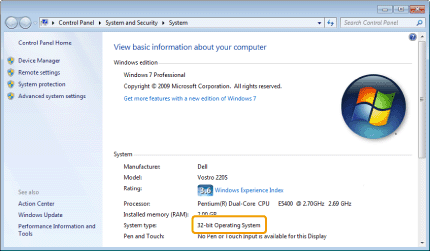
Ελέγξτε την έκδοση επεξεργαστή.
Για εκδόσεις 32-bit:
Εμφανίζεται το [32-bit Operating System] (Λειτουργικό σύστημα 32-bit).
Για εκδόσεις 64-bit:
Εμφανίζεται το [64-bit Operating System] (Λειτουργικό σύστημα 64-bit).