Faxolás (számítógépes faxolás)
Az alkalmazásokban készített dokumentumok faxolásának folyamata a következő.
|
MEGJEGYZÉS
|
|
A használt alkalmazástól függően a faxolási mód különbözhet. Részletes információt ezzel kapcsolatban az alkalmazás kézikönyvében találhat.
|
1.
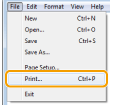
Válassza az alkalmazás [File] (Fájl) menüjének [Print] (Nyomtatás) parancsát.
2.
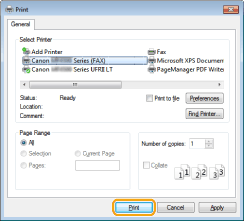
Válassza ki a faxot a [Name] (Név) listában, majd kattintson a [Print] (Nyomtatás) (vagy [OK]) gombra.
|
MEGJEGYZÉS
|
|
Ha Windows 8 operációs rendszeren a Windows Store (Windows Áruház) alkalmazásból szeretne faxot küldeni, akkor jelenítse meg a képernyő jobb szélső menüsávját, és érintse meg a
 (Devices) (Eszközök) -> az Ön által használt nyomtató -> [Print] (Nyomtatás) lehetőséget. Ha megjelenik a [The printer requires your attention. Go to the desktop to take care of it.] (A nyomtató beavatkozást igényel. Jelenítse meg az asztalt, és végezze el a szükséges beavatkozást) üzenet, akkor lépjen az asztalhoz, és folytassa a műveletet a 3. lépéssel. (Devices) (Eszközök) -> az Ön által használt nyomtató -> [Print] (Nyomtatás) lehetőséget. Ha megjelenik a [The printer requires your attention. Go to the desktop to take care of it.] (A nyomtató beavatkozást igényel. Jelenítse meg az asztalt, és végezze el a szükséges beavatkozást) üzenet, akkor lépjen az asztalhoz, és folytassa a műveletet a 3. lépéssel. |
3.
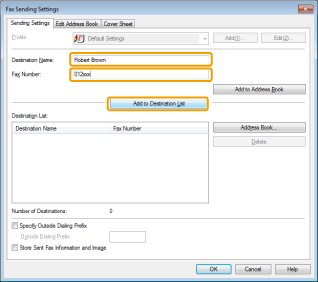
A [Fax Sending Settings] (Faxküldés beállításai) párbeszédablakban adja meg a küldéshez használt címet.
A címzettnév és a faxszám megadása:
Adja meg a címzett nevét és faxszámát a [Sending Settings] (Küldési beállítások) lapon, majd kattintson az [Add to Destination List] (Hozzáadás a címzettek listájához) gombra.
|
MEGJEGYZÉS
|
|
Ha a [Special] (Speciális) lap [Security Settings] (Biztonsági beállítások) párbeszédpanelén a [Reenter Fax Number] (Faxszám ismételt megadása) a célállomás [Destination List] (Célállomás listájához) történő hozzáadása előtt beállítást választotta, megjelenik a [Confirm Password] (Jelszó megerősítése) párbeszédpanel, ha az [Add to Destination List] (Hozzáadás a célállomások listájához) gombra kattint. További részleteket a súgóban talál. (Lásd: „A súgó megjelenítése (számítógépes faxolás)”.)
|
A címzettnév beállítása a címjegyzék segítségével:
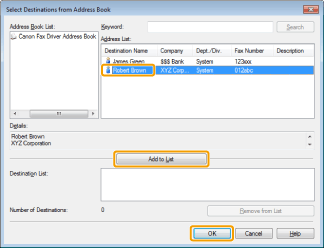
A [Sending Settings] (Küldési beállítások) lapon kattintson az [Address Book] (Címjegyzék) gombra.
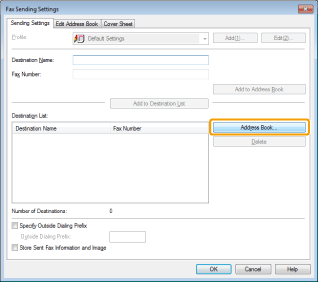
Jelölje ki a címzettet, kattintson az [Add to List] (Hozzáadás a listához) lehetőségre, majd nyomja meg az [OK] gombot.
|
MEGJEGYZÉS
|
|
A címzettek felvételéről és a címjegyzék használatáról lásd: „A súgó megjelenítése (számítógépes faxolás)”.
|
4.
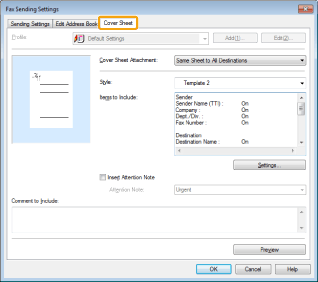
Ha szeretne fedőlapot is csatolni, válassza a [Cover Sheet] (Fedőlap) lapot, majd adja meg a fedőlap formátumát.
|
MEGJEGYZÉS
|
|
Részletek a fedőlap csatolásáról: „A súgó megjelenítése (számítógépes faxolás)”.
|
5.
Kattintson az [OK] gombra.
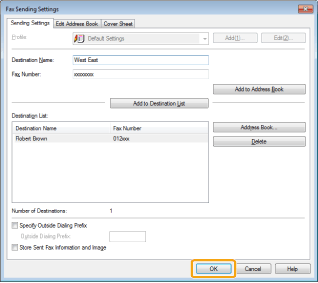
Elkezdődik a faxolás.
|
MEGJEGYZÉS
|
|
Nem tudja megnyitni és szerkeszteni a címjegyzéket, ha nem rendelkezik hozzáférési jogosultsággal a címjegyzék célmappájához. Ebben az esetben lépjen be olyan felhasználóként, akinek van hozzáférési joga a mappához, vagy kattintson a [Specify a Folder] (Adjon meg egy mappát) elemre az [Edit Address Book] (Címjegyzék szerkesztése) lapon, és módosítsa a címjegyzék célmappáját egy olyan mappára, amelyhez van írási jogosultsága, például a [My Documents] (Dokumentumok) mappára. A részleteket lásd: „A súgó megjelenítése (számítógépes faxolás)”.
A küldéshez egyszerre felhasználható címzettek száma a fedőlap csatolási körülményeitől függ. Részletes tájékoztatást a Readme fájlban talál.
Az operációs rendszertől és a rendszerkörnyezettől függően a képernyőképek eltérhetnek.
|