Alapvető műveletek a Windows rendszerben
A nyomtatók mappájának megnyitása
Windows XP Professional:
Válassza a [Start] menü [Printers and Faxes] (Nyomtatók és faxok) pontját.
Windows XP Home Edition:
Válassza a [Start] menü [Control Panel] (Vezérlőpult) parancsát, és kattintson a [Printers and Other Hardware] (Nyomtatók és más hardverek) elemre, majd a [Printers and Faxes] (Nyomtatók és faxok) elemre.
Windows Vista rendszeren:
Válassza a [Start] menü [Control Panel] (Vezérlőpult), majd [Printers] (Nyomtatók) elemét.
Windows 7 rendszeren:
Válassza a [Start] menü [Devices and Printers] (Eszközök és nyomtatók) parancsát.
Windows 8:
Kattintson a jobb gombbal a képernyő bal alsó sarkába, válassza a [Control Panel] (Vezérlőpult) parancsot, azután kattintson a [View devices and printers] (Eszközök és nyomtatók megtekintése) lehetőségre.
A [Windows Fax & Scan] (Windows faxoló és képolvasó) képernyő megjelenítése
Windows Vista rendszeren:
Válassza a [Start] menü [Control Panel] (Vezérlőpult) parancsát, majd a [Hardware and Sound] (Hardver és hang) elemet, és a [Scanners and Cameras] (Képolvasók és fényképezőgépek) mappában válassza a [Scan a document or picture] (Dokumentum vagy kép beolvasása) elemet.
Windows 7 rendszeren:
Válassza a [Start] menü [All Programs] (Minden program), majd [Windows Fax and Scan] (Windows faxoló és képolvasó) parancsát.
Windows 8:
|
1.
|
Kattintson a jobb gombbal a képernyő bal alsó sarkába, és válassza a [Search] (Keresés) parancsot.
|
|
2.
|
Írja be a „scan” (képolvasó) szót, és kattintson a [Windows Fax & Scan] (Windows faxoló és képolvasó) lehetőségre.
|
A CD-ROM fő képernyőjének megjelenítése
Ha a CD-ROM behelyezésekor nem tudja megjeleníteni a fő képernyőt, hajtsa végre a következő műveleteket.
 |
A kézikönyvben a „D:” betűjel tartozik a CD-meghajtóhoz. A CD-meghajtó betűjele a használt számítógéptől függően ettől eltérő lehet.
|
Windows XP rendszeren:
|
1.
|
Válassza a [Start] menü [Run] (Futtatás) parancsát.
|
|
2.
|
Írja be a „D:\Minst.exe” parancsot, majd kattintson az [OK] gombra.
|
Windows Vista, 7 rendszeren:
|
1.
|
Írja be a „D:\Minst.exe” parancsot a [Start] menü [Search programs and files] (Keresés programokban és fájlokban) (vagy [Start Search] (Keresés megkezdése)) mezőjébe.
|
|
2.
|
Nyomja meg az [Enter] billentyűt a billentyűzeten.
|
Windows 8:
|
1.
|
Kattintson a jobb gombbal a képernyő bal alsó sarkába, és válassza a [Run] (Futtatás) parancsot.
|
|
2.
|
Írja be a „D:\MInst.exe” parancsot, és kattintson az [OK] gombra.
|
A Windows Vista/7/8 rendszer processzorverziójának ellenőrzése
1
Nyissa meg a [Control Panel] (Vezérlőpult) eszközt.
Windows Vista, 7 rendszeren:
Válassza a [Start] menüben a [Control Panel] (Vezérlőpult) menüpontot.
Windows 8:
Kattintson a jobb gombbal a képernyő bal alsó sarkába, és válassza a [Control Panel] (Vezérlőpult) parancsot.
2
Jelenítse meg a [System] (Rendszer) kategóriát.
Kattintson a [System and Maintenance] (Rendszer és karbantartás) vagy a [System and Security] (Rendszer és biztonság), majd a [System] (Rendszer) lehetőségre.
3
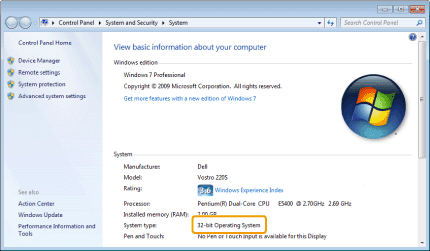
Ellenőrizze a processzor verzióját.
32 bites verziók esetén:
A [32-bit Operating System] (32 bites operációs rendszer) felirat jelenik meg.
64 bites verziók esetén:
A [64-bit Operating System] (64 bites operációs rendszer) felirat jelenik meg.