Pamatdarbības ar operētājsistēmu Windows
Kā atvērt printera mapi
Windows XP Professional:
Izvēlnē [Start] (Sākt) izvēlieties [Printers and Faxes] (Printeri un faksa aparāti).
Windows XP Home Edition:
Izvēlnē [Start] (Sākt) izvēlieties [Control Panel] (Vadības panelis), noklikšķiniet uz [Printers and Other Hardware] (Printeri un cita aparatūra) un pēc tam uz [Printers and Faxes] (Printeri un faksa aparāti).
Windows Vista:
Izvēlnē [Start] (Sākt) izvēlieties [Control Panel] (Vadības panelis) un noklikšķiniet uz [Printers] (Printeri).
Windows 7:
Izvēlnē [Start] (Sākt) izvēlieties [Devices and Printers] (Ierīces un printeri).
Windows 8:
Ar peles labo pogu noklikšķiniet ekrāna apakšējā kreisajā stūrī, izvēlieties [Control Panel] (Vadības panelis) un pēc tam noklikšķiniet uz [View devices and printers] (Skatīt ierīces un printerus).
Kā parādīt ekrānu [Windows Fax & Scan] (Windows faksu sūtīšana un skenēšana)
Windows Vista:
Izvēlnē [Start] (Sākt) izvēlieties [Control Panel] (Vadības panelis) -> [Hardware and Sounds] (Aparatūra un skaņa) -> [Scan a document or picture] (Skenēt dokumentu vai attēlu) izvēlnē [Scanners and Cameras] (Skeneri un kameras).
Windows 7:
Izvēlnē [Start] (Sākt) izvēlieties [All Programs] (Visas programmas) -> [Windows Fax and Scan] (Windows faksu sūtīšana un skenēšana).
Windows 8:
|
1.
|
Ar peles labo pogu noklikšķiniet ekrāna apakšējā kreisajā stūrī un izvēlieties [Search] (Meklēt).
|
|
2.
|
Ievadiet "skenēt" un noklikšķiniet uz [Windows Fax & Scan] (Windows fakss un skenēšana).
|
Kā parādīt CD-ROM augšējo ekrānu
Ja, iestatot CD-ROM diskdzini, nevar parādīt sākuma ekrānu, veiciet šādas darbības:
 |
CD-ROM diskdziņa nosaukums šajā rokasgrāmatā apzīmēts ar D:. CD-ROM diskdziņa nosaukums dažādos datoros var atšķirties.
|
Windows XP:
|
1.
|
Izvēlnē [Start] (Sākt) izvēlieties [Run] (Izpildīt).
|
|
2.
|
Ievadiet "D:\Minst.exe" un pēc tam noklikšķiniet uz [OK] (Labi).
|
Windows Vista, 7:
|
1.
|
Izvēlnes [Start] (Sākt) sadaļā [Search programs and files] (Meklēt programmas un failus) (vai [Start Search] (Sākt meklēšanu)) ievadiet "D:\Minst.exe".
|
|
2.
|
Nospiediet tastatūras taustiņu [Enter].
|
Windows 8:
|
1.
|
Ar peles labo pogu noklikšķiniet ekrāna apakšējā kreisajā stūrī un izvēlieties [Run] (Izpildīt).
|
|
2.
|
Ievadiet "D:\MInst.exe" un pēc tam noklikšķiniet uz [OK] (Labi).
|
Kā pārbaudīt Windows Vista/7/8 procesora versiju
1
Atveriet [Control Panel] (Vadības panelis).
Windows Vista, 7:
Izvēlnē [Start] (Sākt) izvēlieties [Control Panel] (Vadības panelis).
Windows 8:
Ar peles labo pogu noklikšķiniet ekrāna apakšējā kreisajā stūrī un izvēlieties [Control Panel] (Vadības panelis).
2
Atveriet [System] (Sistēma).
Noklikšķiniet uz [System and Maintenance] (Sistēma un apkope) vai [System and Security] (Sistēma un drošība) -> [System] (Sistēma).
3
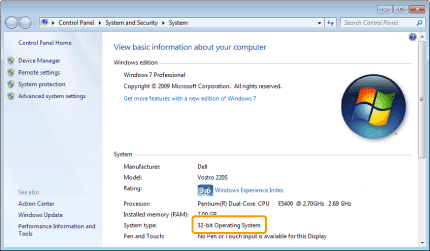
Pārbaudiet procesora versiju.
32 bitu versijām:
Tiek parādīts [32-bit Operating System] (32 bitu operētājsistēma)
64 bitu versijām:
Tiek parādīts [64-bit Operating System] (64 bitu operētājsistēma)