Faksas (kompiuterinis faksas)
Dokumento, sukurto taikomąja programa, siuntimo faksu procedūra yra tokia.
|
PASTABA
|
|
Siuntimo faksu būdai gali skirtis atsižvelgiant į naudojamą taikomąją programą. Daugiau apie tai žr. instrukcijose, gautose su taikomąja programa.
|
1.
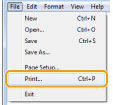
Taikomosios programos meniu [File] (Failas) pasirinkite [Print] (Spausdinti).
2.
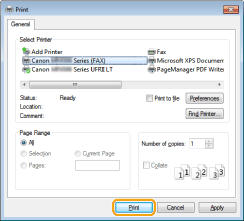
Pasirinkite faksą iš [Name] (Pavadinimas) -> spustelėkite [Print] (Spausdinti) arba [OK] (Gerai).
|
PASTABA
|
|
Jei naudojate „Windows 8“ ir norite siųsti faksogramą naudodami programą „Windows Store“, ekrano dešinėje atsidarykite mygtukų juostą ir bakstelėkite
 (Įrenginys) -> naudojamą spausdintuvą -> [Print] (Spausdinti). Jei rodomas pranešimas [The printer requires your attention. Go to the desktop to take care of it.] (Turite atlikti veiksmus prie spausdintuvo. Norėdami juos atlikti, nueikite prie darbalaukio), pereikite prie darbalaukio ir atlikite 3 veiksmą. (Įrenginys) -> naudojamą spausdintuvą -> [Print] (Spausdinti). Jei rodomas pranešimas [The printer requires your attention. Go to the desktop to take care of it.] (Turite atlikti veiksmus prie spausdintuvo. Norėdami juos atlikti, nueikite prie darbalaukio), pereikite prie darbalaukio ir atlikite 3 veiksmą. |
3.
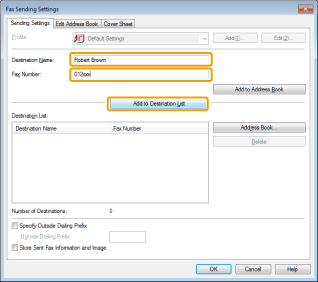
Dialogo lange [Fax Sending Settings] (Fakso siuntimo parametrai) nurodykite siuntimo adresą.
Kai įvedate gavėjo vardą ir fakso numerį:
Skirtuke [Sending Settings] (Siuntimo parametrai) įveskite gavėjo vardą ir fakso numerį -> spustelėkite [Add to Destination List] (Įtraukti į adresatų sąrašą).
|
PASTABA
|
|
Jei skirtuko [Special] (Specialus) dialogo lange [Security Settings] (Saugos parametrai) pasirinkote [Reenter Fax Number] (Pakartotinai įvesti fakso numerį) prieš įtraukiant adresatą į [Destination List] (Adresatų sąrašą), spustelėjus [Add to Destination List] (Įtraukti į adresatų sąrašą) bus rodomas dialogo langas [Confirm Password] (Patvirtinti slaptažodį). Išsamios informacijos ieškokite elektroniniame žinyne. (Žr. „Elektroninio žinyno peržiūra (kompiuterinis faksas)“.)
|
Kai nustatote gavėjo vardą naudodami adresų knygelę:
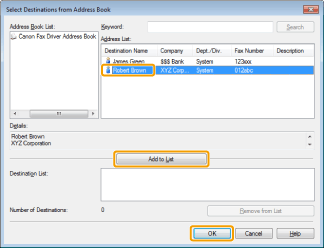
Skirtuke [Sending Settings] (Siuntimo parametrai) spustelėkite [Address Book] (Adresų knygelė).
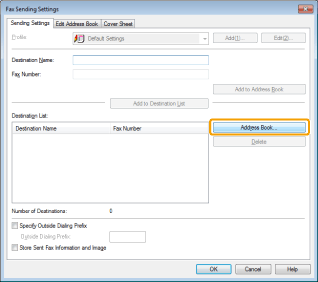
Pasirinkite gavėją ir spustelėkite [Add to List] (Įtraukti į sąrašą), tada – [OK] (Gerai).
|
PASTABA
|
|
Išsamios informacijos apie adresų registravimą ir adresų knygelės naudojimą žr. „Elektroninio žinyno peržiūra (kompiuterinis faksas)“.
|
4.
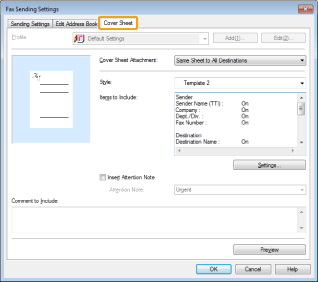
Jei norite pridėti titulinį lapą, spustelėkite skirtuką [Cover Sheet] (Titulinis lapas) -> nurodykite titulinio lapo formatą.
|
PASTABA
|
|
Išsamios informacijos apie titulinio lapo pridėjimą žr. „Elektroninio žinyno peržiūra (kompiuterinis faksas)“.
|
5.
Spustelėkite [OK] (Gerai).
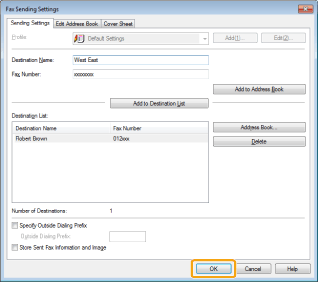
Faksograma pradedama siųsti.
|
PASTABA
|
|
Negalite pasiekti arba redaguoti adresų knygelės, jei neturite prieigos prie adresų knygelės paskirties aplanko teisės. Jei taip yra, prisiregistruokite kaip vartotojas, turintis prieigą prie šio aplanko, arba skirtuke [Edit Address Book] (Adresų knygelės redagavimas) spustelėkite [Specify a Folder] (Nurodyti aplanką) ir kaip adresų knygelės paskirties aplanką nurodykite aplanką, kuriam turite rašymo leidimą, pvz., [My Documents] (Mano dokumentai). Daugiau informacijos ieškokite skyriuje „Elektroninio žinyno peržiūra (kompiuterinis faksas)“.
Adresatų, kuriems galite siųsti vienu metu, skaičius priklauso nuo sąlygų, kuriomis buvo pridėtas titulinis lapas. Išsamesnės informacijos ieškokite faile „Readme“.
Ekranas gali skirtis atsižvelgiant į operacinę sistemą ir sistemos aplinką.
|