Pagrindinės „Windows“ funkcijos
Kaip atidaryti spausdintuvo aplanką
Windows XP Professional:
Meniu [Start] (Pradėti) pasirinkite [Printers and Faxes] (Spausdintuvai ir faksai).
Windows XP Home Edition:
Meniu [Start] (Pradėti) pasirinkite [Control Panel] (Valdymo skydas), spustelėkite [Printers and Other Hardware] (Spausdintuvai ir kita aparatūra), tada – [Printers and Faxes] (Spausdintuvai ir faksai).
„Windows Vista“:
Meniu [Start] (Pradėti) pasirinkite [Control Panel] (Valdymo skydas) ir spustelėkite [Printers] (Spausdintuvai).
„Windows 7“:
Meniu [Start] (Pradėti) pasirinkite [Devices and Printers] (Įrenginiai ir spausdintuvai).
„Windows 8“:
Dešiniuoju pelės mygtuku spustelėkite apatinį kairįjį ekrano kampą ir pasirinkite [Control Panel] (Valdymo skydas), tada spustelėkite [View devices and printers] (Rodyti įrenginius ir spausdintuvus).
Kaip atidaryti ekraną [Windows Fax & Scan] („Windows“ faksas ir skaitytuvas)
„Windows Vista“:
Meniu [Start] (Pradėti) pasirinkite [Control Panel] (Valdymo skydas) -> [Hardware and Sounds] (Aparatūra ir garsas) -> [Scan a document or picture] (Nuskaityti dokumentą arba paveikslėlį) srityje [Scanners and Cameras] (Skaitytuvai ir fotoaparatai).
„Windows 7“:
Meniu [Start] (Pradėti) pasirinkite [All Programs] (Visos programos) -> [Windows Fax and Scan] („Windows“ faksas ir skaitytuvas).
„Windows 8“:
|
1.
|
Dešiniuoju pelės mygtuku spustelėkite apatinį kairįjį ekrano kampą ir pasirinkite [Search] (Ieškoti).
|
|
2.
|
Įveskite „nuskaityti“ ir spustelėkite [Windows Fax & Scan] („Windows“ faksas ir skaitytuvas)
|
Kaip atidaryti kompaktinių diskų įrenginio pagrindinį langą
Jei pagrindinio lango negalite atidaryti atlikdami kompaktinių diskų įrenginio sąranką, atlikite šias operacijas.
 |
Kompaktinių diskų įrenginio pavadinimas šioje instrukcijoje yra „D:“. Atsižvelgiant į jūsų naudojamą kompiuterį, kompaktinių diskų įrenginio pavadinimas gali skirtis.
|
„Windows XP“:
|
1.
|
Meniu [Start] (Pradėti) pasirinkite [Run] (Vykdyti).
|
|
2.
|
Įveskite „D:\Minst.exe“ ir spustelėkite [OK] (Gerai).
|
„Windows Vista“, „Windows 7“:
|
1.
|
Meniu [Start] (Pradėti) lauke [Search programs and files] (Ieškoti programų ir failų) arba [Start Search] (Pradėti iešką) įveskite „D:\Minst.exe“.
|
|
2.
|
Paspauskite klaviatūros klavišą [ENTER].
|
„Windows 8“:
|
1.
|
Dešiniuoju pelės mygtuku spustelėkite apatinį kairįjį ekrano kampą ir pasirinkite [Run] (Vykdyti).
|
|
2.
|
Įveskite – „D:\MInst.exe“; tada spustelėkite [OK] (Gerai).
|
Kaip sužinoti „Windows Vista“ / „Windows 7“ / „Windows 8“ procesoriaus versiją
1
Atidarykite [Control Panel] (Valdymo skydas).
„Windows Vista“, „Windows 7“:
Meniu [Start] (Pradėti) pasirinkite [Control Panel] (Valdymo skydas).
„Windows 8“:
Dešiniuoju pelės mygtuku spustelėkite apatinį kairįjį ekrano kampą ir pasirinkite [Control Panel] (Valdymo skydas).
2
Atidarykite [System] (Sistema).
Spustelėkite [System and Maintenance] (Sistema ir priežiūra) arba [System and Security] (Sistema ir sauga) -> [System] (Sistema).
3
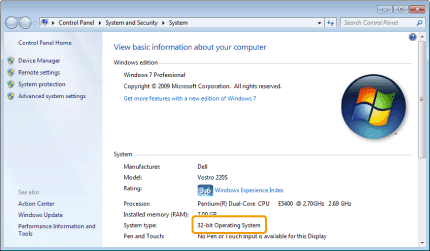
Patikrinkite procesoriaus versiją.
Jei naudojama 32 bitų versija:
Rodoma [32-bit Operating System] (32 bitų operacinė sistema).
Jei naudojama 64 bitų versija:
Rodoma [64-bit Operating System] (64 bitų operacinė sistema).