Obsługa faksu (faks PC)
Procedura wysyłania za pomocą faksu dokumentów utworzonych w aplikacji wygląda następująco.
|
UWAGA
|
|
Metody wysyłania za pomocą faksu mogą różnić się w zależności od używanej aplikacji. Szczegółowe informacje znajdują się w instrukcjach obsługi dołączonych do aplikacji.
|
1.
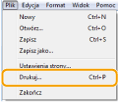
Wybierz polecenie [Print] (Drukuj) z menu [File] (Plik) aplikacji.
2.
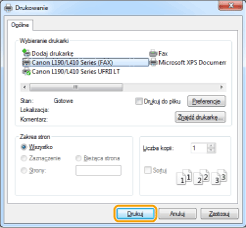
Wybierz faks z listy [Name] (Nazwa) i kliknij przycisk [Print] (Drukuj) (lub [OK]).
|
UWAGA
|
|
W przypadku pracy w systemie Windows 8, aby wysłać faks z aplikacji Windows Store, wyświetl pasek menu znajdujący się po prawej stronie ekranu i naciśnij element
 (Urządzenie) -> drukarka, której używasz -> [Print] (Drukuj). Jeśli pojawi się komunikat [The printer requires your attention. Go to the desktop to take care of it.] (Wystąpił problem z drukarką. Przejdź na pulpit, aby naprawić problem.), przejdź na pulpit i wykonaj polecenia do kroku 3. (Urządzenie) -> drukarka, której używasz -> [Print] (Drukuj). Jeśli pojawi się komunikat [The printer requires your attention. Go to the desktop to take care of it.] (Wystąpił problem z drukarką. Przejdź na pulpit, aby naprawić problem.), przejdź na pulpit i wykonaj polecenia do kroku 3. |
3.
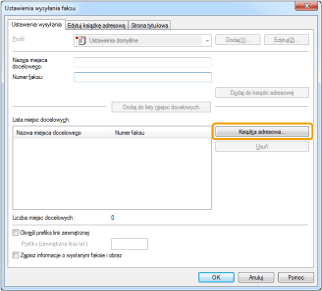
Podaj adres wysyłania w oknie dialogowym [Ustawienia wysyłania faksu].
Podczas wprowadzania nazwy i numeru faksu odbiorcy:
Na karcie [Ustawienia wysyłania] określ nazwę odbiorcy i numer faksu, a następnie kliknij przycisk [Dodaj do listy miejsc docelowych].

|
UWAGA
|
|
Jeśli w oknie dialogowym [Ustawienia zabezpieczeń] na karcie [Specjalne] zaznaczono pole wyboru [Wprowadź nr faksu] przed dodaniem miej. docel. do [Lista miejsc docelowych], po kliknięciu przycisku [Dodaj do listy miejsc docelowych] zostanie wyświetlone okno dialogowe [Potwierdź hasło]. Szczegółowe informacje można znaleźć w pomocy elektronicznej. (Patrz rozdział „Przeglądanie Pomocy online (faks PC)”)
|
Podczas ustawiania nazwy odbiorcy z książki adresowej:
Na karcie [Ustawienia wysyłania] kliknij przycisk [Książka adresowa].
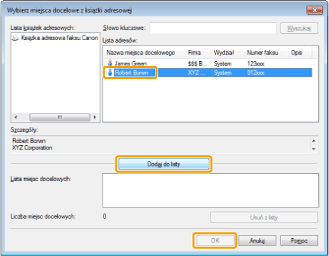
Wybierz odbiorcę -> kliknij pozycję [Dodaj do listy] -> kliknij przycisk [OK].
|
UWAGA
|
|
Szczegóły dotyczące zapisywania adresów i sposobu korzystania z książki adresowej znajdują się w rozdziale „Przeglądanie Pomocy online (faks PC)”.
|
4.
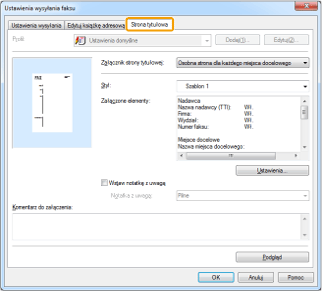
Aby dołączyć stronę tytułową, kliknij kartę [Strona tytułowa] i określ format strony tytułowej.
|
UWAGA
|
|
Szczegółowe informacje na temat dołączania strony tytułowej można znaleźć w rozdziale „Przeglądanie Pomocy online (faks PC)”.
|
5.
Kliknij przycisk [OK].
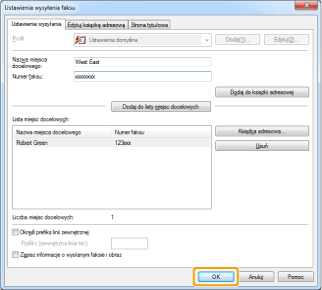
Rozpocznie się wysyłanie faksu.
|
UWAGA
|
|
Użytkownik nie może uzyskać dostępu do książki adresowej ani jej edytować, jeśli nie posiada odpowiednich uprawnień dostępu do folderu docelowego książki adresowej. W takim przypadku należy zalogować się jako użytkownik z uprawnieniami dostępu do folderu lub kliknąć pozycję [Specify a Folder] (Określ folder) na karcie [Edytuj książkę adresową], a następnie określić folder docelowy książki adresowej, jak np. [My Documents] (Moje dokumenty), do którego użytkownik posiada uprawnienia zapisu. Szczegółowe informacje znajdują się w części „Przeglądanie Pomocy online (faks PC)”.
Liczba odbiorców, do których można wysyłać faks jednocześnie, jest uzależniona od sposobu dołączenia strony tytułowej. Szczegółowe informacje zawiera plik Readme.
Sposób wyświetlania może się różnić w zależności od systemu operacyjnego i środowiska systemowego.
|