Tryb specjalny
W celu rozwiązania problemów z jakością druku zastosuj ustawienia Trybu specjalnego.
Przed przystąpieniem do wprowadzania zmian w ustawieniach uważnie przeczytaj następujące uwagi.
|
WAŻNE
|
W normalnych warunkach należy używać ustawień domyślnych:Ustawienia należy zmienić jedynie w wypadku wystąpienia problemów wymienionych poniżej.
|
Ustawienia, które mogą zostać określone z poziomu panelu sterowania
Ustawienia
 |
Wartości ustawień domyślnych zaznaczone są pogrubionym tekstem.
|
|
Tryb specjalny
|
Opcje
|
Szczegóły
|
||||||||||||||||
|
Tryb Specjalny U
|
Wyłącz, Włącz
|
W zależności od typu papieru (szczególnie w przypadku grubego papieru) lub otoczenia (szczególnie w suchym otoczeniu), wokół tekstu lub wzorów można dostrzec plamki tonera. W takim wypadku należy wybrać wartość <Włącz>.
|
||||||||||||||||
|
Tryb Specjalny V
|
Wyłącz, Tryb 1, Tryb 2, Tryb 3
|
Na papierze mogą pojawić się pionowe smugi. Jest to uzależnione od rodzaju użytego papieru bądź środowiska, w którym pracuje urządzenie. W przypadku wystąpienia takiej sytuacji należy zmienić to ustawienie.
Im wyższa wartość, tym efekt jest lepszy.
|
||||||||||||||||
|
Tryb Specjalny Z
|
Kopiowanie: Wyłącz, Tryb 1, Tryb 2, Tryb 3, Tryb 4
Faks:
Wyłącz, Tryb 1,
Tryb 2,
Tryb 3,
Tryb 4
|
Na papierze mogą pojawić się pionowe smugi. Jest to uzależnione od rodzaju użytego papieru bądź środowiska, w którym pracuje urządzenie. W takim przypadku ustawienie to należy zmienić.
Stopień poprawy zależny od opcji nastawy jest następujący.
|
||||||||||||||||
|
Tryb Specjalny B
|
Wyłącz, Tryb 1, Tryb 2, Tryb 3
|
Po wymianie kasety z tonerem lub w przypadku kasety, która nie była używana przez dłuższy czas, na drukowanych dokumentach mogą pojawić się pasy. W takim przypadku ustawienie to należy zmienić.
Stopień poprawy zależny od opcji nastawy jest następujący.
|
||||||||||||||||
|
Tryb Specjalny C
(Tylko w przypadku drukowania odebranych faksów)
|
Wyłącz, Włącz
|
Na drukowanych dokumentach mogą pojawić się pionowe smugi. Jest to uzależnione od rodzaju użytego papieru bądź środowiska, w którym pracuje urządzenie. W takim przypadku dla jednego z tych ustawień należy wybrać opcję <Włącz>.
Aby zmniejszyć poziom hałasu związany z drukowaniem, należy wybrać dla tego ustawienia opcję <Włącz>.
|
||||||||||||||||
|
Tryb Specjalny D
|
Kopiowanie: Wyłącz, Włącz
Drukuj: Wyłącz, Włącz |
|||||||||||||||||
|
Tryb Specjalny I
|
Wyłącz, Włącz
|
W zależności od typu papieru (szczególnie w przypadku używania cienkiego lub zwiniętego papieru) zacięcia papieru mogą zdarzać się częściej podczas drukowania dwustronnego. W takim wypadku należy wybrać wartość <Włącz>.
|
||||||||||||||||
|
Tryb Specjalny J
|
Wyłącz, Włącz
|
W przypadku drukowania cienkich linii lub jasnych obrazów wydruk może być poplamiony. W takim wypadku należy wybrać wartość <Włącz>.
|
||||||||||||||||
|
Tryb Specjalny K
|
Wyłącz, Włącz
|
W zależności od środowiska (szczególnie w środowiskach o niskiej temperaturze) toner może nie być dobrze utrwalony, a wydruk może być mniej wyraźny. W takim wypadku należy wybrać wartość <Włącz>.
|
||||||||||||||||

Określanie ustawień trybu specjalnego z poziomu panelu sterowania
1
Naciśnij przycisk [ ] (Menu).
] (Menu).2
Naciśnij przycisk [ ] lub [
 ], aby wybrać opcję <Dopasowanie/Konserwacja>, a następnie naciśnij przycisk [OK].
] lub [], aby wybrać opcję <Dopasowanie/Konserwacja>, a następnie naciśnij przycisk [OK].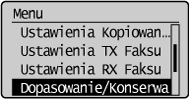
3
Naciśnij przycisk [] lub [], aby wybrać opcję <Przetwarzanie Specjalne>, a następnie naciśnij przycisk [OK].
] lub [], aby wybrać opcję <Przetwarzanie Specjalne>, a następnie naciśnij przycisk [OK].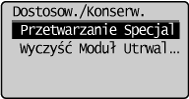
Ustawienia, które można zmienić w sterowniku drukarki
Ustawienia
|
|
Wartości ustawień domyślnych zaznaczone są pogrubionym tekstem.
|
|
Tryb specjalny
|
Opcje ustawień
|
Szczegóły
|
||||||
|
Specjalne dopasowanie druku
|
Wyłącz, Tryb 1, Tryb 2, Tryb 3, Tryb 4
|
Na drukowanych dokumentach mogą pojawić się pionowe smugi. Jest to uzależnione od rodzaju użytego papieru bądź środowiska, w którym pracuje urządzenie. W przypadku wystąpienia takiej sytuacji należy zmienić to ustawienie.
Im wyższa wartość, tym efekt jest lepszy. [Wył.] -> [Tryb 1] -> [Tryb 2] -> [Tryb 3] -> [Tryb 4]
(niska) (wysoka)
|
||||||
|
Tryb specjalny drukowania
|
Wyłącz, Ustawienia specjalne 1, Ustawienia specjalne 2
|
[Wył.]
Drukowanie bez trybu specjalnego. [Ustawienia specjalne 1] Jeśli nie można odczytać kodów kreskowych drukowanych za pomocą tego urządzenia, wybierz opcję [Ustawienia specjalne 1], aby zmniejszyć ten problem.
[Ustawienia specjalne 2]
W wypadku drukowania dokumentów o dużym kontraście ramki drukowanego tekstu i obrazów mogą być białe. Aby zredukować ten problem, należy wybrać dla tego ustawienia opcję [Ustawienia specjalne 2].
|
Określanie ustawień trybu specjalnego w sterowniku drukarki
1
Kliknij kartę [Finishing] (Wykończenie).
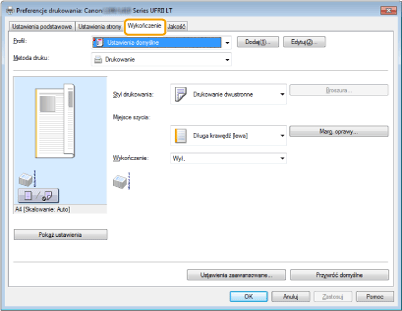
|
UWAGA
|
|
Instrukcje na temat sposobu otwarcia ekranu sterownika drukarki znajdują się w częściach „Drukowanie” oraz „Konfiguracja domyślnych ustawień drukowania”.
|
2
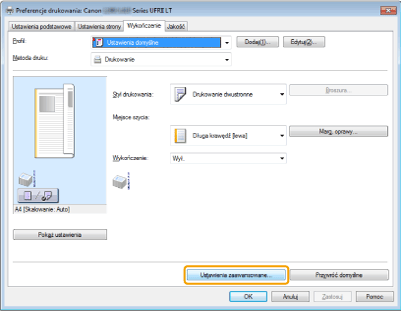
Kliknij przycisk [Advanced Settings] (Ustawienia zaawansowane).