Podstawowe operacje systemu Windows
Jak otworzyć folder drukarki
Windows XP Professional:
W menu [Start] wybierz pozycję [Printers and Faxes] (Drukarki i faksy).
Windows XP Home Edition:
W menu [Start] wybierz pozycję [Control Panel] (Panel sterowania), kliknij pozycję [Printers and Other Hardware] (Drukarki i inny sprzęt), a następnie [Printers and Faxes] (Drukarki i faksy).
Windows Vista:
W menu [Start] wybierz pozycję [Control Panel] (Panel sterowania), a następnie kliknij opcję [Printers] (Drukarki).
Windows 7:
W menu [Start] wybierz polecenie [Devices and Printers] (Urządzenia i drukarki).
Windows 8:
Kliknij prawym przyciskiem myszy w lewym dolnym rogu ekranu, wybierz pozycję [Control Panel] (Panel sterowania), a następnie kliknij element [View devices and printers] (Wyświetl urządzenia i drukarki).
Sposób wyświetlania ekranu [Windows Fax & Scan] (Faksowanie i skanowanie w Windows)
Windows Vista:
W menu [Start] wybierz kolejno pozycję [Control Panel] (Panel sterowania) -> [Hardware and Sound] (Sprzęt i dźwięk) -> [Scan a document or picture] (Skanuj dokument lub obraz) w pozycji [Scanners and Cameras] (Skanery i aparaty fotograficzne).
Windows 7:
W menu [Start] wybierz kolejno polecenia [All Programs] (Wszystkie programy) -> [Windows Fax and Scan] (Faks i skanowanie w Windows).
Windows 8:
|
1.
|
Kliknij prawym przyciskiem myszy w lewym dolnym rogu ekranu i wybierz polecenie [Search] (Wyszukaj).
|
|
2.
|
Wpisz słowo „skaner” i kliknij element [Windows Fax & Scan] (Faks i skanowanie w Windows).
|
Sposób wyświetlania głównego ekranu dysku CD-ROM
Jeśli główny ekran nie wyświetla się po włożeniu dysku CD-ROM, należy wykonać następujące działania.
 |
Stacja dysku CD-ROM jest oznaczona literą „D:” w tym podręczniku. Oznaczenie stacji dysku CD-ROM może się różnić w zależności od używanego komputera.
|
Windows XP:
|
1.
|
W menu [Start] wybierz pozycję [Run] (Uruchom).
|
|
2.
|
Wpisz „D:\Minst.exe”, a następnie kliknij przycisk [OK].
|
Windows Vista, 7:
|
1.
|
W menu [Start] w polu [Search programs and files] (Wyszukaj programy i pliki) (lub [Start Search] (Rozpocznij wyszukiwanie)) wpisz „D:\Minst.exe”.
|
|
2.
|
Naciśnij klawisz [ENTER] na klawiaturze.
|
Windows 8:
|
1.
|
Kliknij prawym przyciskiem myszy w lewym dolnym rogu ekranu i wybierz polecenie [Run] (Uruchom).
|
|
2.
|
Wpisz „D:\MInst.exe”, a następnie kliknij przycisk [OK].
|
Jak sprawdzić wersję systemu operacyjnego Windows Vista/7/8
1
Otwórz [Control Panel] (Panel sterowania).
Windows Vista, 7:
Z menu [Start] wybierz polecenie [Control Panel] (Panel sterowania).
Windows 8:
Kliknij prawym przyciskiem myszy w lewym dolnym rogu ekranu i wybierz polecenie [Control Panel] (Panel sterowania).
2
Otwórz aplet [System].
Kliknij aplet [System i obsługa] lub [System i zabezpieczenia] -> [System].
3
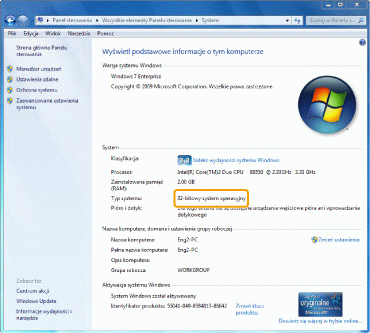
Sprawdź wersję procesora.
Wersje 32-bitowe:
Wyświetlany jest komunikat [32-bit Operating System] (32-bitowy system operacyjny).
Wersje 64-bitowe:
Wyświetlany jest komunikat [64-bit Operating System] (64-bitowy system operacyjny).