Enviar faxes (Fax a partir do PC)
Segue-se o procedimento utilizado para enviar por fax um documento criado numa aplicação.
|
NOTA
|
|
Os métodos de envio por fax poderão variar consoante a aplicação utilizada. Para mais detalhes, consulte os manuais de instruções fornecidos com a aplicação.
|
1.
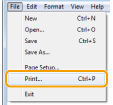
Seleccione [Print] (Imprimir) no menu [File] (Ficheiro) da aplicação.
2.
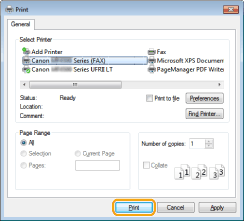
Seleccione o fax que está a utilizar em [Name] (Nome) -> clique em [Print] (Imprimir) (ou [OK]).
|
NOTA
|
|
No Windows 8, se pretender enviar um fax a partir da aplicação da Loja Windows, aceda à barra de atalhos no lado direito do ecrã e toque em
 (Dispositivo) -> a impressora que está a utilizar -> [Print] (Imprimir). Se aparecer a mensagem [The printer requires your attention. Go to the desktop to take care of it.] (Veja o que se passa com a impressora. Aceda ao ambiente de trabalho para tratar do assunto.), aceda ao ambiente de trabalho e avance para o passo 3. (Dispositivo) -> a impressora que está a utilizar -> [Print] (Imprimir). Se aparecer a mensagem [The printer requires your attention. Go to the desktop to take care of it.] (Veja o que se passa com a impressora. Aceda ao ambiente de trabalho para tratar do assunto.), aceda ao ambiente de trabalho e avance para o passo 3. |
3.
Especifique o endereço de envio na caixa de diálogo [Fax Sending Settings] (Definições de envio de fax).
Quando introduzir o nome do destinatário e o número de fax:
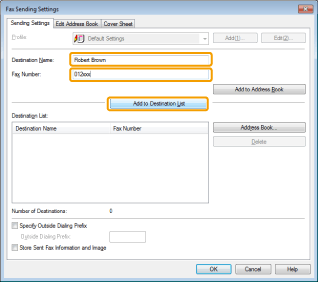
Introduza o nome e o número de fax do destinatário no separador [Sending Settings] (Definições de envio) -> clique em [Add to Destination List] (Adicionar à lista de destinos).
|
NOTA
|
|
Se tiver seleccionado [Reenter Fax Number] (Introduzir novamente número de fax) antes de adicionar um destino a [Destination List] (Lista de destinos) na caixa de diálogo [Security Settings] (Definições de segurança) do separador [Special] (Especial), é apresentada a caixa de diálogo [Confirm Password] (Confirmar palavra-passe) quando clicar em [Add to Destination List] (Adicionar a lista de destinos). Para mais detalhes, consulte a ajuda online. (Consulte "Ver a Ajuda online (Fax a partir do PC)".)
|
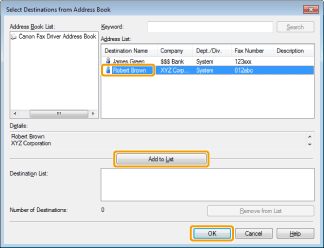
Quando estiver a definir o nome de destino a partir do livro de endereços:
Clique em [Address Book] (Livro de endereços) no separador [Sending Settings] (Definições de envio).
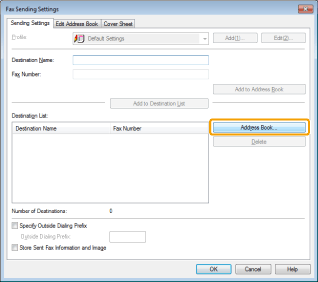
Seleccione o destinatário -> clique em [Add to List] (Adicionar à lista) -> [OK].
|
NOTA
|
|
Para obter mais informações sobre o registo de endereços e como utilizar o livro de endereços, consulte "Ver a Ajuda online (Fax a partir do PC)".
|
4.
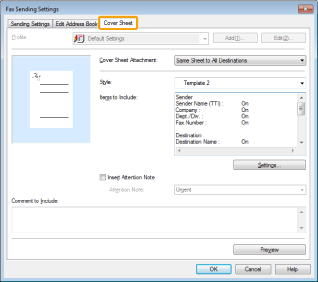
Se pretender anexar uma folha de rosto, clique no separador [Cover Sheet] (Folha de rosto) -> especifique um formato para a folha de rosto.
|
NOTA
|
|
Para mais informações acerca de como anexar folhas de rosto, consulte "Ver a Ajuda online (Fax a partir do PC)".
|
5.
Clique em [OK].
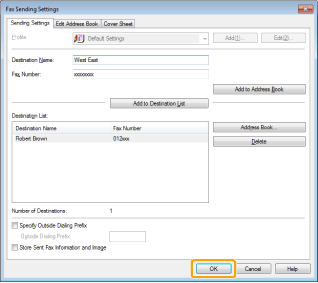
O envio por fax é iniciado.
|
NOTA
|
|
Não é possível aceder a ou editar o livro de endereços se não tiver permissão de acesso à pasta de destino do livro de endereços. Se for esse o caso, inicie sessão como utilizador com permissão de acesso à pasta ou clique em [Specify a Folder] (Especificar uma pasta) no separador [Edit Address Book] (Editar livro de endereços) e especifique uma pasta para a qual tenha permissão de escrita, como, por exemplo, a pasta [My Documents] (Os meus documentos), como pasta de destino do livro de endereços. Para mais detalhes, consulte "Ver a Ajuda online (Fax a partir do PC)".
O número de destinos para os quais pode enviar a uma determinada altura depende das condições em que a folha de rosto tiver sido anexada. Para mais detalhes, veja o ficheiro Readme.
Os ecrãs visualizados poderão variar consoante o sistema operativo e o ambiente do sistema.
|