Operações básicas em Windows
Como abrir a pasta da impressora
Windows XP Professional:
No menu [Start] (Iniciar), seleccione [Printers and Faxes] (Impressoras e faxes).
Windows XP Home Edition:
No menu [Start] (Iniciar), seleccione [Control Panel] (Painel de controlo), clique em [Printers and Other Hardware] (Impressoras e outro hardware) e [Printers and Faxes] (Impressoras e faxes).
Windows Vista:
No menu [Start] (Iniciar), seleccione [Control Panel] (Painel de controlo) e clique em [Printer] (Impressora).
Windows 7:
No menu [Start] (Iniciar), seleccione [Devices and Printers] (Dispositivos e impressoras).
Windows 8:
Clique com o botão direito do rato no canto inferior esquerdo do ecrã, selecione [Control Panel] (Painel de controlo) e clique em [View devices and printers] (Ver dispositivos e impressoras).
Como visualizar o ecrã [Windows Fax and Scan] (Fax e Scan do Windows)
Windows Vista:
No menu [Start] (Iniciar) seleccione [Control Panel] (Painel de controlo) -> [Hardware and Sound] (Hardware e som) -> [Scan a document or picture] (Digitalizar um documento ou imagem) em [Scanners and Cameras] (Scanners e câmaras).
Windows 7:
No menu [Start] (Iniciar) seleccione [All Programs] (Todos os Programas) -> [Windows Fax and Scan] (Fax e Scan do Windows).
Windows 8:
|
1.
|
Clique com o botão direito do rato no canto inferior esquerdo do ecrã e selecione [Search] (Procurar).
|
|
2.
|
Introduza "scan" e clique em [Windows Fax & Scan] (Fax e Scan do Windows).
|
Como visualizar o ecrã inicial do CD-ROM
Se não conseguir visualizar o ecrã inicial depois de introduzir o CD-ROM, efectue as operações que se seguem.
 |
O nome da unidade de CD-ROM é indicado como "D:" neste manual. O nome da unidade de CD-ROM pode variar consoante o computador que esteja a utilizar.
|
Windows XP:
|
1.
|
No menu [Start] (Iniciar), seleccione [Run] (Executar).
|
|
2.
|
Introduza "D:\Minst.exe" e clique em [OK].
|
Windows Vista, 7:
|
1.
|
Introduza "D:\Minst.exe" em [Search programs and files] (Procurar programas e ficheiros) (ou em [Start Search] (Iniciar procura)) no menu [Start] (Iniciar).
|
|
2.
|
Prima a tecla [ENTER] do teclado.
|
Windows 8:
|
1.
|
Clique com o botão direito do rato no canto inferior esquerdo do ecrã e selecione [Run] (Executar).
|
|
2.
|
Introduza "D:\MInst.exe" e, em seguida, clique em [OK].
|
Como verificar a versão do processador do Windows Vista/7/8
1
Abra [Control Panel] (Painel de controlo).
Windows Vista, 7:
Selecione [Control Panel] (Painel de controlo) no menu [Start] (Iniciar).
Windows 8:
Clique com o botão direito do rato no canto inferior esquerdo do ecrã e selecione [Control Panel] (Painel de controlo).
2
Aceda a [System] (Sistema).
Clique em [System and Maintenance] (Sistema e Manutenção) ou [System and Security] (Sistema e Segurança) -> [System] (Sistema).
3
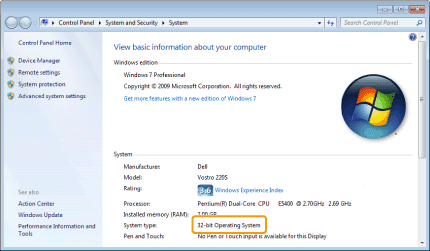
Verifique a versão do processador.
Para versões de 32 bits:
É apresentada a mensagem [32-bit Operating System] (Sistema Operativo de 32 bits).
Para versões de 64 bits:
É apresentada a mensagem [64-bit Operating System] (Sistema Operativo de 64 bits).