Osnovni postopki v sistemu Windows
Odpiranje mape s tiskalniki
Windows XP Professional:
V meniju [Start] izberite [Printers and Faxes] (Tiskalniki in faksi).
Windows XP Home Edition:
V meniju [Start] izberite [Control Panel] (Nadzorna plošča), kliknite [Printers and Other Hardware] (Tiskalniki in druga strojna oprema) in [Printers and Faxes] (Tiskalniki in faksi).
Windows Vista:
V meniju [Start] izberite [Control Panel] (Nadzorna plošča) in kliknite [Printer] (Tiskalnik).
Windows 7:
V meniju [Start] izberite [Devices and Printers] (Naprave in tiskalniki).
Windows 8:
Z desno tipko miške kliknite v spodnji levi kot zaslona, izberite [Control Panel] (Nadzorna plošča) in kliknite [View devices and printers] (Ogled naprav in tiskalnikov).
Kako prikazati zaslon [Windows Fax & Scan] (Faksiranje in optično branje Windows)
Windows Vista:
V meniju [Start] izberite [Control Panel] (Nadzorna plošča) in [Hardware and Sound] (Strojna oprema in zvok) ter v pogovornem oknu [Scanners and Cameras] (Optični bralniki in fotoaparati) kliknite [Scan a document or picture] (Optično branje dokumenta ali slike).
Windows 7:
V meniju [Start] izberite [All Programs] (Vsi programi) in nato [Windows Fax and Scan] (Faksiranje in optično branje Windows).
Windows 8:
|
1.
|
Z desno tipko miške kliknite v spodnji levi kot zaslona in izberite [Search] (Iskanje).
|
|
2.
|
Vnesite »optično branje« in kliknite [Windows Fax & Scan] (Faksiranje in optično branje Windows).
|
Kako prikazati glavni zaslon na CD-ROM-u
Če se med nastavljanjem CD-ja ne prikaže osnovni zaslon, upoštevajte naslednje.
 |
Ime pogona CD-ROM je označeno z »D:« v tem priročniku. V vašem računalniku je ime pogona CD-ROM lahko drugačno.
|
Windows XP:
|
1.
|
V meniju [Start] izberite [Run] (Zaženi).
|
|
2.
|
Vnesite »D:\Minst.exe« in kliknite [OK] (V redu).
|
Windows Vista, 7:
|
1.
|
V meniju [Start] v polje [Search programs and files] (Iskanje programov in datotek) (ali [Start Search] (Začni iskanje)) vnesite »D:\Minst.exe«.
|
|
2.
|
Na tipkovnici pritisnite tipko [Enter].
|
Windows 8:
|
1.
|
Z desno tipko miške kliknite v spodnji levi kot zaslona in izberite [Run] (Zaženi).
|
|
2.
|
Vnesite »D:\MInst.exe« in kliknite [OK] (V redu).
|
Kako preveriti različico procesorja za Windows Vista/7/8
1
Odprite [Control Panel] (Nadzorna plošča).
Windows Vista, 7:
V meniju [Start] izberite [Control Panel] (Nadzorna plošča).
Windows 8:
Z desno tipko miške kliknite v spodnji levi kot zaslona in izberite [Control Panel] (Nadzorna plošča).
2
Odprite [System] (Sistem).
Kliknite [System and Maintenance] (Sistem in vzdrževanje) ali [System and Security] (Sistem in varnost) -> [System] (Sistem).
3
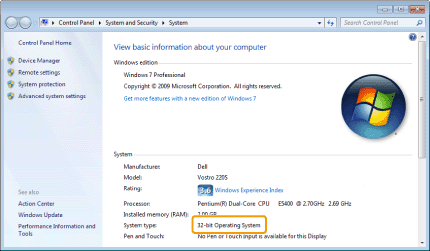
Preverite različico procesorja.
Za 32-bitne različice:
Prikaže se [32-bit Operating System] (32-bitni operacijski sistem).
Za 64-bitne različice:
Prikaže se [64-bit Operating System] (64-bitni operacijski sistem).