Menüde Gezinme
Bu bölümde menüde nasıl gezineceğiniz ve menü seçeneklerini nasıl yapılandıracağınız açıklanır.

Menüde gezinmek ve menü seçeneklerini yapılandırmak için aşağıdaki tuşları kullanın.
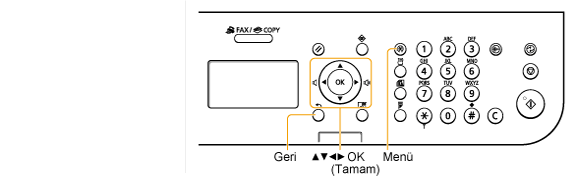
Menü Ekranına Girme
Menü ekranına girmek için [ ] (Menü) seçeneğine basın.
] (Menü) seçeneğine basın.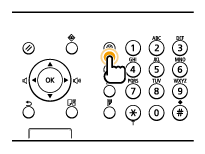
Menüyü Kaydırma
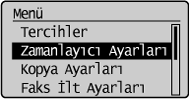
Ekranın sağ tarafındaki kaydırma çubuğu menüde daha fazla öğenin kullanılabilir olduğunu gösterir.
Ekranda gösterilmeyen bir öğeyi seçmek için, sayfayı yukarı ve aşağı kaydırmak üzere [ ] veya [
 ] tuşuna basın.
] veya [] tuşuna basın.Seçili olan öğe siyah arka planla vurgulanır.
Menü Öğesi Seçme
Vurgulanan menü öğesini seçmek için [OK] (Tamam) tuşuna basın.
Menü alt menü içeriyorsa, öğeyi seçip sonraki ekrana ilerlemek için [OK] (Tamam) veya [ ] tuşuna basın.
] tuşuna basın.Önceki ekrana dönmek için [ ] (Geri) veya [
 ] tuşuna basın.
] (Geri) veya [] tuşuna basın.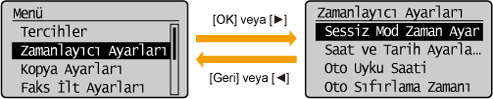
Gezinti Tuşlarını Kullanarak Menüleri Yapılandırma
Menüleri Yapılandırma
|
Yapmak istediğiniz işlem nedir?
|
Ekran Örneği
|
Yordam
|
||
|
Yoğunluk gibi düzeyleri ölçek üzerinde ayarlamak
|
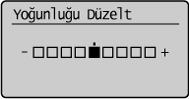 |
Düzeyi ayarlamak için [
] veya [] tuşuna basın. |
||
|
Zamanlayıcıyı ayarlamak
|
 |
Değeri belirtmek için [
] veya [] tuşuna basın.
|
||
|
PIN gibi sayılar veya karakterler girmek
|
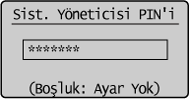 |
Sayı tuşlarını kullanarak sayılar veya karakterler girebilirsiniz.
|
Girişleri Onaylama
|
|
Girilen sayıyı veya karakteri onaylamak için:
|
|
|
|
|
[OK] (Tamam) tuşuna basın.
[
] veya [] tuşuna basarak <Uygula> öğesini vurgulayın ve sonra [OK] (Tamam) tuşuna basın. |
Menü Ekranını Kapatma
Menü ekranını kapatmak için [] (Menü) tuşuna basın.
] (Menü) tuşuna basın.|
NOT
|
[OK] (Tamam) tuşuna basmadan önce [
|