Faks Gönderme (PC Faks)
Bir uygulamada oluşturulan belgeyi fakslama yordamı aşağıdaki gibidir.
|
NOT
|
|
Faks yöntemleri, kullandığınız uygulamaya göre değişebilir. Ayrıntılı bilgi için uygulamayla birlikte verilen talimat kılavuzlarına bakın.
|
1.
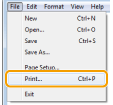
Uygulamanın [File] (Dosya) menüsünden [Print] (Yazdır) seçeneğini belirleyin.
2.
[Name] (Ad) alanında faksınızı seçin -> [Print] (Yazdır) (veya [OK] (Tamam)) öğesini tıklatın.

|
NOT
|
|
Windows 8'de, Windows Mağazası uygulamasından bir faks göndermek istiyorsanız ekranın sağ tarafındaki düğme çubuğunu görüntüleyin ve
 (Aygıt) -> kullandığınız yazıcı -> [Print] (Yazdır) seçeneğine dokunun. [The printer requires your attention. Go to the desktop to take care of it.] (Yazıcıyla ilgilenmeniz gerekiyor. İlgilenmek için masaüstüne gidin.) mesajı görüntülenirse masaüstüne gidin ve 3. adıma geçin. (Aygıt) -> kullandığınız yazıcı -> [Print] (Yazdır) seçeneğine dokunun. [The printer requires your attention. Go to the desktop to take care of it.] (Yazıcıyla ilgilenmeniz gerekiyor. İlgilenmek için masaüstüne gidin.) mesajı görüntülenirse masaüstüne gidin ve 3. adıma geçin. |
3.
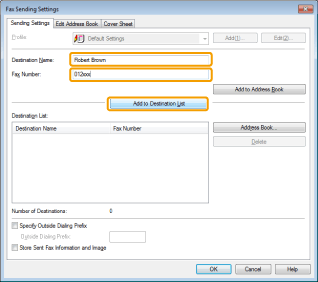
[Fax Sending Settings] (Faks Gönderme Ayarları) iletişim kutusunda gönderme adresini belirtin.
Hedef adını ve faks numarasını girerken:
[Sending Settings] (Gönderme Ayarları) sekmesinde alıcı adını ve faks numarasını girin -> [Add to Destination List] (Hedef Listesine Ekle) öğesini tıklatın.
|
NOT
|
|
[Special] (Özel) sekmesinin [Security Settings] (Güvenlik Ayarları) iletişim kutusunda [Reenter Fax Number] (Faks Numarasını Yeniden Girin)'ne Hedef eklemeden önce [Destination List] (Hedef Listesi) öğesini seçtiyseniz, [Add to Destination List] (Hedef Listesine Ekle) öğesini tıklattığınızda [Confirm Password] (Parolayı Onaylayın) iletişim kutusu görüntülenir. Ayrıntılar için çevrimiçi yardıma bakın. (Bkz. "Çevrimiçi Yardımı Görüntüleme (PC Faks).")
|
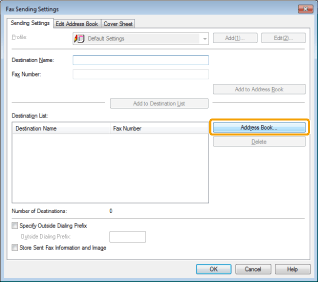
Hedef adını adres defterinden ayarlarken:
[Sending Settings] (Gönderme Ayarları) sekmesinde [Address Book] (Adres Defteri) öğesini tıklatın.
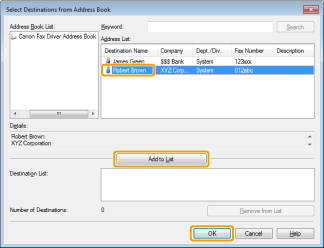
Alıcıyı seçin -> [Add to List] (Listeye Ekle) -> [OK] (Tamam) düğmesini tıklatın.
|
NOT
|
|
Adresleri kaydetme ve adres defterinin nasıl kullanılacağıyla ilgili ayrıntılı bilgi için bkz. "Çevrimiçi Yardımı Görüntüleme (PC Faks)".
|
4.
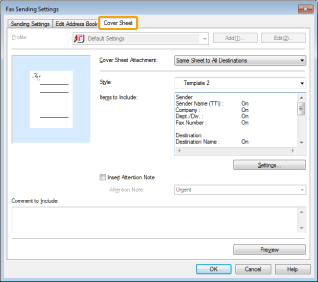
Kapak sayfası eklemek istiyorsanız, [Cover Sheet] (Kapak Sayfası) sekmesini tıklatın -> kapak sayfasının biçimini belirtin.
|
NOT
|
|
Kapak sayfası ekleme konusunda ayrıntılar için bkz. "Çevrimiçi Yardımı Görüntüleme (PC Faks)".
|
5.
[OK] (Tamam) düğmesini tıklatın.
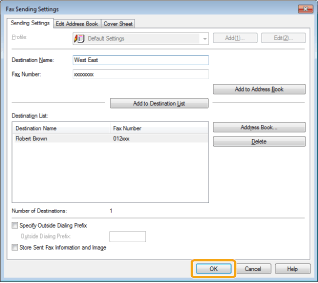
Faks başlar.
|
NOT
|
|
Adres defterinin hedef klasörüne erişim izniniz yoksa adres defterine erişemez veya adres defterini düzenleyemezsiniz. Bu durumda, klasöre erişim izni olan bir kullanıcı olarak oturum açın veya [Edit Address Book] (Adres Defterini Düzenle) sekmesinde [Specify a Folder] (Klasör Belirt) seçeneğini tıklatın ve adres defterinin hedef klasörü olarak, yazma izniniz bulunan [My Documents] (Belgelerim) klasörü gibi bir klasörü belirtin. Ayrıntılar için, bkz. "Çevrimiçi Yardımı Görüntüleme (PC Faks)".
Bir defada gönderme yapabileceğiniz hedeflerin sayısı, kapak sayfasının eklendiği koşullara bağlıdır. Ayrıntılar için Readme (Benioku) dosyasına bakın.
Ekran, işletim sistemine ve sistem ortamına göre değişebilir.
|