Özel Mod
Baskı kalitesi sorunlarını gidermek için Özel Mod ayarlarını kullanın.
Ayarları değiştirmeden önce aşağıdakileri dikkatle okuyun.
|
ÖNEMLİ
|
Normal koşullarda varsayılan ayarları koruyun:Ayarları yalnızca aşağıda söz edilen sorunlarla karşılaşıldığında değiştirin.
|
İşletim Panelinden Belirtilebilen Ayarlar
Ayarlar
 |
Varsayılan ayarlar kalın yazı tipiyle vurgulanmıştır.
|
|
Özel Mod
|
Seçenekler
|
Ayrıntılar
|
||||||||||||||||
|
Özel U Modu
|
Kapalı, Açık
|
Kağıt türüne (özellikle kalın kağıt kullanırken) veya ortama (özellikle kuru ortamlarda) bağlı olarak, metnin veya desenlerin etrafında dağılmış toner lekeleri görebilirsiniz. Bu durumda, bu ayarı <Açık> olarak ayarlayın.
|
||||||||||||||||
|
Özel V Modu
|
Kapalı, Mod 1, Mod 2, Mod 3
|
Kağıt türüne veya ortama bağlı olarak, yazdırılan kağıtta dikey çizgiler görünebilir. Bu durumda, söz konusu ayarı değiştirin.
Sayı arttıkça etki de artar.
|
||||||||||||||||
|
Özel Z Modu
|
Kopya: Kapalı, Mod 1, Mod 2, Mod 3, Mod 4
Faks:
Kapalı, Mod 1,
Mod 2,
Mod 3,
Mod 4
|
Kağıt türüne veya ortama bağlı olarak, yazdırılan kağıtta dikey çizgiler görünebilir. Böyle bir durumda bu ayarı değiştirin.
Ayar seçeneğine göre ilerleme düzeyi aşağıdaki gibidir.
|
||||||||||||||||
|
Özel B Modu
|
Kapalı, Mod 1, Mod 2, Mod 3
|
Toner kartuşunu değiştirdikten sonra veya toner kartuşunu uzun bir süreden sonra kullanırken, yazdırılan belgelerde dikey çizgiler görünebilir. Böyle bir durumda bu ayarı değiştirin.
Ayar seçeneğine göre ilerleme düzeyi aşağıdaki gibidir.
|
||||||||||||||||
|
Özel C Modu
(Yalnızca alınan faks belgelerini yazdırırken)
|
Kapalı, Açık
|
Kağıt türüne veya ortama bağlı olarak, yazdırılan belgelerde dikey çizgiler görünebilir. Bu durumda, bu ayarlardan birini <Açık> olarak ayarlayın.
Bu ayarı <Açık> yaparak yazdırma gürültüsünü de azaltabilirsiniz.
|
||||||||||||||||
|
Özel D Modu
|
Kopya: Kapalı, Açık
Yazdır: Kapalı, Açık |
|||||||||||||||||
|
Özel I Modu
|
Kapalı, Açık
|
Kağıt türüne bağlı olarak (özellikle ince veya kıvrılmış kağıt kullanırken) çift taraflı yazdırma sırasında sıkça kağıt sıkışmaları oluşabilir. Bu durumda, bu ayarı <Açık> olarak ayarlayın.
|
||||||||||||||||
|
Özel J Modu
|
Kapalı, Açık
|
İnce çizgiler veya açık renkli görüntüler yazdırırken yazdırılan kağıt lekelenebilir. Bu durumda, bu ayarı <Açık> olarak ayarlayın.
|
||||||||||||||||
|
Özel K Modu
|
Kapalı, Açık
|
Ortama bağlı olarak (özellikle düşük sıcaklıklı ortamlarda), toner yeterince sabitlenmeyebilir ve çıktı daha silik olabilir. Bu durumda, bu ayarı <Açık> olarak ayarlayın.
|
||||||||||||||||

İşletim Panelinden Özel Mod Ayarlarını Belirtme
1
[ ] (Menü) tuşuna basın.
] (Menü) tuşuna basın.2
[ ] veya [
 ] tuşuna basarak <Ayarlama/Bakım> öğesini vurgulayın ve ardından [OK] (Tamam) tuşuna basın.
] veya [] tuşuna basarak <Ayarlama/Bakım> öğesini vurgulayın ve ardından [OK] (Tamam) tuşuna basın.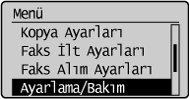
3
[] veya [] tuşuna basarak <Özel İşleme> öğesini vurgulayın ve sonra [OK] (Tamam) tuşuna basın.
] veya [] tuşuna basarak <Özel İşleme> öğesini vurgulayın ve sonra [OK] (Tamam) tuşuna basın.
Yazıcı Sürücüsünde Belirtilebilen Ayarlar
Ayarlar
|
|
Varsayılan ayarlar kalın yazı tipiyle vurgulanmıştır.
|
|
Özel Mod
|
Ayar seçenekleri
|
Ayrıntılar
|
||||||
|
Özel Yazdırma Ayarı
|
Kapalı, Mod 1, Mod 2, Mod 3, Mod 4
|
Kağıt türüne veya ortama bağlı olarak, yazdırılan belgelerde dikey çizgiler görünebilir. Bu durumda, söz konusu ayarı değiştirin.
Sayı arttıkça etki de artar. [Kapalı] -> [Mod 1] -> [Mod 2] -> [Mod 3] -> [Mod 4]
(düşük) (yüksek)
|
||||||
|
Özel Baskı Modu
|
Kapalı, Özel Ayarlar1, Özel Ayarlar 2
|
[Off] (Kapalı)
Özel baskı modunu uygulamadan yazdırır. [Special Settings 1] (Özel Ayarlar 1) Makinenizle yazdırılan barkodlar okunamıyorsa, sorunu azaltmak için bu ayarı [Special Settings 1] (Özel Ayarlar 1) yapın.
[Special Settings 2] (Özel Ayarlar 2)
Yüksek kontrastlı belgeleri yazdırırken basılan metnin veya resmin kenar çizgileri beyazlaşabilir. Sorunu azaltmak için bu ayarı [Special Settings 2] (Özel Ayarlar 2) yapın.
|
Yazıcı Sürücüsünde Özel Mod Ayarlarını Belirtme
1
[Finishing] (Sonlandırma) sekmesini tıklatın.

|
NOT
|
|
Yazıcı sürücüsü ekranına erişmeye yönelik talimatlar için, bkz. "Yazdırma" ve "Varsayılan Yazdırma Ayarlarını Yapılandırma".
|
2
[Advanced Settings] (Gelişmiş Ayarlar) seçeneğini tıklatın.
