Temel Windows İşlemleri
Yazıcı Klasörünü Açma
Windows XP Professional:
[Start] (Başlat) menüsünden, [Printers and Faxes] (Yazıcılar ve Fakslar) seçeneğini belirleyin.
Windows XP Home Edition:
[Start] (Başlat) menüsünden, [Control Panel] (Denetim Masası) seçeneğini belirleyin, [Printers and Other Hardware] (Yazıcılar ve Diğer Donanım) ve [Printers and Faxes] (Yazıcılar ve Fakslar) öğesini tıklatın.
Windows Vista:
[Start] (Başlat) menüsünden, [Control Panel] (Denetim Masası) seçeneğini belirleyin ve [Printer] (Yazıcı) öğesini tıklatın.
Windows 7:
[Start] (Başlat) menüsünden, [Devices and Printers] (Aygıtlar ve Yazıcılar) seçeneğini belirleyin.
Windows 8:
Ekranın sol alt köşesinde sağ tıklatın ve [Control Panel] (Denetim Masası) öğesini seçin ve ardından [View devices and printers] (Aygıtları ve yazıcıları görüntüle) seçeneğini tıklatın.
[Windows Fax & Scan] (Windows Faks ve Tarama) Ekranını Görüntüleme
Windows Vista:
[Start] (Başlat) menüsünden, [Control Panel] (Denetim Masası) -> [Hardware and Sound] (Donanım ve Ses) -> [Scanners and Cameras] (Tarayıcılar ve Kameralar) altında [Scan a document or picture] (Belge veya Resim Tara) seçeneğini belirleyin.
Windows 7:
[Start] (Başlat) menüsünden, [All Programs] (Tüm Programlar) -> [Windows Fax and Scan] (Windows Faks ve Tarama) seçeneğini belirleyin.
Windows 8:
|
1.
|
Ekranın sol alt köşesini sağ tıklatın ve [Search] (Ara) seçeneğini belirleyin.
|
|
2.
|
"Tara" ifadesini girin ve [Windows Fax & Scan] (Windows Faks ve Tarama) öğesini tıklatın.
|
CD-ROM Ana Ekranını Görüntüleme
CD-ROM'u yerleştirirken ana ekranı görüntüleyemiyorsanız, aşağıdaki işlemleri gerçekleştirin.
 |
CD-ROM sürücüsü adı bu kılavuzda "D:" olarak gösterilmiştir. CD-ROM sürücüsü adı, kullandığınız bilgisayara göre değişiklik gösterebilir.
|
Windows XP:
|
1.
|
[Start] (Başlat) menüsünden [Run] (Çalıştır) seçeneğini belirtin.
|
|
2.
|
"D:\Minst.exe" yazın ve ardından [OK] (Tamam) seçeneğini tıklatın.
|
Windows Vista, 7:
|
1.
|
[Start] (Başlat) menüsünde, [Search programs and files] (Programları ve dosyaları ara) (veya [Start Search] (Aramayı Başlat)) kısmına "D:\Minst.exe" yazın.
|
|
2.
|
Klavyedeki [ENTER] tuşuna basın.
|
Windows 8:
|
1.
|
Ekranın sol alt köşesini sağ tıklatın ve [Run] (Çalıştır) seçeneğini belirleyin.
|
|
2.
|
"D:\MInst.exe" yazın ve ardından [OK] (Tamam) seçeneğini tıklatın.
|
Windows Vista/7/8 İşlemci Sürümünü Kontrol Etme
1
[Control Panel] (Denetim Masası) alanını açın.
Windows Vista, 7:
[Start] (Başlat) menüsünden [Control Panel] (Denetim Masası) seçeneğini belirleyin.
Windows 8:
Ekranın sol alt köşesinde sağ tıklatın ve [Control Panel] (Denetim Masası) öğesini seçin.
2
[System] (Sistem) öğesini görüntüleyin.
[System and Maintenance] (Sistem ve Bakım) veya [System and Security] (Sistem ve Güvenlik) -> [System] (Sistem) öğesini tıklatın.
3
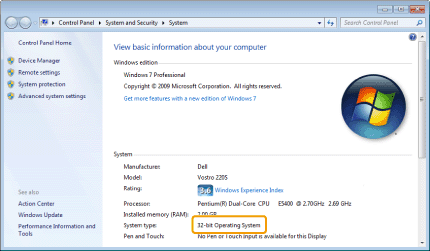
İşlemci sürümünü kontrol edin.
32 bit sürümler için:
[32-bit Operating System] (32-bit İşletim Sistemi) görüntülenir.
64 bit sürümler için:
[64-bit Operating System] (64-bit İşletim Sistemi) görüntülenir.