給紙カセットの用紙サイズと種類を設定する
給紙カセットにセットした用紙に合うよう、必要に応じて用紙サイズや種類を設定します。
1
 (給紙選択)を押す
2
 /
/ で<カセット1~5用紙サイズ>を選び、
 を押す
を押す<カセット2~5用紙サイズ>は、オプションのペーパーフィーダーや2段カセットペディスタルを装着している場合に表示されます。
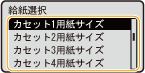
3
用紙のサイズを選び、 を押す
を押す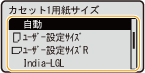

<自動>について
以下の用紙をセットしたときは<自動>に設定してください。
A3 B4 A4 B5(タテ) A5(タテ) | レジャー リーガル レター エグゼクティブ(タテ) |
タテとヨコ両方にセットできる用紙
以下の用紙はタテとヨコ両方にセットできます。用紙の置きかたに応じて、表から設定を選んでください。
用紙サイズ | 置きかた | 設定 |
A4 |  | <自動> |
 | <自動> | |
A5 | *1 | <  A5R> A5R> |
| <自動> | |
B5 | | < B5R> |
| <自動> | |
レター | | <自動> |
| <自動> | |
エグゼクティブ | | < EXECR> |
| <自動> | |
16K | | < 16KR> |
| <  16K> 16K> | |
ユーザー設定用紙 | *2 | < ユーザー設定サイズR> |
| < ユーザー設定サイズ> |
*1 Generic Plus LIPSLXプリンタードライバーを使用するときは、[給紙]タブで[定形用紙を縦送りにする]にチェックマークを付けてから印刷してください。 *2 Generic Plus LIPSLXプリンタードライバーを使用するときは、[給紙]タブで[ユーザー設定用紙を縦送りにする]にチェックマークを付けてから印刷してください。 |
<フリーサイズ>について
セットする用紙をひんぱんに変更する場合は、<フリーサイズ>に設定しておくことで、その都度、設定を変更する手間が省けます。ただし、プリンタードライバー側で設定した用紙サイズと、実際にセットされた用紙サイズが異なっていても印刷が行われるため、注意が必要です。
<フリーサイズ>に設定したときは、印刷速度が遅くなります。
4
<カセット1~5用紙種類>を選び、 を押す
を押す<カセット2~5用紙種類>はペーパーフィーダーや2段カセットペディスタルを装着している場合に表示されます。
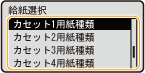
5
用紙の種類を選び、 を押す
を押す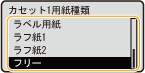
<フリー>について
セットする用紙をひんぱんに変更する場合は、<フリー>に設定しておくことで、その都度、設定を変更する手間が省けます。ただし、プリンタードライバー側で設定した用紙種類と、実際にセットされた用紙種類が異なっていても印刷が行われるため、注意が必要です。
用紙種類の自動検知について
本機には用紙種類を自動的に判別する機能があります。この機能を使用すると、普通紙や厚紙をセットしたときは用紙種類の変更は不要になります。自動用紙種類検知
 関連項目
関連項目