給紙カセットにセットする
1660-02Y
普段よく使う用紙は、給紙カセットにセットしてください。給紙カセットにセットされていない用紙を使って印刷したいときは、手差しトレイに用紙をセットします。 手差しトレイにセットする
用紙のセット方向
セットできる用紙と置きかたは以下のとおりです。
用紙 | 置きかた |
A3、B4、A4(ヨコ)、B5(ヨコ)、A5(ヨコ)、レジャー、 リーガル、レター(ヨコ)、エグゼクティブ(ヨコ)、Foolscap、 8K、16K(ヨコ)、Indian Legal、ユーザー設定(ヨコ) |  |
A4(タテ)、B5(タテ)、A5(タテ)、レター(タテ)、 エグゼクティブ(タテ)、16K(タテ)、ユーザー設定(タテ) |  |
 |
オプションのペーパーフィーダーや2段カセットペディスタルについても、以下の手順で用紙をセットしてください。 |
定型サイズの用紙をセットする
給紙カセットに用紙サイズの指標がある用紙は以下の手順でセットします。用紙サイズの指標がないときは、非定型サイズの用紙(ユーザー設定用紙)をセットするを参照してください。
1
給紙カセットを止まるまで引き出す
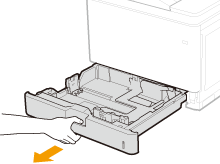
2
用紙ガイドをセットする用紙サイズに合わせる
ロック解除レバー( )をつまみながら、突起部(
 )をセットする用紙サイズの指標に合わせます。
)をつまみながら、突起部()をセットする用紙サイズの指標に合わせます。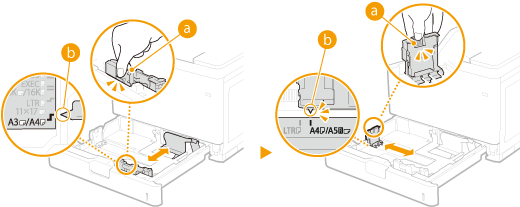

オプションのペーパーフィーダーまたは2段カセットペディスタルにセットするとき
A3サイズまたはレジャーサイズの用紙をセットするときは、( )のレバーを図のようにセットしてください。
)のレバーを図のようにセットしてください。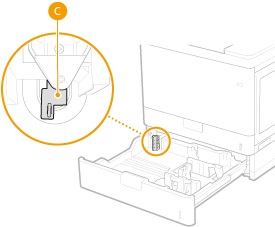
3
用紙を給紙カセット左端の用紙ガイドに合わせてセットする
プリントする面を上にしてセットします。
用紙をよくさばいて、平らな場所で用紙の端をそろえてからセットしてください。
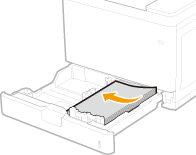

積載制限マークを超えないようにセットする
用紙は積載制限マーク()の線を超えないようにセットしてください。紙づまりの原因になります。
)の線を超えないようにセットしてください。紙づまりの原因になります。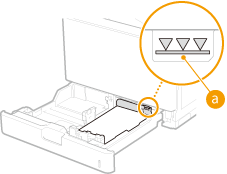
ロゴマーク付きの用紙をセットするときは、ロゴなどが印刷された用紙をセットするを参照してください。
4
給紙カセットをセットする
»
続いて、給紙カセットの用紙サイズと種類を設定するに進む
用紙サイズや種類を変更したとき
用紙サイズや種類を変更したときは、必ず設定を確認してください。セットした用紙と設定が一致していないと、正しく印刷されません。
用紙種類の自動検知について
本機には用紙種類を自動的に判別する機能があります。この機能を使用すると、普通紙や厚紙をセットしたときは用紙種類の変更は不要になります。自動用紙種類検知
|
プリンタードライバーが使えないOSやモバイル機器など、用紙のサイズや種類を設定できない機器から印刷するときは、<デフォルト用紙サイズ>と<デフォルト用紙種類>を設定してください。給紙選択メニュー |
 印刷済み用紙のウラ面に印刷する(手動両面印刷) 印刷済み用紙のウラ面に印刷する(手動両面印刷) |
一度印刷した用紙のウラ面に印刷することができます。用紙の端を伸ばしてカールを取り、プリントする面を下にして手差しトレイ(手差しトレイにセットする)にセットしてください。 一度印刷した用紙のウラ面に印刷するときは、操作パネルの設定メニューにある<手動両面印刷(手差し)>を<2面目>に設定してください。手動両面印刷(手差し) 印刷のたびに1枚ずつセットしてください。 本機で印刷した用紙のみ使用できます。 一度プリントした面の上からさらに印刷することはできません。 |
非定型サイズの用紙(ユーザー設定用紙)をセットする
定型サイズ以外の用紙など、給紙カセットに用紙サイズの指標がない用紙は以下の手順でセットします。
1
給紙カセットを止まるまで引き出す
2
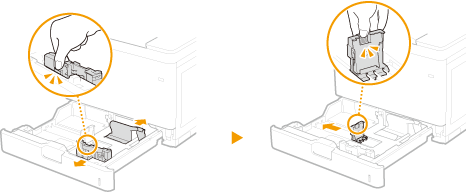
用紙ガイドを広げる
ロック解除レバーをつまみながら、用紙ガイドを外側へ移動します。
3
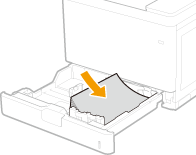
用紙を給紙カセットの右端に突き当ててセットする
プリントする面を上にしてセットします。
用紙をよくさばいて、平らな場所で用紙の端をそろえてからセットしてください。
積載制限マークを超えないようにセットする
用紙は積載制限マーク()の線を超えないようにセットしてください。紙づまりの原因になります。
)の線を超えないようにセットしてください。紙づまりの原因になります。ロゴマーク付きの用紙をセットするときは、ロゴなどが印刷された用紙をセットするを参照してください。
4
用紙ガイドを用紙に合わせる
ロック解除レバーをつまみながら、用紙ガイドを用紙にぴったり合わせます。
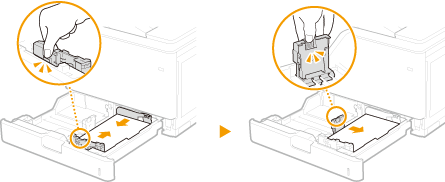
用紙ガイドを用紙にぴったり合わせる
ガイドの合わせかたがゆるすぎたり、きつすぎたりすると、用紙が正しく送られなかったり、紙づまりの原因になったりします。
オプションのペーパーフィーダーまたは2段カセットペディスタルにセットするとき
用紙が()のレバーに当たって浮いたり、斜めになったりする場合は、いったん用紙を取り除いてから用紙に合わせてレバーをセットしなおしてください。その後、用紙をセットしなおし、用紙ガイドを合わせます。
)のレバーに当たって浮いたり、斜めになったりする場合は、いったん用紙を取り除いてから用紙に合わせてレバーをセットしなおしてください。その後、用紙をセットしなおし、用紙ガイドを合わせます。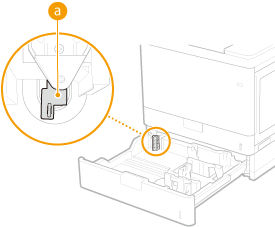
5
給紙カセットをセットする
»
続いて、給紙カセットの用紙サイズと種類を設定するに進む
用紙サイズや種類を変更したとき
用紙サイズや種類を変更したときは、設定も必ず変更してください。変更せずにお使いになると正しく印刷されません。
用紙種類の自動検知について
本機には用紙種類を自動的に判別する機能があります。この機能を使用すると、普通紙や厚紙をセットしたときは用紙種類の変更は不要になります。自動用紙種類検知
|
プリンタードライバーが使えないOSやモバイル機器など、用紙のサイズや種類を設定できない機器から印刷するときは、<デフォルト用紙サイズ>と<デフォルト用紙種類>を設定してください。給紙選択メニュー |
| 印刷済み用紙のウラ面に印刷する(手動両面印刷) |
一度印刷した用紙のウラ面に印刷することができます。用紙の端を伸ばしてカールを取り、プリントする面を下にして手差しトレイ(手差しトレイにセットする)にセットしてください。 一度印刷した用紙のウラ面に印刷するときは、操作パネルの設定メニューにある<手動両面印刷(手差し)>を<2面目>に設定してください。手動両面印刷(手差し) 印刷のたびに1枚ずつセットしてください。 本機で印刷した用紙のみ使用できます。 一度プリントした面の上からさらに印刷することはできません。 |
 関連項目
関連項目