
パソコンから印刷する
アプリケーションで作成した文書を、パソコンのプリンタードライバーを使って印刷します。プリンタードライバーには、拡大/縮小や両面印刷などの設定が用意されていますので、さまざまな形で印刷できます。これらの機能を使うには、パソコンにプリンタードライバーをインストールするなどのいくつかの準備が必要です。詳しくは、オンラインマニュアルサイトからドライバーのマニュアルを参照してください。
プリンタードライバーのヘルプについて
プリンタードライバー画面の[ヘルプ]をクリックすると、ヘルプ画面が表示されます。ユーザーズガイドに記載されていない項目の詳しい説明については、ヘルプを参照してください。
オプション品を使うときは
オプションのペーパーフィーダーや2段カセットペディスタルを装着している場合は、プリンタードライバーであらかじめ以下の操作をする必要があります。
|
ここでの操作をするには、管理者のアカウントでパソコンにログオンしている必要があります。 |
プリンターフォルダーを開く(プリンターフォルダーの表示方法) 本機のプリンタードライバーのアイコンを右クリック [プリンターのプロパティ]または[プロパティ][デバイスの設定]タブ [給紙部の設定] 給紙部を設定 [OK][OK]
本機のプリンタードライバーのアイコンを右クリック [プリンターのプロパティ]または[プロパティ][デバイスの設定]タブ [給紙部の設定] 給紙部を設定 [OK][OK]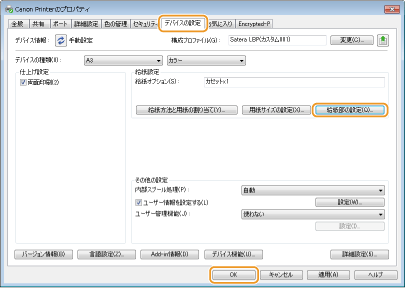
印刷の基本操作
プリンタードライバーを使って、パソコン上の文書を本機で印刷する方法を説明します。
 |
本体の用紙設定について通常は各給紙部にセットした用紙サイズと種類を、あらかじめ操作パネルで設定しておく必要があります。 |
1
アプリケーションで文書を開いて、印刷画面を表示させる
2
本機を選び、[詳細設定]または[プロパティ]をクリックする
3
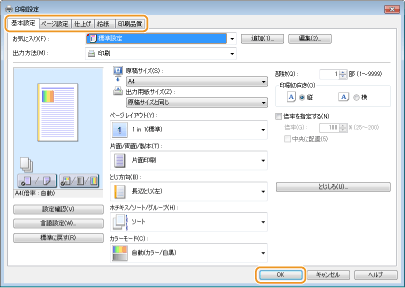
必要に応じて印刷設定をし、[OK]をクリックする
設定内容に応じて、タブを切り替えてください。

[POP印刷最適化]を設定したとき*
より良い印刷結果を得るため、本機側で以下の設定にすることをおすすめします。
<トナー交換予告切替>:<POP印刷> トナー交換予告切替
<POP印刷速度>:<モード2> POP印刷速度
<自動POPキャリブレーション>:<ON> 自動POPキャリブレーション
使用できる用紙が制限されます。使用できる用紙については、POP印刷最適化で使用可能な用紙の種類を参照してください。
トナーカートリッジの残量が少なくなると、自動的にキャリブレーションが行われ、印刷までに時間がかかることがあります。
<自動POPキャリブレーション>を設定していない場合は、POP印刷をする前に<POP印刷キャリブレーション>を行うことをおすすめします。色ずれや色味を補正する
*[POP印刷最適化]についての詳細は、オンラインマニュアルサイトからドライバーのマニュアルを参照してください。 |
4
[印刷]または[OK]をクリックする
印刷が開始されます。
中止したいときは、印刷を中止するを参照してください。
DOSから印刷するとき(LBP853Ci / LBP852Ci)
アプリケーションのプリンター設定で本機を選択して印刷します。また、そのほかにも「キヤノン製LIPSプリンター」や「ESC/P準拠プリンター」を互換性のあるプリンターとして選択できます * 。
* 本機は動作モードとして、キヤノン独自のLIPSモードと、IBM PC/AT互換機(DOS/Vパソコン)のESC/Pエミュレーションモードを標準で内蔵しています。
|
動作モードの詳細については、動作モードについて を参照してください。 印刷設定は動作モードごとに設定を変更できます。動作モード専用の設定 オプションのコントロールROMを装着すると、PC-9800やPS/55シリーズ用のプリンターを互換プリンターとして選択したり、HP-GLやHP-GL/2対応のアプリケーションから印刷したりすることが可能になります。システムオプションについて |