
수신된 이메일 인쇄하기(이메일 인쇄)
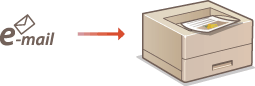
이메일 인쇄를 사용하면 컴퓨터를 사용하지 않고 POP3 메일 서버에서 수신된 이메일의 메시지와 첨부 이미지 파일을 인쇄할 수 있습니다. 이메일은 수동으로 수신할 수 있으며 일정한 간격으로 자동으로 수신할 수도 있습니다. SMTP 프로토콜을 사용하는 경우, 메일 서버를 통하지 않고 기기로 직접 전송된 이메일이 인쇄됩니다.
|
설정 메뉴에서 <TIFF Spooler>를 <설정>으로 설정하면, 수신된 데이터가 인쇄되기 전에 기기 또는 SD 카드에 임시 저장됩니다. 이로써 오류 발생이 줄어듭니다. TIFF Spooler |
이메일 인쇄 설정 구성하기
이 단원에서는 기기에서 이메일 수신 및 인쇄 설정을 지정하는 방법을 설명합니다. 이메일 수신 설정은 컴퓨터를 이용해 지정하고 이메일 인쇄 설정은 기기의 조작 패널을 이용해 지정합니다.
컴퓨터에서
1
리모트 UI 를 실행하여 관리자 모드로 로그온합니다.리모트 UI 시작
2
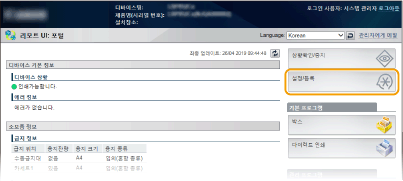
[설정/등록]을 클릭합니다.
3
[네트워크]  [이메일 인쇄 설정]을 클릭합니다.
[이메일 인쇄 설정]을 클릭합니다.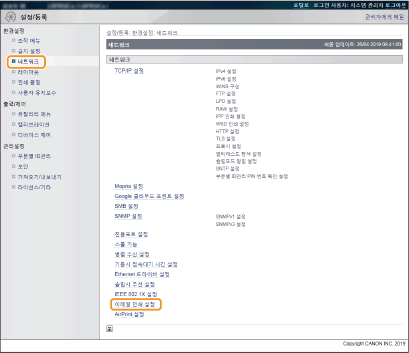
4
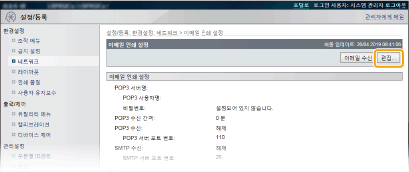
[편집]을 클릭합니다.
5
이메일 인쇄 설정을 지정합니다.
 POP3 메일 서버에서 이메일 인쇄를 실행할 경우
이메일 수신이 시작되면, 메일 서버의 메일박스에 저장된 모든 이메일이 인쇄됩니다. 인쇄할 이메일을 기기에 미리 전송할 경우, 일정 간격으로 이메일을 자동 인쇄하거나 저장된 모든 이메일을 사용자가 임의로 정한 시간에 인쇄할 수 있습니다.
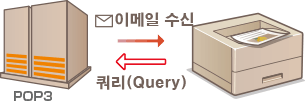

기기에 수신된 모든 이메일은 메일 서버에서 삭제되기 때문에 이메일 인쇄 전용 이메일 주소를 사용할 것을 권장합니다.
POP3 프로토콜 사용 조건
POP3 메일 서버는 UIDL 명령을 지원해야 합니다. 자세한 정보는 네트워크 또는 서버 관리자에게 문의하십시오.
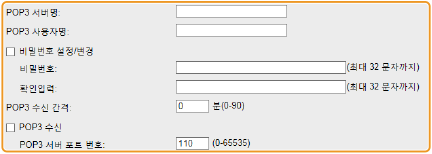
[POP3 서버명]
이메일을 수신 할 메일 서버 이름 또는 IP 주소를 입력하십시오.
이메일을 수신 할 메일 서버 이름 또는 IP 주소를 입력하십시오.
[POP3 사용자명]
메일 서버를 연결하는 데 사용되는 사용자 이름을 영숫자로 입력합니다.
메일 서버를 연결하는 데 사용되는 사용자 이름을 영숫자로 입력합니다.
[비밀번호 설정/변경]
메일 서버에 연결하기 위한 비밀번호를 설정하려면, 확인란을 선택하고 [비밀번호] 텍스트 상자에 비밀번호를 영숫자로 입력합니다. 확인을 위해 [확인입력] 텍스트 상자에 동일한 비밀번호를 입력합니다.
메일 서버에 연결하기 위한 비밀번호를 설정하려면, 확인란을 선택하고 [비밀번호] 텍스트 상자에 비밀번호를 영숫자로 입력합니다. 확인을 위해 [확인입력] 텍스트 상자에 동일한 비밀번호를 입력합니다.
[POP3 수신 간격]
자동으로 메일 서버에 연결되는 시간 간격을 분단위로 지정합니다. 메일 서버의 메일박스에 새로 도착한 이메일은 자동으로 수신되어 지정된 시간 간격으로 인쇄됩니다. 이 설정은 조작 패널의 설정 메뉴에 있는 <POP3 수신 간격>을 통해서도 지정할 수 있습니다. (POP3 수신 간격).
자동으로 메일 서버에 연결되는 시간 간격을 분단위로 지정합니다. 메일 서버의 메일박스에 새로 도착한 이메일은 자동으로 수신되어 지정된 시간 간격으로 인쇄됩니다. 이 설정은 조작 패널의 설정 메뉴에 있는 <POP3 수신 간격>을 통해서도 지정할 수 있습니다. (POP3 수신 간격).

이메일 자동 수신 방지
[POP3 수신 간격]을 [0]으로 설정합니다. 이 항목을 [0]으로 설정하면 이메일을 수동으로 수신해야 합니다. 이메일 수동 수신
[POP3 수신]
POP3 메일 서버에서 이메일 인쇄를 활성화 하려면 확인란을 선택합니다. 이 설정은 조작 패널의 설정 메뉴에 있는 <POP3 수신>을 사용해서 지정할 수도 있습니다. (POP3 수신).
POP3 메일 서버에서 이메일 인쇄를 활성화 하려면 확인란을 선택합니다. 이 설정은 조작 패널의 설정 메뉴에 있는 <POP3 수신>을 사용해서 지정할 수도 있습니다. (POP3 수신).
[POP3 서버 포트 번호]
이메일을 수신하는 메일 서버의 포트 번호를 지정합니다.
이메일을 수신하는 메일 서버의 포트 번호를 지정합니다.
SMTP 프로토콜을 사용하여 이메일 인쇄를 실행할 경우
이메일이 SMTP 를 통해 기기에 전송되는 경우에는, 기기에 전송 직후 바로 인쇄됩니다. 캐논 다기능 프린터에서 본 기기로 팩스 문서를 전송하고 이를 인쇄하려면 이 기능을 활성화 하십시오(캐논 다기능 프린터에서 팩스 문서를 전송하려면).
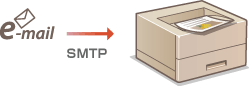

[SMTP 수신]
SMTP 프로토콜을 사용하여 이메일 인쇄를 활성화하려면 확인란을 선택합니다. 이 설정은 조작 패널의 설정 메뉴에 있는 <SMTP 수신>을 사용해 지정할 수도 있습니다(SMTP 수신).
SMTP 프로토콜을 사용하여 이메일 인쇄를 활성화하려면 확인란을 선택합니다. 이 설정은 조작 패널의 설정 메뉴에 있는 <SMTP 수신>을 사용해 지정할 수도 있습니다(SMTP 수신).
[SMTP 서버 포트 번호]
이메일을 수신 할 SMTP 서버의 포트 번호를 지정합니다.
이메일을 수신 할 SMTP 서버의 포트 번호를 지정합니다.
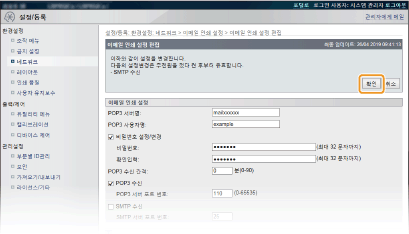
6
[확인]을 클릭합니다.
7
하드 리셋을 수행합니다.
[디바이스 제어]를 클릭하고, [하드 리셋]을 선택한 후 [실행]을 클릭합니다.
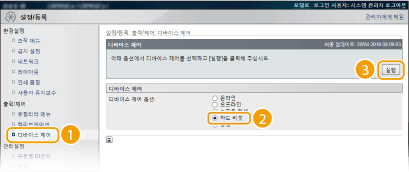
하드 리셋이 실행된 후, 설정이 활성화 됩니다.
조작 패널에서
8
그 외 필요한 이메일 인쇄 설정을 지정합니다.
| 이메일 메시지의 인쇄 여부를 지정합니다. |
| 이메일 메시지의 인쇄 페이지 수 한도를 정할 수 있습니다. |
| 첨부 이미지 파일의 인쇄 설정을 지정할 수 있습니다. |
| 이메일 인쇄 오류의 표시 여부를 지정합니다. |
이메일 수동 수신
POP3 메일 서버에서 이메일 인쇄 기능이 활성화 되면, 수동으로도 이메일 수신 및 인쇄가 가능합니다. 이메일이 자동으로 수신되기 전에 메일 서버에 연결하고자 하거나 또는 이메일이 자동 수신되지 않도록 기기가 설정되어 있을 때는, 아래의 절차에 따라 이메일을 수동으로 수신하십시오.
1
 (
( )을 누릅니다.
 2
 /
/ 을 사용하여 <이메일 인쇄 유틸리티>를 선택하고
  를 누릅니다.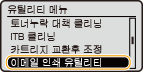
3
<이메일 수신>을 선택하고 를 누릅니다.
를 누릅니다.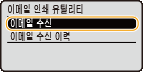
4
<예>를 선택하고 를 누릅니다.
를 누릅니다.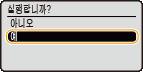
프린터가 메일 서버에 연결됩니다. 새로운 이메일이 메일 서버의 메일 박스에 도착하면 이메일 인쇄가 시작됩니다.
기기의 SMTP RX 를 활성화한 다음, 문서를 전송하는 다기능 프린터에서 본 기기의 IP 주소를 인터넷 팩스(I FAX) 주소로 지정합니다. 전송된 팩스 문서는 수신 직후 바로 인쇄됩니다. 첨부 파일은 TIFF 형식일 경우에만 인쇄가 가능합니다. TIFF 파일은 각 팩스 문서당 한 개만 인쇄할 수 있습니다. 토너 카트리지가 거의 비어 있을 때는, 팩스 문서가 수신되지 않습니다. 본 기기에 수신되지 못한 팩스 문서는 발신한 다기능 프린터에서 인쇄됩니다. 기기에 옵션 SD 카드가 설치된 경우, 인쇄 가능한 TIFF파일의 최대 크기는 100 MB입니다. |