
Copia de seguridad/restauración de datos
Puede hacer una copia de seguridad de los datos guardados en el equipo en un disco duro externo o un servidor SMB. Si realiza la copia de seguridad antes de actualizar el firmware o inicializar las opciones, puede restaurar las opciones si se produce un problema. Para realizar estas operaciones tiene que iniciar una sesión con privilegios de Administrador.
|
Para restaurar la copia de seguridad de los datos, el disco duro del equipo debe tener suficiente espacio disponible para los mismos. No se puede hacer una copia de seguridad de los datos ni se pueden restaurar si hay más de un disco duro externo conectados al equipo. Desconecte los discos duros no necesarios para que quede solo uno conectado. Hacer una copia de seguridad de los datos o restaurarlos puede tardar un rato. No apague el equipo hasta que finalice el proceso de copia de seguridad o restauración, ya que de hacerlo podría producirse una avería en el equipo. Si ocurre algún problema con el disco duro, podrían perderse datos. Haga una copia de seguridad/exporte con cierta regularidad los datos más importantes. Tenga en cuenta que Canon no asume responsabilidad alguna por los posibles daños ocasionados por una pérdida de datos. |
 |
Conectar un disco duro externoSi se utiliza un disco duro externo para hacer una copia de seguridad de los datos o para restaurarlos, es recomendable conectarlo a un puerto USB del lado derecho del equipo. Parte delantera Para obtener más información sobre los discos duros externos que se pueden utilizar con el equipo, consulte Especificaciones del sistema. Idioma de visualización durante el proceso de copia de seguridad/restauraciónSi cambia el idioma de visualización y realiza una copia de seguridad o una restauración de datos sin reiniciar primero el equipo, es posible que no se haga bien la copia de seguridad o la restauración de los datos. |
Hacer una copia de seguridad de datos
|
No modifique ni elimine los datos de los que se ha hecho una copia de seguridad, ya que podría impedir la correcta restauración de los mismos. No realice una copia de seguridad mientras el equipo está siendo manejado desde el panel de control o la IU remota. |
1
Inicie la IU remota.Inicio de la IU remota
2
Haga clic en [Configuración] en la página del portal. Pantalla de la IU remota
3
Haga clic en [Gestión de datos]  [Opciones de ubicación de copia de seguridad].
[Opciones de ubicación de copia de seguridad].Copia de seguridad automática
Puede hacer clic en [Opciones de copia de seguridad automática] y configurar el equipo para que haga una copia de seguridad automática el día y a la hora indicados. Siga las instrucciones en pantalla para configurar las opciones.
4
Configure las opciones necesarias.
 Al realizar una copia de seguridad en un disco duro externo
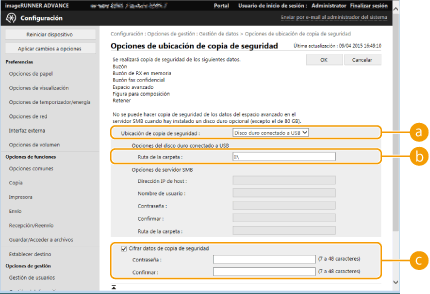
 [Ubicación de copia de seguridad]
Seleccione [Disco duro conectado a USB].
 [Ruta de la carpeta]
Introduzca la ruta a la carpeta del disco duro externo en que se va a guardar la copia de seguridad de los datos.
 [Cifrar datos de copia de seguridad]
Si selecciona la casilla de verificación e introduce una contraseña, puede cifrar la copia de seguridad de los datos. La contraseña especificada aquí será necesaria al restaurar la copia de seguridad de los datos cifrados.
Al hacer una copia de seguridad en un servidor SMB
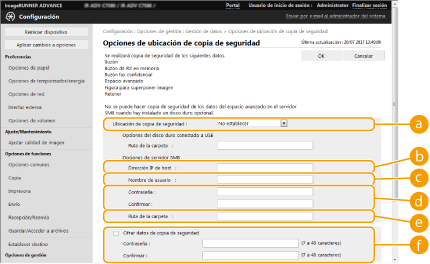 [Ubicación de copia de seguridad]
Seleccione [Servidor SMB].
[Dirección IP de host]Especifique la ubicación del servidor SMB. Utilice el formato siguiente: \\Nombre del servidor\Nombre de la carpeta compartida
[Nombre de usuario]Introduzca el nombre de usuario para acceder al servidor SMB.
 [Contraseña]/[Confirmar]
Introduzca la contraseña para acceder al servidor SMB. A modo de confirmación, vuelva a introducir la contraseña en [Confirmar].
 [Ruta de la carpeta]
Si la carpeta de copia de seguridad está un nivel por debajo , añada el resto de la ruta que sigue . Compruebe que el límite de usuario de la carpeta especificada está configurado para permitir dos o más usuarios. Si el límite de usuario está configurado para permitir un usuario, no podrá restaurar correctamente la copia de seguridad de los datos.
, añada el resto de la ruta que sigue . Compruebe que el límite de usuario de la carpeta especificada está configurado para permitir dos o más usuarios. Si el límite de usuario está configurado para permitir un usuario, no podrá restaurar correctamente la copia de seguridad de los datos. [Cifrar datos de copia de seguridad]
Si selecciona la casilla de verificación e introduce una contraseña, puede cifrar la copia de seguridad de los datos. La contraseña especificada aquí será necesaria al restaurar la copia de seguridad de los datos cifrados.
5
Haga clic en [Bien].
6
Haga clic en [Copia de seguridad].
7
Seleccione el método de copia de seguridad y haga clic en [Ejecutar] [Bien].
[Bien].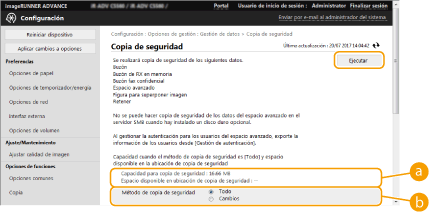 [Capacidad para copia de seguridad]/[Espacio disponible en ubicación de copia de seguridad]
Si [Espacio disponible en ubicación de copia de seguridad] no es suficiente para [Capacidad para copia de seguridad], configure otro destino de la copia de seguridad.
[Método de copia de seguridad]Seleccione [Todo] para realizar una copia de seguridad estándar. Si solo quiere hacer una copia de seguridad de los datos que se han modificado desde la última copia de seguridad, seleccione [Cambios].
El número de veces que se puede realizar una copia de seguridad en la misma carpeta es limitado. Si no se pueden realizar más copias de seguridad, especifique otra carpeta de destino para la copia de seguridad.
[Cambios] para Espacio avanzado solo hace una copia de seguridad de los datos actualizados o añadidos desde que se hizo una copia de seguridad de todos los datos guardados. La opción [Cambios] siempre realiza una copia de seguridad de los datos basándose en las diferencias de [Todo] con respecto a la última copia de seguridad de [Cambios].
|
Tras realizar la copia de seguridad, puede hacer clic en [Registro de copia de seguridad/restauración] en la pantalla que aparece en el paso 7 para consultar los resultados de la copia de seguridad en [Resultado]. Si aparece el mensaje [Se ha producido un error del servidor.], es posible que las opciones de red no estén bien configuradas. Compruebe las opciones de red. La copia de seguridad de los datos se puede restaurar no solo en el equipo, sino también en actualizaciones del mismo modelo. |
Restaurar una copia de seguridad de datos
1
Inicie la IU remota.Inicio de la IU remota
2
Haga clic en [Configuración] en la página del portal. Pantalla de la IU remota
3
Haga clic en [Gestión de datos] [Restaurar].
[Restaurar].4
Haga clic en [Mostrar datos de copia de seguridad].
5
Seleccione la copia de seguridad de datos para restaurar y haga clic en [Ejecutar] [Bien].
[Bien].Introduzca la contraseña si se ha establecido una al hacer la copia de seguridad de los datos.
6
Haga clic en [Reiniciar unidad principal].
Tras reiniciarse el equipo se restaura la copia de seguridad de los datos.
|
Si se utilizan determinados equipos, es posible que la copia de seguridad de los datos no se restaure completamente. |
|
Restaurar datos guardadosLa restauración se realiza después de que se borren todos los datos almacenados en el equipo, o los documentos que se estén enviando, recibiendo o guardando. Si se realiza gestión de autenticación para usuarios Espacio avanzado (Configurar Espacio avanzado como Público), tiene que prestar especial atención al restaurar la copia de seguridad de los datos a un modelo diferente. Para obtener más información, consulte Importación manual de datos de usuario Una vez restaurada la copia de seguridad de los datos, el equipo puede imprimir documentos automáticamente. Si hace una copia de seguridad de los datos desde un disco duro opcional y la restaura en el disco duro equipado de serie, es posible que algunos datos no se restauren. |