
高容量紙匣-D
您可以加裝標準容量紙匣和高容量紙匣。如此即可在這些紙匣中裝入不同尺寸的紙張,藉以減少更換紙張的時間和人力。
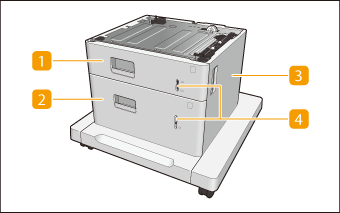
 紙匣
紙匣
裝入紙張。將紙張裝入紙匣
 高容量紙匣
高容量紙匣
裝入紙張。將紙張裝入高容量紙匣
 右蓋板
右蓋板
清除本機內的卡紙時打開此蓋。紙張來源卡紙
 紙張數量指示標誌
指示剩餘紙張數量。剩餘紙張數量減少時,此標誌會向下移動。
|
高容量紙匣-D設計為在本機上個別安裝。它無法與其他任何紙張來源選購配件一起組合安裝 |
將紙張裝入高容量紙匣
 |
高容量紙匣僅接受 A4、LTR 或 LGL 尺寸的紙張。 |
1
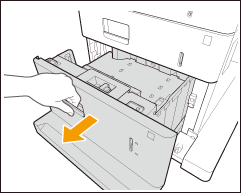
握住紙匣的手柄並拉出,直到停止。
2
調整紙張導板的位置。
將紙張尺寸桿與紙張尺寸指示標誌對齊,以便得到所需的紙張尺寸。
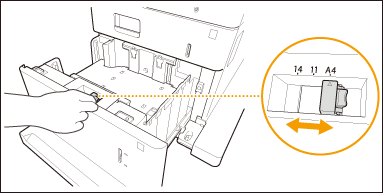

紙張尺寸指示標誌
紙匣中的紙張尺寸指示標誌數字代表下列紙張尺寸。
11:Letter
14:Legal
3
備妥紙張。
翻鬆紙疊,然後在平坦的表面上輕打以對齊邊緣。
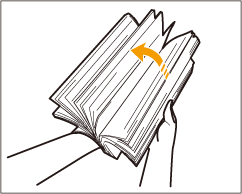

確實翻鬆紙疊的四個邊。
確定每張紙之間有適量的空氣。
4
裝入紙張。
 | 確認紙匣的紙張尺寸設定符合將裝入紙匣的紙張尺寸。 |
 | 裝入紙疊時,列印面朝上,並緊靠紙匣的側壁。 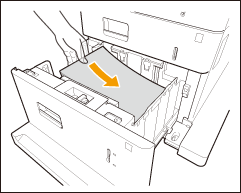 |
裝入紙張時,請勿超出裝紙限制線
請確定紙疊沒有超出裝紙限制線 ( )。放入太多紙張可能導致卡紙。
)。放入太多紙張可能導致卡紙。如果使用帶有標誌記號的紙張,將紙張裝入紙張來源時,務必注意方向。放入預列印紙
有關可放入各紙匣的紙張,請參閱可用的紙張。
如果紙張包裝上有關於使用紙張哪一面裝入的說明,請遵循說明操作。
根據紙張的切割面而定,紙張裝入時可能重疊,或造成卡紙。變更紙張方向並重新裝入紙張,可能可以減輕切割面的影響。
如果紙張用盡而使列印停止,請裝入新的紙疊。列印將在新的紙疊裝入後重新開始。
5
將紙匣輕輕插入本機。
 |
變更紙張尺寸和類型時如果將不同類型的紙張裝入本機,請務必變更設定。如果不變更此設定,本機無法正常列印。指定紙匣中的紙張尺寸和類型 變更紙張尺寸時,請依需要變更紙張尺寸標籤 (貼上適當的紙張尺寸標籤)。請注意紙張尺寸標籤可能包括本機無法接受的紙張尺寸。 |