메일함 문서 업로드
디스플레이 컨텐츠에서 파일의 업로드 기능을 사용하여 메일함 문서를 서버에 업로드할 수 있습니다. 메일함 문서가 PDF 파일로 업로드됩니다.
메일함 문서 선택
디스플레이 컨텐츠에서 파일의 업로드 기능을 사용하여 메일함 문서를 서버에 업로드할 수 있습니다.
참고 |
다음 절차는 모두 샘플입니다. 절차는 표시된 컨텐츠에 따라 다를 수 있습니다. |
1.
업로드할 파일을 지정합니다.
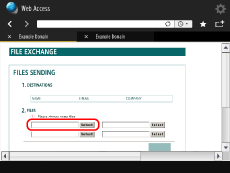
2.
메일함 드롭다운 목록에서 메일함 번호를 선택합니다.
선택 버튼을 누르면 메일함 목록이 표시됩니다.
3.
파일 선택 드롭다운 목록에서 문서를 선택합니다.
지정된 메일함에 대해 PIN을 설정한 경우 PIN을 입력합니다.
선택 버튼을 누르면 문서 목록이 표시됩니다.
4.
[OK]를 누릅니다.
문서가 PDF 파일로 변환된 후 파일 이름이 지정된 파일 목록에 표시됩니다.
예: "file01.pdf" "file02.pdf"
5.
PDF 파일을 전송합니다.
메일함 문서에 대한 비밀번호 설정
암호화된 PDF 파일을 만들기 위해 메일함 문서의 비밀번호를 설정할 수 있습니다.
1.
[Encrypted PDF]를 누릅니다.
2.
[Require password to open the file]을 선택합니다.
3.
Password 텍스트 입력 필드를 누르고 → 비밀번호를 입력합니다.
확인을 위해 [확인입력]에서 비밀번호를 다시 입력합니다.
참고 |
비밀번호를 최대 32자까지 입력할 수 있습니다. |
4.
[OK]를 누릅니다.
참고 |
웹 페이지의 컨텐츠 중 하나에서 여러 업로드가 가능한 경우 최대 10개의 메일함 문서를 선택할 수 있습니다. 여러 창이 표시된 경우 최대 10개 업로드를 선택할 수 있습니다. PDF 파일로 변환했을 때 100MB를 초과하는 문서 또는 총 100MB를 초과하는 여러 문서를 업로드할 수 없습니다. 여러 문서가 총 100MB를 초과할 경우 최대 100MB의 문서가 선택됩니다. 하나의 문서에 대해 최대 300페이지를 지정할 수 있습니다. 메일함에 저장된 문서만 선택할 수 있습니다. 리셋 모드를 업로드 화면에서 사용할 수 있는 경우, 리셋 버튼을 클릭한 후 업로드 파일을 다시 지정하면 전체 파일 크기가 100MB를 초과하지 않더라도 경고 메시지가 나타날 수 있습니다. 페이지 또는 페이지 이동을 다시 스캔하면 오류를 방지할 수 있습니다. 여러 창이 표시될 때 JavaScript가 여러 창 중 하나에서 진행 중인 파일을 업로드할 경우 업로드하는 데 약간의 시간이 걸릴 수 있습니다. |