Placering af dokumenter
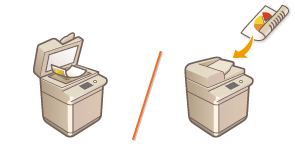
Anbring et dokument på glaspladen eller i fremføreren. Dokumenter, som f.eks. bøger og tykt/tyndt papir, der ikke kan lægges i fremføreren, skal anbringes på glaspladen. Hvis du vil scanne 2-sidede dokumenter eller fortsætte med at scanne flere dokumentark, skal du placere dem i fremføreren. For oplysninger om formater, der kan ilægges, skal du se Tilgængeligt papir.
|
VIGTIGT!
|
|||
Brug dokumenter, der er helt tørreNår du placerer dokumenter, skal du sørge for, at eventuel lim, blæk eller rettelak på dokumenterne er tørret helt.
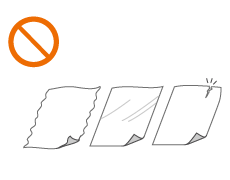
Sådan undgås papirstopLæg ikke følgende dokumenttyper i fremføreren, da det kan forårsage papirstop:
|
|
BEMÆRK!
|
Sådan fås en mere nøjagtig scanningDe dokumenter, der er placeret i fremføreren, scannes samtidig med at de føres ind i maskinen. Omvendt vil de dokumenter, der er placeret på glaspladen, forblive i en fast position, når de scannes. Hvis du ønsker mere nøjagtige scanningsresultater, anbefales det, at du placerer dokumenterne på glaspladen.
Sådan scannes kalkerpapir eller transparenterHvis du vil scanne transparente dokumenter (f.eks. kalkerpapir eller transparenter), skal du anbringe dem på glaspladen og lægge et stykke almindeligt, hvidt papir over.
DokumentformaterMaskinen detekterer automatisk papirformatet på det placerede dokument før scanning. Hvis du sender en fax, hvor størrelsen på faxpapiret i modtagerens maskine er mindre end det scannede dokumentformat, kan originalbilledet enten blive nedkopieret eller delt i mindre dele, før det sendes.
|
Placering af dokumenter på glaspladen
1
Åbn fremføreren.
/b_T02613.gif)
BEMÆRK!
Hvis du anbringer et dokument, hvor fremførerens åbning ikke er stor nok, bliver dokumentformatet muligvis ikke registreret korrekt.
2
Placer dokumentet på glaspladen med forsiden nedad.
/b_T02614.gif)
Juster hjørnet af dokumentet i forhold til glaspladens øverste venstre hjørne.
BEMÆRK!
Ved kopiering af et 2-sidet dokument skal du anbringe dokumentet, så toppen og bunden er placeret korrekt, som vist i illustrationen herunder.

3
Luk fremføreren forsigtigt.
Dokumenter er parate til scanning.
Fjern dokumenterne fra glaspladen, når scanningen er fuldført.

|
|
Når du lukker fremføreren, skal du være forsigtig med, at dine øjne ikke udsættes for lys, der afgives gennem glaspladen.
|

|
|
Hvis et kraftigt dokument som en bog eller et bladmagasin placeres på glaspladen, må der ikke trykkes hårdt ned på fremføreren.
|
Placering af dokumenter i fremføreren
|
|
|
Placer ikke ting i dokumentoutputbakken, da dine originaler så kan blive beskadiget.
|
1
Adskil dokumentstyrene.
Skub dokumentstyrene udad, indtil de er en smule længere fra hinanden end den faktiske bredde på dokumentet.
/b_T02616.gif)
Ved placering af dokumenter i stort format skal du trække forlængeren til forsyningsbakken til dokumenter og forlængeren til originalbakken ud, så de ikke falder ud over kanten på fremføreren.
/b_T02617.gif)
2
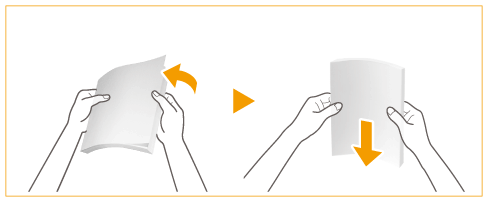
Luft dokumentstakken, og juster enderne.
Luft dokumentstakken i små batches, og juster kanterne ved at banke stakken let mod en flad overflade et par gange.
3
Placér originaler med forsiden opad og så langt inde i fremføreren, som det er muligt.
/b_T02619.gif)
Når indsætningsdybden er tilstrækkelig, lyser indikatoren for originalplacering op.
/b_T02619_light.gif)
VIGTIGT!
Sørg for, at dokumentstakken ikke overskrider påfyldningsmærkerne ( ). Hvis du placerer dokumenter, der overskrider grænsen, kan de muligvis ikke scannes, eller der kan opstå papirstop.
). Hvis du placerer dokumenter, der overskrider grænsen, kan de muligvis ikke scannes, eller der kan opstå papirstop.Ret altid folder i dine dokument ud, før du anbringer dem i fremføreren. Hvis dokumentet er foldet, vises muligvis et fejlskærmbillede, fordi dokumentformatet ikke kan registreres korrekt.
BEMÆRK!
Ved kopiering af et 2-sidet dokument skal du anbringe dokumentet, så toppen og bunden er placeret korrekt, som vist i illustrationen herunder.

Du kan anbringe dokumenter med forskellige formater og scanne dem alle på én gang.
Kopiering af originaler i blandende formater sammen (Blandede originalformater)
Afsendelse af originaler i blandende formater sammen (Blandede originalformater)
Afsendelse/lagring af originaler i blandende formater sammen (Blandede originalformater)
Kopiering af originaler i blandende formater sammen (Blandede originalformater)
Afsendelse af originaler i blandende formater sammen (Blandede originalformater)
Afsendelse/lagring af originaler i blandende formater sammen (Blandede originalformater)
4
Indstil dokumentstyrene, så de passer til dokumentets bredde.
Skub dokumentstyrene indad, indtil de er justeret i forhold til dokumentets kanter.
/b_T02621.gif)
Dokumenter er parate til scanning.
VIGTIGT!
Indstil dokumentstyrene sikkert, så de passer til dokumentets kanter
Dokumentstyr, der er placeret for løst eller for tæt, kan medføre fejlfremføring eller papirstop.
Under scanning af dokumenter
Tilføj eller fjern ikke dokumenter.
Når scanningen er udført
Fjern de scannede dokumenter fra undersiden af fremføreren for at forhindre papirstop. Hvis dokumenter efterlades, blinker indikatoren for dokumentaflevering.
/b_T02622.gif)
Ved scanning af originaler i form af lange bånd
Hvis du scanner lange originaler (der har en længde på op til 630 mm), skal du støtte originalerne med hånden, når du scanner og printer papiret.
/b_T02671_2c.gif)
/b_T02671_1c.gif)
Ved placering af tynde papiroriginaler
Det kan være svært at placere tynde papiroriginaler. I dette tilfælde skal du bøje papiret en lille smule, når du placerer det.
/b_T02671_3c.gif)
Sørg for, at du ikke skubber for hårdt, når du placerer originalen. Originalen bliver muligvis ikke fremført korrekt eller kan give papirstop.
Når den samme original skal scannes gentagne gange
Det anbefales, at du højst scanner den samme original fem gange (dette varierer af papirkvaliteten). Originalen kan blive foldet eller krøllet eller være svær at sende.
Scanningsområde for original i farver
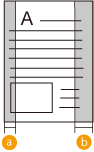
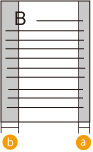
Når en original i farver scannes med en indstilling, der er angivet til automatisk farveskelnen, kan den blive identificeret som et sort/hvid dokument, hvis den kun indeholder farvedele i de grå områder, som vist i følgende figur.
|
1-sidede originaler
|
|
2-sidede originaler
|
||||
|
Forside
|
Bagside
|
|||||

Retning af papirfremføring
|
|
|
|
|||
 : 10 mm
 : 17 mm
Du kan scanne originaler som farvedokument ved at indstille maskinen til fuldfarvetilstand.