
Papirstop i Staple Finisher-W PRO/Booklet Finisher-W PRO
Tjek papirstoppets placering på touchpanelet, og fjern papirstoppet. Staple Finisher-W PRO/Booklet Finisher-W PRO er tilbehør. Valgfrit tilbehør
|
|
Bekræft inden udførelseLuk dæksler, som er åbne.
|
Inde i topdækslet
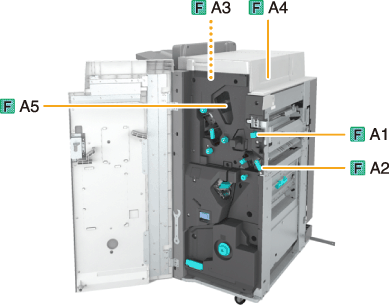
Placeringen af papirstop indikeres af tal, som f.eks. F-A1 eller F-A2, der er vist i illustrationen herunder.
|
VIGTIGT!
|
|
Hvis Document Insertion Unit-N er monteret tæt på finisheren, kan dele af dokumentisætningsenheden genere finisheren ved rydning af papirstop. Løft dokumentisætningsenheden op, inden du fjerner fastklemt papir fra finisheren.
|
1
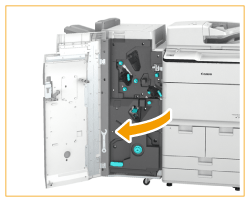
Åbn finisherens frontdæksel.
2
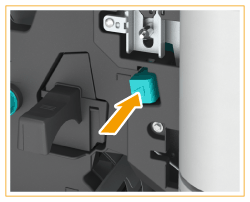
Hvis Puncher Unit-BT eller Puncher Unit-BU er monteret, skal du trykke knappen (F-A1) så langt, den kan komme.
3
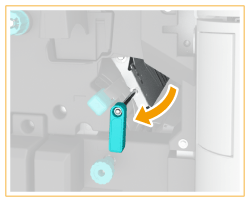
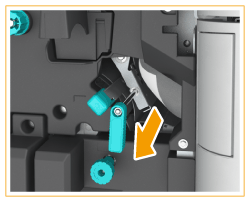
Åbn papirstyret (F-A2).
4
Hvis papir sidder fastklemt, skal du trække forsigtigt i det i pilens retning.
5
Luk styret (F-A2).
6
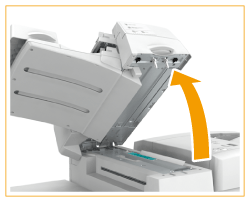
Hvis Document Insertion Unit-N er monteret tæt på finisheren, skal du åbne dokumentisætningsenheden.
7
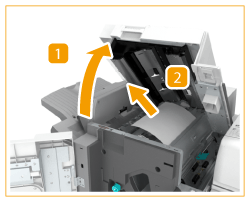
Kontrollér, om papiret sidder fastklemt i det øverste dæksel (F-A3).

|
Åbn det øverste dæksel (F-A3).
|

|
Hvis papir sidder fastklemt, skal du trække forsigtigt i det i pilens retning.
|
8
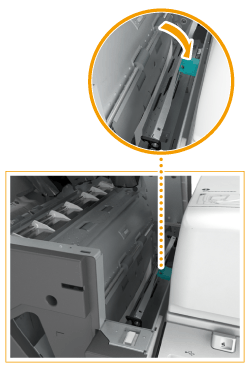
Åbn papirstyret (F-A4).
9
Kontroller, om der sidder papir fast.
|
|
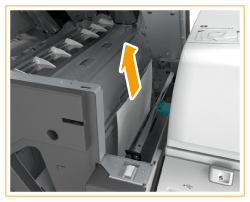
Hvis papir sidder fastklemt, skal du trække forsigtigt i det i pilens retning.
|
|
|
Luk papirstyret (F-A4).
|
10
Luk det øverste dæksel (F-A3).
Når du har lukket finisherens øverste dæksel, skal du trykke ned på det sted, der er indikeret med labels for at sikre, at dækslet er lukket sikkert.
11
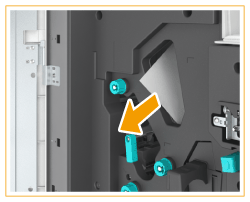
Hvis papir sidder fastklemt i F-A5-styret (findes i det hule område), skal du trække forsigtigt i det i pilens retning.
12
Luk finisherens frontlåge.
Fortsæt ved at følge instruktionerne på skærmbilledet, og genoptag den afbrudte betjening, eller fortsæt udbedringen af papirstop.
Inde i frontdækslet
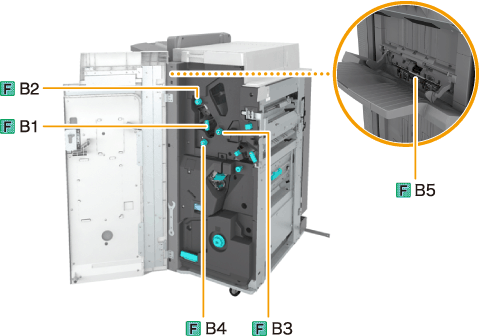
Placeringen af papirstop indikeres af tal, som f.eks. F-B1 eller F-B2, der er vist i illustrationen herunder.
1
Åbn finisherens frontdæksel.
2
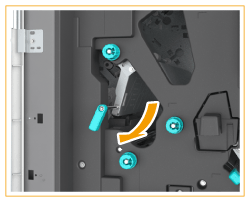
Åbn styret (F-B1).
3
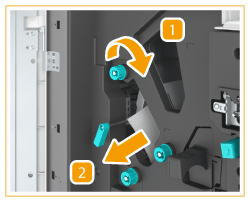
Drej knappen (F-B2), og kontrollér, om der er fastklemt papir.
|
|
Drej knappen (F-B2).
|
|
|
Hvis papir sidder fastklemt, skal du trække forsigtigt i det i pilens retning.
|
4
Luk styret (F-B1).
5
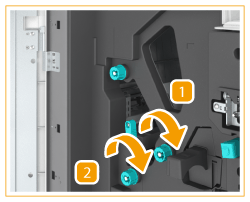
Drej knappen (F-B3, F-B4), og kontrollér, om der er fastklemt papir.
|
|
Drej knappen (F-B3) i pilens retning.
Hvis der er fastklemt papir, fremføres det til udgangsåbningen.
|
|
|
Drej knappen (F-B4) i pilens retning.
Hvis der er fastklemt papir, fremføres det til udgangsåbningen.
|
6
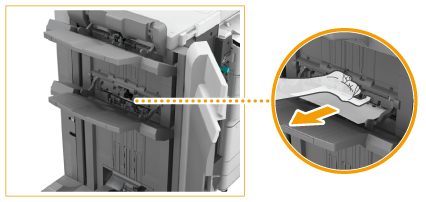
Løft F-B5-styret op (er placeret i åbningen på den nederste papirudgang), og træk forsigtigt det fastklemte papir ud i retningen af pilen.
7
Luk finisherens frontlåge.
Fortsæt ved at følge instruktionerne på skærmbilledet, og genoptag den afbrudte betjening, eller fortsæt udbedringen af papirstop.
Ryghæftningsenhed på Booklet Finisher-W PRO
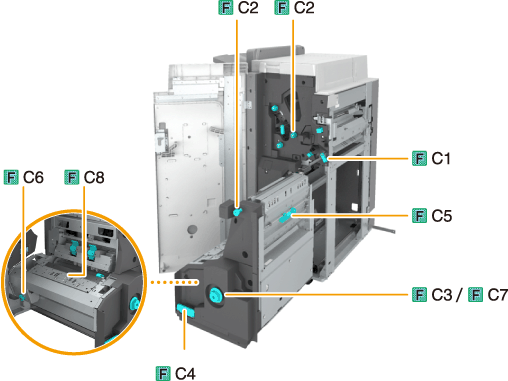
Placeringen af papirstop indikeres af tal, som f.eks. F-C1 eller F-C2, der er vist i illustrationen herunder.
1
Åbn finisherens frontdæksel.
2
Åbn styret (F-C1).
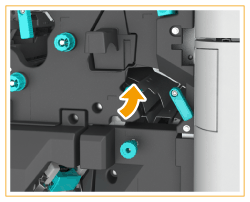
3
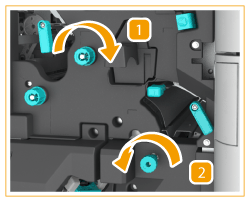
Drej knappen, og kontrollér, om der er fastklemt papir.
|
|
Drej den øverste knap (F-C2) i pilens retning.
Hvis der er fastklemt papir, fremføres det til styret (F-C1).
|
|
|
Drej den nederste knap (F-C2) i pilens retning.
Hvis der er fastklemt papir, fremføres det til styret (F-C1).
|
4
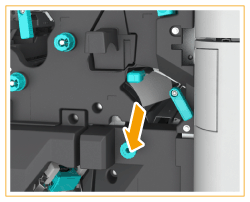
Fjern det fastklemte papir fra F-C1-styret ved forsigtigt at trække i retningen af pilen.
5
Luk styret (F-C1).
6
Mens du trykker på knappen (F-C3), skal du dreje den i pilens retning, indtil lampen slukkes.
Denne fremgangsmåde er ikke nødvendig, hvis lampen er slukket.
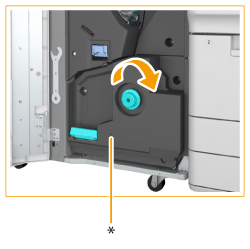
* Lys
Når du drejer knappen (F-C3), føres fastklemt papir frem til hæftebakkens leveringsstyr.
Hvis Booklet Trimmer-F er monteret, føres det fastklemte papir frem til fremføringsbæltet i Booklet Trimmer-F, når du drejer på knappen.
7
Hvis der er fastklemt papir i fremføringsanordningen til hæftebakken, skal du fjerne det.
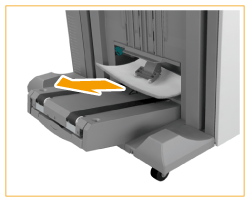
Hvis Booklet Trimmer-F er monteret, skal du fjerne alt fastklemt papir, der stikker ud fra fremføringsbæltet.
8
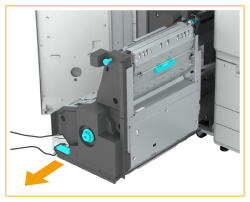
Træk ryghæftningsenheden (F-C4) ud.
9
Kontrollér, om papiret sidder fastklemt inden i ryghæfteren.
|
|
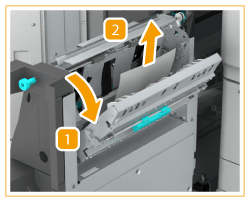
Åbn ryghæfterens højre dæksel (F-C5).
|
|
|
Hvis papir sidder fastklemt, skal du trække forsigtigt i det i pilens retning.
|

|
Luk hæftningsenhedens højre dæksel (F-C5).
|
10
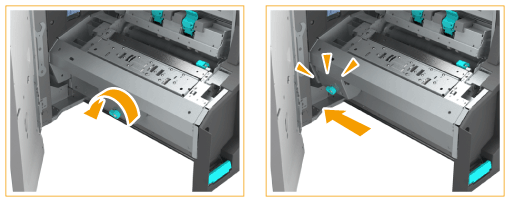
Tjek, at presseenheden er sat helt på plads.
Hvis presseenheden ikke er helt på plads, skal du dreje knappen (F-C6) for at flytte den helt ind.
Presseenhedens opgave er at sikre en ren foldning i midten af papiret for at skabe et hæfte. Hvis presseenheden ikke har den korrekte placering, kan det papir, der skal ryghæftes, ikke fremføres til hæftebakken.
11
Kontrollér, om papiret sidder fastklemt i udgangsområdet på ryghæftningsenheden.
|
|
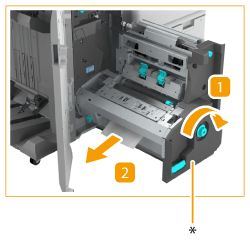
Mens du trykker på knappen (F-C7), skal du dreje den i pilens retning, indtil lampen slukkes.
|
|
|
Hvis papir sidder fastklemt i udgangsområdet på ryghæftningsenheden, skal du trække forsigtigt i det i pilens retning.
|
* Lys
12
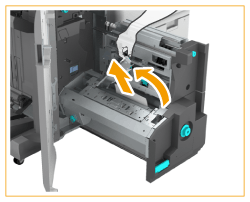
Åbn styret (F-C8), og kontrollér, om der er fastklemt papir.
Hvis papir sidder fastklemt, skal du åbne F-C8-styret og forsigtigt trække det ud i pilens retning.
13
Luk styret (F-C8).
14
Skub ryghæftningsenheden ind, og luk finisherens frontdæksel.
Fortsæt ved at følge instruktionerne på skærmbilledet, og genoptag den afbrudte betjening, eller fortsæt udbedringen af papirstop.