Placera dokument
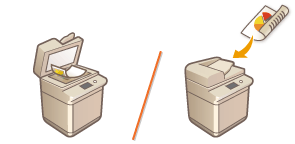
Placera dokument på originalglaset eller i mataren. Dokument som t.ex. böcker och tjockt/tunt papper som inte kan placeras i dokumentmataren placerar du på originalglaset. Om du vill scanna 2-sidiga dokument eller fortsätta att scanna flera ark av dokument, placerar du dem i mataren. Information om påfyllbara pappersformat finns i Tillgängligt papper.
|
VIKTIGT!
|
|||
Använd dokument som är helt torraNär du placerar dokument måste du se till att klister, bläck och korrigeringsvätska på dokumentet har torkat helt.
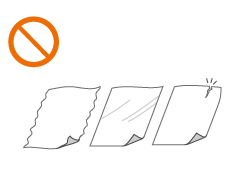
Undvika pappersstoppPlacera inte följande dokumenttyper i mataren eftersom det kan orsaka pappersstopp:
|
|
Obs!
|
Scanna dokument på bättre sättDokument som placeras i mataren scannas när de matas in i enheten. Dokument som placeras på originalglaset ligger stilla när de scannas. Du får bättre resultat om du placerar dokumenten på originalglaset.
Scanna kalkerpapper eller OH-filmOm du vill scanna transparenta dokument (t.ex. kalkerpapper eller OH-film), placerar du dem på originalglaset och täcker med helt vita papper.
DokumentformatMaskinen identifierar automatiskt det placerade dokumentets pappersformat före scanning. När du skickar fax och papperet i mottagarens maskin är mindre än formatet på det scannade dokumentet, kan det hända att originalbilden förminskas eller delas upp i mindre delar innan den skickas.
|
Placera dokument på originalglaset
1
Öppna dokumentmataren.
/b_T02613.gif)
Obs!
Om du placerar dokument för vilka öppningen på dokumentmataren inte räcker till, kan storleken på dokumentet kanske inte identifieras på rätt sätt.
2
Placera dokumentet med framsidan nedåt på originalglaset.
/b_T02614.gif)
Anpassa dokumentets hörn med originalglasets övre vänstra hörn.
Obs!
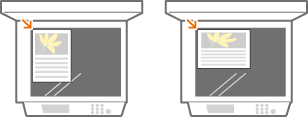
Vid 2-sidig kopiering av dokument placerar du dokumentet så att den övre och den nedre delen är korrekt placerade, enligt bilden nedan.
3
Stäng dokumentmataren försiktigt.
Dokumenten är redo för scanning.
Ta bort dokument från originalglaset när scanningen är klar.

|
|
När du stänger dokumentmataren måste du se till att ögonen inte exponeras för ljuset från originalglaset.
|

|
|
Tryck inte hårt på dokumentmataren om ett tjockt dokument, t.ex. en bok eller en tidning, placeras på originalglaset.
|
Placera dokument i mataren
|
|
|
Placera inte föremål i dokumentutmatningsområdet eftersom det kan leda till skador på dina original.
|
1
Dra isär dokumentledarna.
Dra dokumentledarna utåt tills de hamnar litet utanför den aktuella dokumentbredden.
/b_T02616.gif)
När du placerar medelstora och stora original drar du originalmatarfackets förlängning för att förhindra att de hänger över kanten på mataren.
/b_T02617.gif)
2
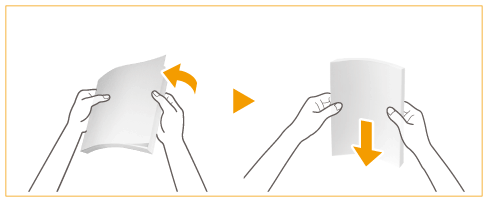
Bläddra igenom dokumentbunten och jämna till kanterna.
Bläddra igenom dokumenten i små buntar och jämna till kanterna genom att knacka bunten några gånger mot en plan yta.
3
Placera originalen med framsidan uppåt och så långt in i dokumentmataren som det går.
/b_T02619.gif)
När originalen är tillräckligt långt inne, tänds originalindikatorn.
/b_T02619_light.gif)
VIKTIGT!
Kontrollera att dokumentbunten inte överstiger pappersgränslinjerna ( ). Om du placerar dokument som överstiger gränsen kanske de inte scannas eller så kan det leda till pappersstopp.
). Om du placerar dokument som överstiger gränsen kanske de inte scannas eller så kan det leda till pappersstopp.Jämna alltid jämna veck i dokumenten innan du placerar dem i dokumentmataren. Om dokumentet är vikt, kan en felskärmbild visas eftersom dokumentets format inte identifieras korrekt.
Obs!
Vid 2-sidig kopiering av dokument placerar du dokumentet så att den övre och den nedre delen är korrekt placerade, enligt bilden nedan.
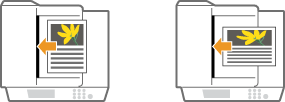
Du kan placera olika storlekar av dokument och scanna dem på en gång.
Kopiera original med olika format tillsammans (Olika originalformat)
Skicka original med olika format tillsammans (Olika originalformat)
Skicka/spara original med olika format samtidigt (Olika originalformat)
Kopiera original med olika format tillsammans (Olika originalformat)
Skicka original med olika format tillsammans (Olika originalformat)
Skicka/spara original med olika format samtidigt (Olika originalformat)
4
Placera dokumentledarna så att de ligger an mot dokumentets kanter.
Dra dokumentledarna inåt tills de ligger an mot dokumentets kanter.
/b_T02621.gif)
Dokumenten är redo för scanning.
VIKTIGT!
Placera dokumentledarna så att de ligger an mot dokumentets kanter
Dokumentledare som sitter för löst eller för hårt kan orsaka felmatningar eller pappersstopp.
Medan dokument scannas
Lägg inte till eller ta bort dokument.
När scanningen är klar
Ta bort scannade dokument under mataren för att förhindra pappersstopp. Om dokumenten finns kvar, blinkar dokumentutmatningsindikatorn.
/b_T02622.gif)
Scanna långsmala original
Om du scannar långsmala original (med en längd på 630 mm) måste du stödja originalen för hand när du matar in och ut papper.
/b_T02671_2c.gif)
/b_T02671_1c.gif)
Placera tunna pappersoriginal
Det kan vara svårt att placera tunna pappersoriginal. Böj i sådana fall pappret lätt medan du placerar det.
/b_T02671_3c.gif)
Se till att du inte trycker för hårt när du placerar originalet. Originalet kan komma att inte matas korrekt eller orsaka ett pappersstopp.
Scanna samma original upprepade gånger
Vi rekommenderar att du inte scannar samma original mer än fem gånger (beroende på papperskvaliteten). Originalet kan vikas eller skrynklas och bli svårt att skicka.
Scanningsområde för färgoriginal
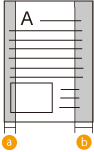
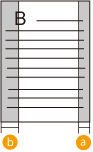
När ett färgoriginal scannas med inställningen för automatisk färgdiskriminering, kanske det identifieras som ett svartvitt dokument om det innehåller färgdelar i de grå områdena enligt följande bild.
|
1-sidiga original
|
|
2-sidiga original
|
||||
|
Framsida
|
Baksida
|
|||||

Pappersmatnings
riktning |
|
|
|
|||
 : 10 mm
 : 17 mm
Välj Fullfärg om du vill scanna original som färgdokument.