
Multi-drawer Paper Deck-C
Als u het Multi-drawer Paper Deck-C installeert, heeft u drie extra papierbronnen. De bovenste, middelste en onderste papierladen bevatten allemaal dezelfde hoeveelheid en formaat van papier.
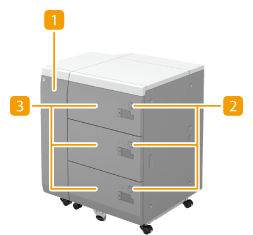
 Klep aan de voorzijde (doorvoereenheid)
Druk hierop in het geval van een papierstoring.
 Ontgrendelingsknop
Druk hierop om het papiermagazijn te openen, zoals voor het plaatsen van papier.
 Papiermagazijn
Plaats papier. Papier plaatsen in het Multi-drawer Paper Deck-C
|
|
|
Als de sluimermodus van de machine actief is, kunt u het papiermagazijn mogelijk niet openen. Druk in dat geval op de toets
 om de machine te activeren en druk daarna op de knop voor het openen van het Multi-drawer Paper Deck-C. om de machine te activeren en druk daarna op de knop voor het openen van het Multi-drawer Paper Deck-C. |
Papier plaatsen in het Multi-drawer Paper Deck-C
|
|
|
Als het papier op is en het afdrukken is gestopt wanneer u afdrukt met de instelling Nieten, verwijder de uitvoervellen die nog moeten worden geniet, dan niet. (Afdrukken en nieten zal worden hervat nadat u het vastgelopen papier heeft verwijderd.)
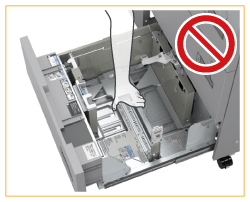
Als u de lift omhoog dient te brengen (bijvoorbeeld als u voorwerpen in het papiermagazijn heeft laten vallen), breng de lift dan niet meer dan 50 mm omhoog of in diagonale richting, want dit kan resulteren in een storing of beschadiging van de machine.
|
1
Open het papiermagazijn.
|
1
|
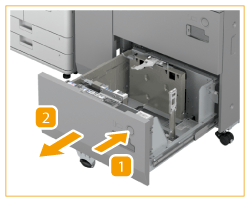
Druk op de knop Openen.
|
|
2
|
Open het papiermagazijn.
De papierlift in het magazijn zakt automatisch naar de papierbijvulpositie.
|
2
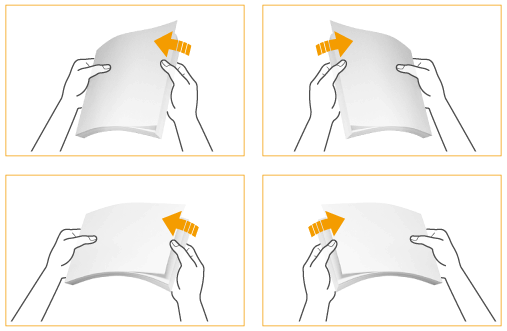
Bereid het papier voor om in de machine te plaatsen.
Waaier het papier een paar keer en maak er een nette stapel van om de invoer te vergemakkelijken.
3
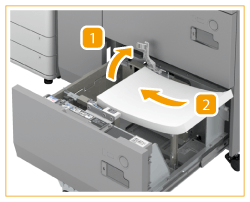
Til de hulpinvoerrol op en plaats het papier.
|
1
|
Til de invoerrol omhoog.
|
|
2
|
Plaats de papierstapel tegen de linkerzijkant van het papiermagazijn.
|

Als u een dikke stapel papier tegelijk plaatst, kan dit afdrukproblemen veroorzaken omdat de rand van het papier beschadigd of gekruld kan raken. Plaats het papier in stapels van maximum 20 mm tegelijk.
Let op de juiste plaatsingsrichting wanneer u papier met een logomerk plaatst. Voorbedrukt papier plaatsen in Multi-drawer Paper Deck-C
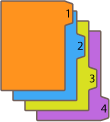
Wanneer u tabbladpapier plaatst, moet u dit in de normale volgorde plaatsen met de tabbladen aan de tegenovergestelde zijde van de invoerrichting.
4
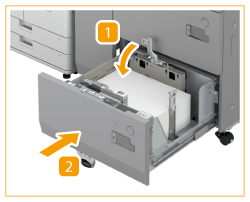
Breng de hulpinvoerrol omlaag en sluit het papiermagazijn.
|
1
|
Breng de invoerrol omlaag.
|
|
2
|
Sluit het papiermagazijn.
De papierlift gaat automatisch omhoog, en het papiermagazijn wordt voorbereid voor het afdrukken.
|
|
|
|
Wanneer u voor de eerste keer papier in het papiermagazijn plaatst, stel dan de formaatwisselplaat zodanig in dat deze overeenkomt met het formaat van het papier dat wordt geplaatst. Wijzigen van het papierformaat voor het Multi-drawer Paper Deck-C
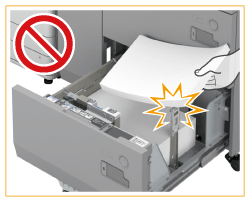
Stoot niet hard tegen de achterrandhouder wanneer u papier in het papiermagazijn plaatst omdat dit storingen of beschadiging van de machine tot gevolg kan hebben.
Vul de Multi-drawer Paper Deck-C nooit bij met incompatibel papier. Dit kan papierstoringen veroorzaken. Beschikbaar papier
Gekruld papier dient te worden gladgestreken voordat u het in het papiermagazijn plaatst.
Plaats geen papier of andere voorwerpen in het lege deel van het papiermagazijn naast de stapel papier, omdat dit storingen of beschadiging van de machine tot gevolg kan hebben.
In de Multi-drawer Paper Deck-C is een papierblazer aangesloten. Plaats geen paper clips of andere voorwerpen in de opening van de ventilator.
U kunt geen kopieën of afdrukken maken indien u zo veel papier plaatst dat de stapel boven de markering van de vullimiet (
 ) uitkomt of wanneer de papierlade niet helemaal in het papiermagazijn is geschoven. ) uitkomt of wanneer de papierlade niet helemaal in het papiermagazijn is geschoven.Zorg dat de stapel papier niet hoger is dan de vullimiet (
).Controleer altijd of het papiermagazijn geplaatst is.
|

|
|
Zorg bij het plaatsen van papier in het papiermagazijn dat het ingestelde papierformaat gelijk is aan het papierformaat dat wordt geplaatst.
Als u papier plaatst met een breedte van 457,2 mm of minder, plaatst u het papier onder de markering van de vullimiet van de achterrandhouder.
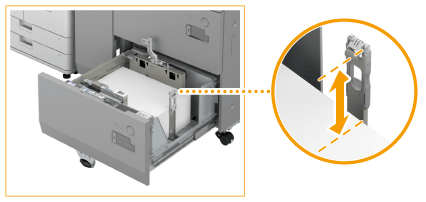
Wanneer papier in het papiermagazijn is geplaatst, is de zijde die naar boven is gericht, de afdrukzijde.
Indien zich bij het afdrukken problemen voordoen, draai de stapel papier dan om en plaats die opnieuw. Textuur papier, enkelzijdig gecoat papier en bedrukt papier met verschillende voor- en achterkant, kan niet worden omgedraaid. Vervang dergelijk papier met nieuw papier.
De Paper Deck Double Feeding Detection Kit-A is vereist om invoer van meerdere vellen met de Multi-drawer Paper Deck-C te detecteren.
|
Wijzigen van het papierformaat voor het Multi-drawer Paper Deck-C
1
Open het papiermagazijn.
|
1
|
Druk op de knop Openen.
|
|
2
|
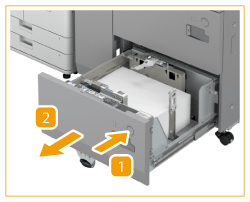
Open het papiermagazijn.
De papierlift in het magazijn zakt automatisch naar de papierbijvulpositie.
|
Het kan even duren voordat het magazijn opent, ook als u op de knop Openen drukt.
2
Verschuif de achterrandhouder tot deze het geplaatste papier niet raakt.
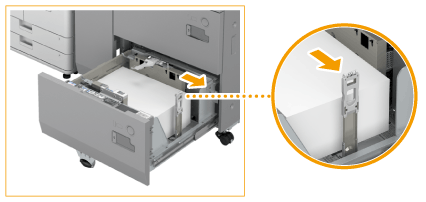
De achterrandhouder verschuift door hem vast te houden.
3
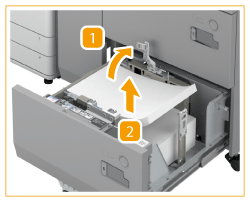
Til de hulpinvoerrol op en verwijder al het papier.
|
1
|
Til de invoerrol omhoog.
|
|
2
|
Verwijder al het geplaatste papier.
|
4
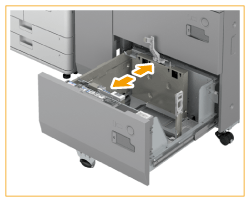
Druk de hendel in. Zonder de hendel los te laten, verschuift u de buitenste formaatwisselplaat en de binnenste formaatwisselplaat zodat deze het te plaatsen papier niet raken.
5
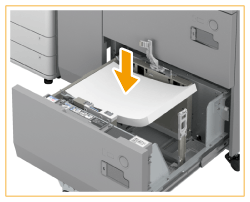
Plaats het gewenste papier tot een hoogte van ca. 10 mm.
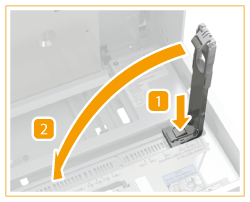
Wanneer u papier plaatst met een rand die evenwijdig met de invoerrichting is en een lengte heeft van 457,2 mm of meer
Druk op de knop op de achterrandhouder en druk de achterrandhouder omlaag.
Let op de juiste plaatsingsrichting wanneer u papier met een logomerk plaatst. Voorbedrukt papier plaatsen in Multi-drawer Paper Deck-C
Wanneer u tabbladpapier plaatst, moet u dit in de normale volgorde plaatsen met de tabbladen aan de tegenovergestelde zijde van de invoerrichting.
6
Verschuif de buitenste en binnenste formaatwisselplaat zodanig dat hun positie overeenkomt met het gewenste papierformaat.
7
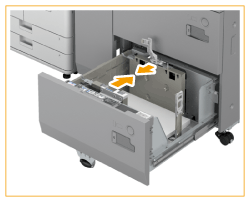
Verschuif de achterrandhouder om deze uit te lijnen met het gewenste papierformaat zoals onderstaand is aangegeven.
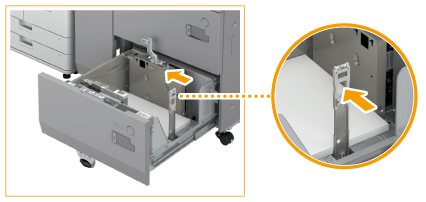
Druk de hendel in om de achterrandhouder te verschuiven.
Het is niet nodig om de achterrandhouder te verplaatsen wanneer u papier laadt waarvan de rand evenwijdig met de invoerrichting is en een breedte heeft van 457,2 mm of meer. Het is ook niet nodig om de invoerrol omhoog en omlaag te zetten in opeenvolgende stappen.
8
Til de hulpinvoerrol op en plaats het achtergebleven papier.
|
1
|
Til de invoerrol omhoog.
|
|
2
|
Plaats de papierstapel tegen de linkerzijkant van het papiermagazijn.
|
Zorg bij het plaatsen van papier dat de stapel papier niet hoger is dan 20 mm. Als de stapel hoger is dan 20 mm kunnen de randen van het papier omkrullen of kreukelen, en dit kan de afdrukkwaliteit nadelig beïnvloeden.
9
Breng de hulpinvoerrol omlaag en sluit het papiermagazijn.
|
1
|
Breng de invoerrol omlaag.
|
|
2
|
Sluit het papiermagazijn.
De papierlift gaat automatisch omhoog, en het papiermagazijn wordt voorbereid voor het afdrukken.
|
10
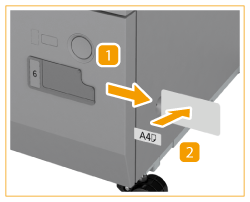
Wijzig het papierformaat op het blad en steek die in de plaat.
|
1
|
Trek het blad uit de plaat.
|
|
2
|
Plak het etiket met het papierformaat van het nieuwe papierformaat op het blad.
|
|
3
|
Steek het blad in de plaat.
|
|
|
|
Stoot niet hard tegen de achterrandhouder wanneer u papier in het papiermagazijn plaatst omdat dit storingen of beschadiging van de machine tot gevolg kan hebben.
Stel de buitenste en binnenste formaatwisselplaat, en de achterrandhouder goed af om een papierstoring, smoezelige afdrukken en vuil aan de binnenkant van de machine te voorkomen.
Vul de Multi-drawer Paper Deck-C nooit bij met incompatibel papier. Dit kan papierstoringen veroorzaken. Beschikbaar papier
Gekruld papier dient te worden gladgestreken voordat u het in het papiermagazijn plaatst.
Plaats geen papier of andere voorwerpen in het lege deel van het papiermagazijn naast de stapel papier, omdat dit storingen of beschadiging van de machine tot gevolg kan hebben.
In de Multi-drawer Paper Deck-C is een papierblazer aangesloten. Plaats geen paper clips of andere voorwerpen in de opening van de ventilator.
U kunt geen kopieën of afdrukken maken indien u zo veel papier plaatst dat de stapel boven de markering van de vullimiet (
) uitkomt of wanneer de papierlade niet helemaal in het papiermagazijn is geschoven. Zorg dat de stapel papier niet hoger is dan de vullimiet (
).Controleer altijd of het papiermagazijn geplaatst is.
|
|
|
|
Als u papier plaatst met een breedte van 457,2 mm of minder, plaatst u het papier onder de markering van de vullimiet van de achterrandhouder.
Wanneer papier in het papiermagazijn is geplaatst, is de zijde die naar boven is gericht, de afdrukzijde.
Indien zich bij het afdrukken problemen voordoen, draai de stapel papier dan om en plaats die opnieuw. Textuur papier, enkelzijdig gecoat papier en bedrukt papier met verschillende voor- en achterkant, kan niet worden omgedraaid. Vervang dergelijk papier met nieuw papier.
|
Voorbedrukt papier plaatsen in Multi-drawer Paper Deck-C
Als u papier gebruikt met een voorbedrukt logo erop, let dan op de invoerrichting van het papier wanneer u het papier plaatst. Zorg dat het papier goed is geplaatst zodat er op dezelfde kant met het logo wordt afgedrukt.

|
|
Let bij het kopiëren op de stand van het te plaatsen origineel. Richting van het origineel bij het kopiëren
|

|
|
Stel <Prioriteit beeldoriëntatie> en <Snelheidsprioriteit voor kopiëren vanuit aanvoer> van tevoren in op <Uit>.
|
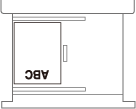
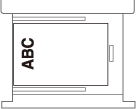
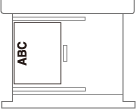
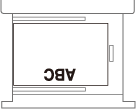
Papier in staande richting met een logo plaatsen

Plaats het papier met het logo naar boven zoals weergegeven in de volgende afbeelding op basis van het papierformaat.
|
A4
|
A3
|
|
|
|
Papier in liggende richting met een logo plaatsen

Plaats het papier met het logo naar boven zoals weergegeven in de volgende afbeelding op basis van het papierformaat.
|
A4
|
A3
|
|
|
|