
Multi-drawer Paper Deck-C
A instalação do Multi-drawer Paper Deck-C fornece três origens de papel adicionais. As gavetas para papel superior, intermédia e inferior têm capacidade para guardar a mesma quantidade e o mesmo formato de papel.
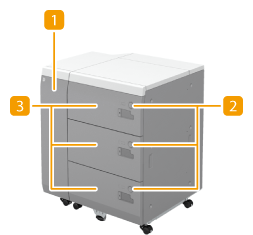
 Tampa da frente (Unidade de transferência)
Empurre esta tampa quando ocorrer um encravamento de papel.
 Botão de abertura
Carregue neste botão para abrir o deck para papel, por exemplo, ao colocar papel.
 Deck para papel
Colocar papel. Colocar papel no Multi-drawer Paper Deck-C
|
|
|
Se a máquina estiver no modo Sleep, pode não conseguir abrir o deck para papel. Nesse caso, carregue em
 para reativar a máquina e depois carregue no botão de abertura do "Multi-drawer Paper Deck-C". para reativar a máquina e depois carregue no botão de abertura do "Multi-drawer Paper Deck-C". |
Colocar papel no Multi-drawer Paper Deck-C
|
|
|
Se a máquina ficar sem papel e a impressão for interrompida quando estiver a imprimir no modo agrafar, não retire as folhas impressas que ainda não foram agrafadas. (A máquina retoma a impressão e o agrafamento depois de retirar o papel encravado.)
Se precisar de subir o elevador (por exemplo, se deixar cair objetos dentro do deck), não suba o elevador mais de 50 mm ou diagonalmente, pois pode provocar uma avaria ou danos na máquina.
|
1
Abra o deck para papel.
|
1
|
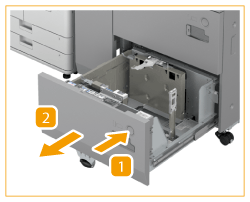
Carregue no botão de abertura.
|
|
2
|
Abra o deck para papel.
O elevador interior desce automaticamente para a posição de colocação de papel.
|
2
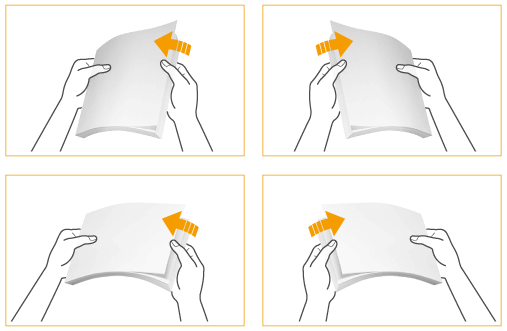
Prepare o papel que pretende colocar.
Abane as folhas várias vezes e alinhe as extremidades para facilitar a alimentação.
3
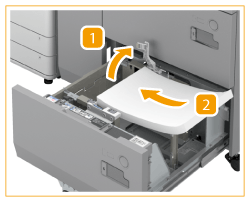
Levante o rolo auxiliar de recolha e coloque o papel.
|
1
|
Levante o rolo de recolha.
|
|
2
|
Coloque a pilha de papel encostada à parede esquerda do deck para papel.
|

A colocação de uma pilha grande de papel de uma só vez pode causar problemas de impressão se a extremidade do papel ficar danificada ou encaracolada. Coloque o papel em pilhas com espessura inferior a 20 mm de cada vez.
Preste atenção à orientação quando colocar papel com um logótipo. Colocar papel pré-impresso no Multi-drawer Paper Deck-C
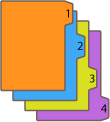
Quando colocar separadores, coloque-os com os separadores do lado oposto à direção de alimentação.
4
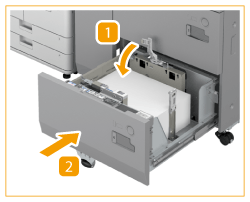
Baixe o rolo auxiliar de recolha e feche o deck para papel.
|
1
|
Baixe o rolo de recolha.
|
|
2
|
Feche o deck para papel.
O elevador interno sobe automaticamente e prepara o deck para imprimir.
|
|
|
|
Quando colocar papel no deck pela primeira vez, regule a placa de alteração do formato para que corresponda ao formato de papel que está a colocar. Mudar o formato de papel para Multi-drawer Paper Deck-C
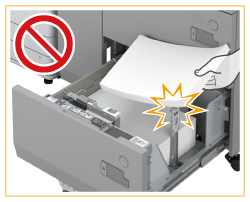
Não sujeite o suporte traseiro a choques quando colocar papel no deck, pois isto pode provocar uma avaria ou danos na máquina.
Não coloque papel incompatível no Multi-drawer Paper Deck-C. Se o fizer, podem ocorrer encravamentos de papel. Papel disponível
Deve endireitar o papel encaracolado antes de o colocar na unidade de deck para papel.
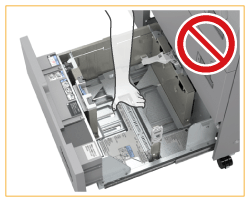
Não coloque papel nem outros itens na parte vazia do deck, junto da pilha de papel, pois isto pode provocar uma avaria ou danos na máquina.
Está instalado um soprador de papel dentro do Multi-drawer Paper Deck-C. Não insira clips ou outros objetos estranhos na porta do soprador.
Não consegue fazer cópias nem impressões se o papel exceder a marca limite (
 ) ou se a gaveta não estiver completamente fechada na unidade de deck para papel. ) ou se a gaveta não estiver completamente fechada na unidade de deck para papel.Certifique-se de que a altura da pilha de papel não excede a marca limite (
).Verifique sempre se o deck para papel está colocado.
|

|
|
Quando colocar papel no deck, verifique se a programação do formato de papel coincide com o papel colocado.
Quando colocar papel com largura igual ou inferior a 457,2 mm, coloque o papel abaixo da marca de limite de carga do suporte traseiro.
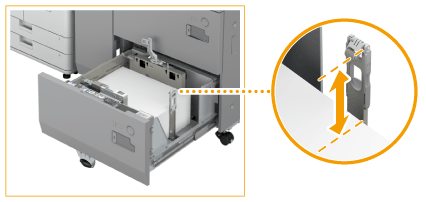
Se colocar papel na unidade de deck para papel, a impressão é feita na face voltada para cima.
Se ocorrerem problemas durante a impressão, experimente virar a pilha de papel ao contrário e voltar a colocar papel. No entanto, não é possível virar ao contrário papel texturado, papel revestido num lado e papel impresso de forma diferente na frente e no verso. Substitua esses tipos de papel por papel novo.
É necessário o Paper Deck Double Feeding Detection Kit-A para detetar situações de alimentação de várias folhas com o Multi-drawer Paper Deck-C.
|
Mudar o formato de papel para Multi-drawer Paper Deck-C
1
Abra o deck para papel.
|
1
|
Carregue no botão de abertura.
|
|
2
|
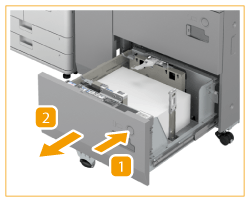
Abra o deck para papel.
O elevador interior desce automaticamente para a posição de colocação de papel.
|
Mesmo que carregue no botão de abertura, o deck para papel pode demorar algum tempo a abrir.
2
Deslize o suporte traseiro até que já não alcance o papel.
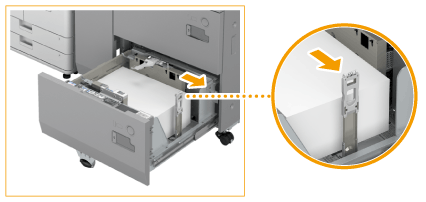
O suporte traseiro desliza ao segurar no mesmo.
3
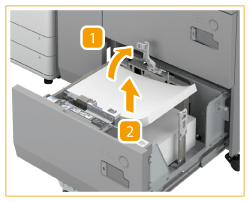
Levante o rolo auxiliar de recolha e retire todo o papel.
|
1
|
Levante o rolo de recolha.
|
|
2
|
Retire todo o papel colocado.
|
4
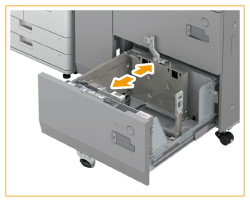
Aperte a alavanca. Sem soltar a patilha, deslize a placa exterior de alteração do formato e a placa interior de alteração do formato até que já não alcancem o papel.
5
Coloque o papel pretendido até aproximadamente 10 mm em altura.
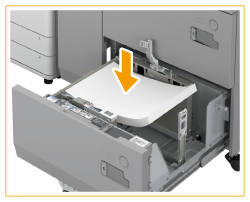
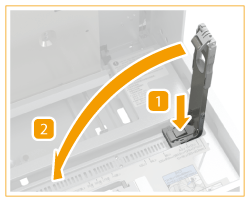
Quando colocar papel cuja extremidade paralela à direção de alimentação tenha um comprimento igual ou superior a 457,2 mm
Carregue no botão localizado no suporte traseiro e empurre o suporte traseiro para baixo.
Preste atenção à orientação quando colocar papel com um logótipo. Colocar papel pré-impresso no Multi-drawer Paper Deck-C
Quando colocar separadores, coloque-os com os separadores do lado oposto à direção de alimentação.
6
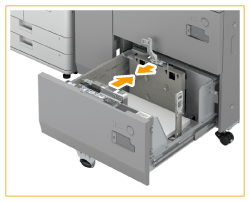
Deslize a placa exterior de alteração do formato e a placa interior de alteração do formato e alinhe-as com o formato de papel pretendido.
7
Deslize o suporte traseiro para o alinhar com o formato de papel pretendido, como ilustrado abaixo.
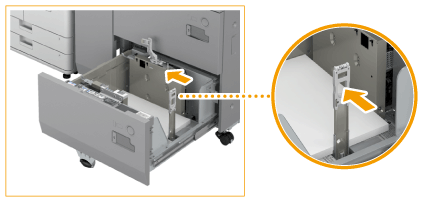
Aperte a alavanca para deslizar o suporte traseiro.
Não é necessário deslocar o suporte traseiro quando colocar papel cuja extremidade paralela à direção de alimentação tenha uma largura igual ou superior a 457,2 mm. Também não é necessário levantar e baixar o rolo de recolha nos passos subsequentes.
8
Levante o rolo auxiliar de recolha e coloque todo o papel restante.
|
1
|
Levante o rolo de recolha.
|
|
2
|
Coloque a pilha de papel encostada à parede esquerda do deck para papel.
|
Quando colocar papel, certifique-se de que a altura da pilha de papel não ultrapassa os 20 mm. Se a altura da pilha de papel ultrapassar os 20 mm, as extremidades da pilha podem ficar encaracoladas ou vincadas, diminuindo a qualidade da impressão.
9
Baixe o rolo auxiliar de recolha e feche o deck para papel.
|
1
|
Baixe o rolo de recolha.
|
|
2
|
Feche o deck para papel.
O elevador interno sobe automaticamente e prepara o deck para imprimir.
|
10
Altere o formato de papel na folha de suportes e introduza-a na placa de suportes.
|
1
|
Puxe a folha de suportes para fora da placa de suportes.
|
|
2
|
Cole a etiqueta de formato do papel correspondente ao novo formato de papel na folha de suportes.
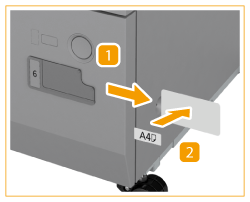
|
|
3
|
Introduza a folha de suportes na placa de suportes.
|
|
|
|
Não sujeite o suporte traseiro a choques quando colocar papel no deck, pois isto pode provocar uma avaria ou danos na máquina.
Ajuste a placa de alteração de formato exterior, a placa de alteração de formato interior e o suporte traseiro corretamente para evitar que o papel encrave e para não sujar as impressões ou o interior da máquina.
Não coloque papel incompatível no Multi-drawer Paper Deck-C. Se o fizer, podem ocorrer encravamentos de papel. Papel disponível
Deve endireitar o papel encaracolado antes de o colocar na unidade de deck para papel.
Não coloque papel nem outros itens na parte vazia do deck, junto da pilha de papel, pois isto pode provocar uma avaria ou danos na máquina.
Está instalado um soprador de papel dentro do Multi-drawer Paper Deck-C. Não insira clips ou outros objetos estranhos na porta do soprador.
Não consegue fazer cópias nem impressões se o papel exceder a marca limite (
) ou se a gaveta não estiver completamente fechada na unidade de deck para papel. Certifique-se de que a altura da pilha de papel não excede a marca limite (
).Verifique sempre se o deck para papel está colocado.
|
|
|
|
Quando colocar papel com largura igual ou inferior a 457,2 mm, coloque o papel abaixo da marca de limite de carga do suporte traseiro.
Se colocar papel na unidade de deck para papel, a impressão é feita na face voltada para cima.
Se ocorrerem problemas durante a impressão, experimente virar a pilha de papel ao contrário e voltar a colocar papel. No entanto, não é possível virar ao contrário papel texturado, papel revestido num lado e papel impresso de forma diferente na frente e no verso. Substitua esses tipos de papel por papel novo.
|
Colocar papel pré-impresso no Multi-drawer Paper Deck-C
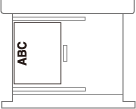
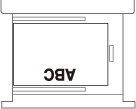
Quando utiliza papel pré-impresso com um logótipo, tenha atenção à orientação do papel. Coloque o papel corretamente para que a impressão seja efetuada no mesmo lado do logótipo.

|
|
Quando efetuar uma operação de cópia, preste atenção à orientação do original a colocar. Orientação do original ao copiar
|

|
|
Programe previamente <Prioridade de orientação da imagem> e <Priorid. veloc. para copiar do aliment.> para <Desligado>.
|
Colocar papel com um logótipo na orientação vertical

Coloque o papel com o logótipo virado para cima, conforme mostrado na imagem seguinte, de acordo com o formato do papel.
|
A4
|
A3
|
|
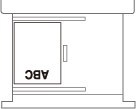
|
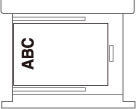
|
Colocar papel com um logótipo na orientação horizontal

Coloque o papel com o logótipo virado para cima, conforme mostrado na imagem seguinte, de acordo com o formato do papel.
|
A4
|
A3
|
|
|
|