
Multi-drawer Paper Deck-C
Om du installerar Multi-drawer Paper Deck-C får du ytterligare tre papperskällor. Den översta, mellersta och nedersta lådan kan alla lagra samma mängd papper och format.
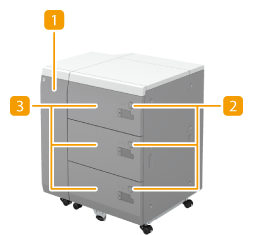
 Frontlucka (buffertenhet)
Tryck här när ett pappersstopp inträffar.
 Knappen Öppna
Tryck här för att öppna pappersmagasinet, t.ex. för att fylla på papper.
 Pappersmagasin
Fyll på papper. Fylla på papper i Multi-drawer Paper Deck-C
|
|
|
Om maskinen är i viloläge kan du inte öppna pappersmagasinet. I så fall, tryck på
 för att aktivera maskinen och sedan på öppningsknappen på Multi-drawer Paper Deck-C. för att aktivera maskinen och sedan på öppningsknappen på Multi-drawer Paper Deck-C. |
Fylla på papper i Multi-drawer Paper Deck-C
|
|
|
Om papperet tar slut och utskriften stoppas när du skriver ut med häftningsfunktionen, ska du inte ta bort utmatade ark som väntar på att häftas. (Utskriften och häftningen fortsätter när pappersstoppet har åtgärdats.)
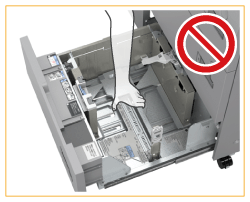
Om du behöver lyfta upp lyftaren (om du t.ex. tappar föremål inuti pappersmagasinet), ska du inte lyfta upp lyftaren mer än 50 mm eller diagonalt, eftersom det kan resultera i funktionsfel eller skada på maskinen.
|
1
Öppna pappersmagasinet.
|
1
|
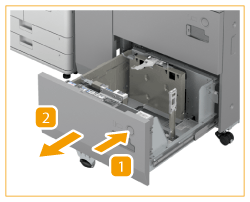
Tryck på öppningsknappen.
|
|
2
|
Öppna pappersmagasinet.
Hissen inuti maskinen sänks automatiskt till pappersmatningsläget.
|
2
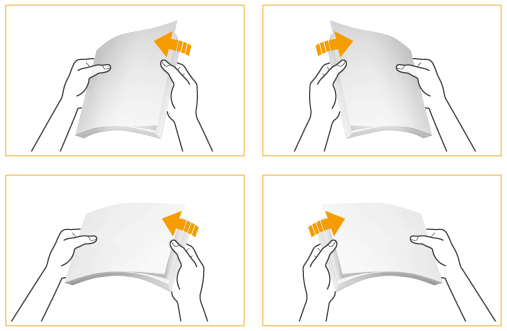
Förbered papperet som ska fyllas på.
Bläddra igenom arken flera gånger och lägg dem i en jämn bunt för att underlätta matning.
3
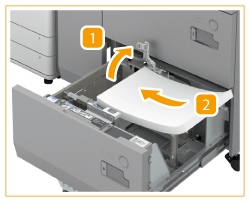
Lyft upp matarstödsvalsen och fyll på papper.
|
1
|
Lyft upp matarstödsvalsen.
|
|
2
|
Placera bunten till vänster i magasinet.
|

Om du fyller på en tjock bunt papper kan det orsaka utskriftsproblem eftersom papperskanten kan skadas eller skrynklas. Fyll på papper i buntar som inte är tjockare än 20 mm.
När du fyller på papper med logotyp måste du tänka på påfyllningsriktningen. Fylla på förtryckt papper i Multi-drawer Paper Deck-C
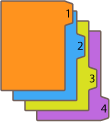
När du fyller på flikpapper fyller du på det i normal ordningsföljd med flikarna i motsatt riktning från matningsriktningen.
4
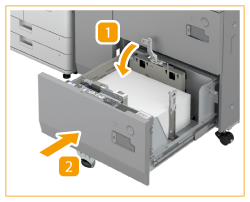
Fäll ned matarstödsvalsen och stäng pappersmagasinet.
|
1
|
Lyft upp matarstödsvalsen.
|
|
2
|
Stäng pappersmagasinet.
Hissen stiger automatiskt och förbereder pappersmagasinet för utskrift.
|
|
|
|
Första gången du fyller på papper i pappersmagasinet bör du ställa in formatetiketten på aktuellt pappersformat. Ändra pappersformat för Multi-drawer Paper Deck-C
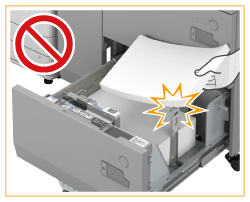
Utsätt inte den bakre hållaren för stötar när du fyller på papper i pappersmagasinet, eftersom det kan leda till maskinfel och skador på maskinen.
Fyll inte på inkompatibelt papper i Multi-drawer Paper Deck-C. Det kan orsaka pappersstopp. Tillgängligt papper
Papper som är böjt måste slätas ut innan det fylls på i pappersmagasinsenheten.
Placera aldrig papper eller andra föremål i den tomma delen av pappersmagasinet bredvid pappersbunten, eftersom det kan medföra maskinfel och skador på maskinen.
En pappersfläkt är monterad inuti Multi-drawer Paper Deck-C. Lägg inte gem eller andra föremål i fläktöppningen.
Du kan inte kopiera eller skriva ut om du fyller på papper över höjdmarkeringen (
 ) eller om papperslådan inte skjuts ända in i pappersmagasinet. ) eller om papperslådan inte skjuts ända in i pappersmagasinet.Se till att höjden på pappersbunten inte överskrider markeringen för påfyllningsgränsen (
).Kontrollera alltid att pappersmagasinsenheten är på plats.
|

|
|
Se efter när du fyller på papper i pappersmagasinet att formatinställningen överensstämmer med formatet på det papper som fylls på.
Om du fyller på papper med bredden 457,2 mm eller smalare, fyller du på papperet under markeringen för påfyllningsgränsen på den bakre hållaren.
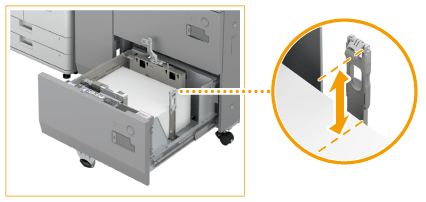
När papperet har fyllts på i pappersmagasinsenheten, blir den sida som är vänd uppåt utskriftssidan.
Om problem uppstår vid utskrift kan du försöka väna på pappersbunten och fylla på den igen. Strukturpapper, bestruket papper och papper som redan har skrivits ut på kan inte vändas. Fyll i så fall på med nytt papper.
Paper Deck Double Feeding Detection Kit-A krävs för att upptäcka att flera ark matas in med Multi-drawer Paper Deck-C.
|
Ändra pappersformat för Multi-drawer Paper Deck-C
1
Öppna pappersmagasinet.
|
1
|
Tryck på öppningsknappen.
|
|
2
|
Öppna pappersmagasinet.
Hissen inuti maskinen sänks automatiskt till pappersmatningsläget.
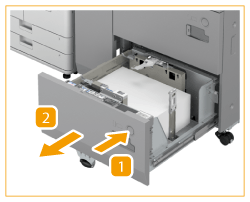
|
Det kan ta viss tid för pappersmagasinet att öppnas, även om du trycker på öppningsknappen.
2
Passa in den bakre hållaren tills den inte fångar upp det papper du vill ange.
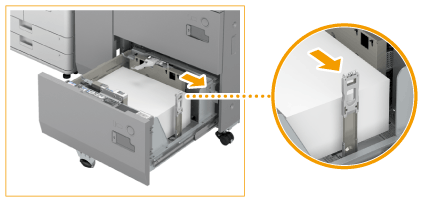
Den bakre hållaren flyttas med handkraft.
3
Lyft upp matarstödsvalsen och ta bort alla papper.
|
1
|
Lyft upp matarstödsvalsen.
|
|
2
|
Ta bort allt påfyllt papper.
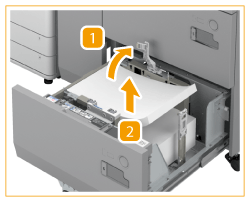
|
4
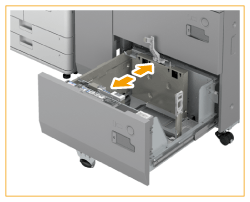
Tryck in reglaget. Flytta den yttre och inre formatplattan tills de inte fångar papperet, utan att frigöra reglaget.
5
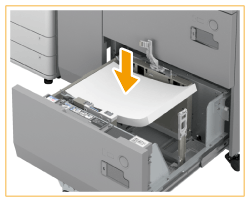
Fyll på önskat papper med en 10 mm hög bunt.
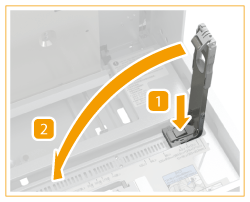
När du fyller på papper vars kant parallellt med matarriktningen är längre än 457,2 mm
Tryck på knappen på den bakre hållaren och tryck ned hållaren.
När du fyller på papper med logotyp måste du tänka på påfyllningsriktningen. Fylla på förtryckt papper i Multi-drawer Paper Deck-C
När du fyller på flikpapper fyller du på det i normal ordningsföljd med flikarna i motsatt riktning från matningsriktningen.
6
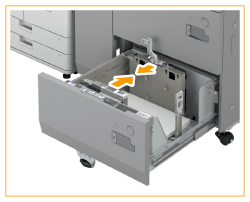
Skjut den yttre och den inre formatplattan till märket för önskat pappersformat.
7
Passa in den bakre hållaren så att den är justerad efter önskad pappersstorlek, enligt nedan.
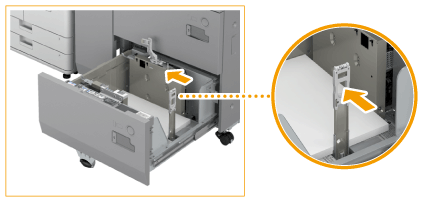
Tryck in reglaget så att du kan passa in den bakre hållaren.
Du behöver inte flytta den bakre hållaren när du fyller på papper vars kant parallellt med matarriktningen är bredare än 457,2 mm. Du behöver inte heller lyfta och sänka matarstödsvalsen i efterföljande steg.
8
Lyft upp matarstödsvalsen och fyll på resterande papper.
|
1
|
Lyft upp matarstödsvalsen.
|
|
2
|
Placera bunten till vänster i magasinet.
|
När du fyller på papper, ser du till att höjden på pappersbunten inte överskrider 20 mm. Om höjden på pappersbunten överstiger 20 mm, kan pappersbuntens kanter rullas eller skrynklas vilket kan resultera i dåliga utskrifter.
9
Fäll ned matarstödsvalsen och stäng pappersmagasinet.
|
1
|
Lyft upp matarstödsvalsen.
|
|
2
|
Stäng pappersmagasinet.
Hissen stiger automatiskt och förbereder pappersmagasinet för utskrift.
|
10
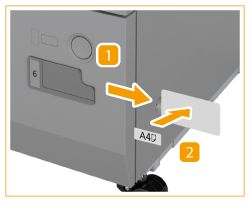
Ändra pappersformat på medieark och stick in det i medieplattan.
|
1
|
Dra ut mediearket ur medieplattan.
|
|
2
|
Placera etiketten för pappersformatet så att den stämmer med det nya pappersformatet på medieark.
|
|
3
|
Placera medieark i medieplattan.
|
|
|
|
Utsätt inte den bakre hållaren för stötar när du fyller på papper i pappersmagasinet, eftersom det kan leda till maskinfel och skador på maskinen.
Justera den yttre formatändringsplattan, den inre formatändringsplattan och den bakre hållaren på rätt sätt för att undvika pappersstopp, smutsiga utskrifter eller smuts i maskinen.
Fyll inte på inkompatibelt papper i Multi-drawer Paper Deck-C. Det kan orsaka pappersstopp. Tillgängligt papper
Papper som är böjt måste slätas ut innan det fylls på i pappersmagasinsenheten.
Placera aldrig papper eller andra föremål i den tomma delen av pappersmagasinet bredvid pappersbunten, eftersom det kan medföra maskinfel och skador på maskinen.
En pappersfläkt är monterad inuti Multi-drawer Paper Deck-C. Lägg inte gem eller andra föremål i fläktöppningen.
Du kan inte kopiera eller skriva ut om du fyller på papper över höjdmarkeringen (
) eller om papperslådan inte skjuts ända in i pappersmagasinet. Se till att höjden på pappersbunten inte överskrider markeringen för påfyllningsgränsen (
).Kontrollera alltid att pappersmagasinsenheten är på plats.
|
|
|
|
Om du fyller på papper med bredden 457,2 mm eller smalare, fyller du på papperet under markeringen för påfyllningsgränsen på den bakre hållaren.
När papperet har fyllts på i pappersmagasinsenheten, blir den sida som är vänd uppåt utskriftssidan.
Om problem uppstår vid utskrift kan du försöka väna på pappersbunten och fylla på den igen. Strukturpapper, bestruket papper och papper som redan har skrivits ut på kan inte vändas. Fyll i så fall på med nytt papper.
|
Fylla på förtryckt papper i Multi-drawer Paper Deck-C
Om du använder papper med logotyp måste du kontrollera papperets riktning när du fyller på. Fyll på papper rätt så att utskriften sker på samma sida som logotypen.

|
|
När du kopierar måste du också tänka på originalets riktning. Originalets riktning vid kopiering
|

|
|
Sätt <Prioriterad bildriktning> och <Hastighetsprioritet för kopiering från matare> till <Av> i förväg.
|
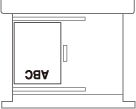
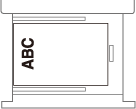
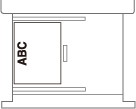
Fylla på stående papper med logotyp

Fyll på papperet med logotypsidan uppåt enligt följande bild och enligt pappersformatet.
|
A4
|
A3
|
|
|
|
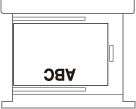
Fylla på liggande papper med logotyp

Fyll på papperet med logotypsidan uppåt enligt följande bild och enligt pappersformatet.
|
A4
|
A3
|
|
|
|