
<Běžný>
Tato část popisuje nastavení, jako jsou např. Nastavení podávání papíru, Nastavení výstupu papíru, Nastavení tisku, Nastavení skenování a nastavení funkce Generovat soubor.
|
|
|
Některá nastavení se nemusejí zobrazit, což závisí na konfiguraci volitelných zařízení nainstalovaných na stroji.
|
<Autom. výběr zásuvky na papír Zap/Vyp>
 (Nastavení/Uložení)
  <Nastavení funkcí> <Běžný> <Nastavení podávání papíru>
Můžete nakonfigurovat zdroj papíru, který bude používaný pro kopírování / tisk s <Vybrat papír> v nastavení <Auto>. Toto nastavení funguje také v případě, že dojde k vypotřebení papíru v aktuálním zdroji během kopírování / tisku. Automatický výběr vhodného zdroje papíru pro konkrétní funkci
<Paper Source Auto Selection Based on Color>
(Nastavení/Uložení) <Nastavení funkcí> <Běžný> <Nastavení podávání papíru>Zdroj papíru určený k používání se nastavuje automaticky v <Vybrat barvu> během procesu kopírování. Pokud byl originál naskenován s nastavením <Auto (Barvy/ČB)>, bude se používat režim barvy pro skenování.
|
|
|
Nastavení jiné než <Černá a bílá> se aplikuje pro <Barva>.
Toro nastavení je platné pouze pro kopírování.
Toto nastavení je platné pouze tehdy, když je <Posoudit barvu> v <Autom. výběr zásuvky na papír Zap/Vyp> nastaveno na <Zap>.
V následujících případech se při kopírování automaticky vybírá zdroj papíru nastavený v <Barva>, a to bez ohledu na zadaný barevný režim.
Když je nastaven režim Sloučit bloky úloh
Když je nastaven režim Different Size Originals (Různě velké originály) spolu s režimem Job Build (Tvorba úlohy)
|
<Přepnout způsob podávání>
(Nastavení/Uložení) <Nastavení funkcí> <Běžný> <Nastavení podávání papíru>Pokud pravidelně používáte papír s logem, například hlavičkou, můžete, v případě jednostranného i oboustranného tisku nastavit toto nastavení na <Priorita str. k tisku> pro tisk první strany na přední stranu 1stranných i 2stranných výtisků, bez nutnosti změny orientace papíru. Ukládání předtištěného papíru

|
|
Pro zdroje papíru s nastavenou volbou <Priorita str. k tisku> je nastavení pro automatický výběr papíru a automatické přepínání zásuvek deaktivováno. Při jednostranném tisku je také rychlost tisku nižší.
|
|
|
|
<Priorita str. k tisku> se aktivuje pouze tehdy, když může být papír tištěn na obou stranách, podle nastavení (Papír dostupný pro oboustranné kopírování / oboustranný tisk). U jiných papírů se objeví zpráva <Uložte papír.> a papír se nevkládá, nebo se vypne nastavení <Priorita str. k tisku>.
Pokyny pro vkládání papíru naleznete v Ukládání předtištěného papíru.
|
<Časová prodleva zastavené úlohy>
(Nastavení/Uložení) <Nastavení funkcí> <Běžný> <Nastavení podávání papíru>Pokud je toto nastavení nastaveno na <Zap> a úloha je zastavena kvůli uvíznutí papíru atd., stroj po určené době automaticky vytiskne následující úlohu.
|
|
|
Dojde-li k pozastavení úlohy proto, že došel papír v průběhu jejího zpracování, následná úloha nebude zpracována ani po uplynutí zadané časové prodlevy.
Chcete-li automaticky odstraňovat zastavené úlohy, viz <Autom. smazat zastavené úlohy>.
|
<Output Tray Settings>
(Nastavení/Uložení) <Nastavení funkcí> <Běžný> <Nastavení výstupu papíru>Pro každou funkci lze nastavit výstupní přihrádku. Zadání výstupní přihrádky pro potištěný papír
<Úlohy s přesahem>
(Nastavení/Uložení) <Nastavení funkcí> <Běžný> <Nastavení výstupu papíru>Toto vám umožní změnit výstup pro každou úlohu při současném tisku více úloh.
<Job Separator Between Jobs>
(Nastavení/Uložení) <Nastavení funkcí> <Běžný> <Nastavení výstupu papíru>Toto vám umožní vložit zadaný papír na začátku každé úlohy při současném tisku více úloh.
<Job Separator Between Copies>
(Nastavení/Uložení) <Nastavení funkcí> <Běžný> <Nastavení výstupu papíru>Toto vám umožní vložit zadaný papír pro požadovaný počet sad kopií pro oddělení sad. Pokud nastavíte tuto volbu, papír se vloží při tisku v režimu Třídit (Pořadí stran), Přesah a Sešít.
|
|
|
Oddělující listy nelze vkládat mezi sady kopií v následujících případech:
Používáte-li režim Skupina, Brožura, Sedlové sešití nebo Skládán nebo používáte-li tabelační papír. |
<Nucený výstup nedokončeného tab. papíru>
(Nastavení/Uložení) <Nastavení funkcí> <Běžný> <Nastavení výstupu papíru>Můžete nastavit, zda vynutit výstup nepoužitého tabelačního papíru.
|
|
|
Je-li volba <Nucený výstup nedokončeného tab. papíru> nastavena na <Zap>, stroj podá na výstup listy tabelačního papíru, které se při zpracovávání úlohy nespotřebovaly.
Příklad: Je-li počet listů tabelačního papíru nastaven na <5> a stroj odhadne, že pro danou tiskovou úlohu bude třeba 7 listů tabelačního papíru, musíte připravit dvě sady tabelačního papíru po 5 listech (celkem 10). Použije-li stroj tedy pouze 7 listů tabelačního papíru, 3 listy zbudou.
|
<Akce, když je příliš mnoho listů k sešití>
(Nastavení/Uložení) <Nastavení funkcí> <Běžný> <Nastavení výstupu papíru>Můžete zadat postup, který se má provést v případě nadměrného počtu listů k sešití.
|
|
|
Informace o tisku se sešíváním viz Kompletace s pomocí sešívačky.
|
<Povolit přesah pro jednostránkové tiskové úlohy>
(Nastavení/Uložení) <Nastavení funkcí> <Běžný> <Nastavení výstupu papíru>Pokud je toto nastavení <Zap>, můžete nastavit režim Přesahu, aby provedl posun výstupu při tisku jedné strany, s výjimkou úloh kopírování. To je užitečné, chcete-li při tisku více úloh oddělit jednostránkové úlohy od ostatních.
<Priorita tisku>
(Nastavení/Uložení) <Nastavení funkcí> <Běžný> <Nastavení tisku>Pro úlohu s vyšší prioritou můžete nastavit zpracování ihned po dokončení aktuálně zpracovávané úlohy.
|
|
|
Pokud byla stanovena stejná priorita tisku pro více funkcí, začne tisk úlohy, která je pro tisk zpracována jako první.
Tisk s prioritou nezačne probíhat, dokud se nedokončí aktuální úloha. Pokud je však aktuální úloha pozastavená, může se v závislosti na nastavení začít tisknout další úloha.
|
<Priorita Text/Foto při rozpoznání jako Č/B pomocí ACS>
(Nastavení/Uložení) <Nastavení funkcí> <Běžný> <Nastavení tisku>Můžete nastavit kvalitu, která se má použít, když je detekován černobílý originál a je aktivní automatický výběr barev.
|
|
|
Pokud nastavíte <Priorita textu> v tomto nastavení a váš originál je černobílý podle režimu <Auto (Barvy/ČB)> v <Vybrat barvu>, bude originál zpracován, jako byste vybrali <Text> jako nastavení typu originálu, i když vyberete režim jiný než <Text> pro <Typ originálu> v <Kopie>.
|
<Konverze barvy specifickou barvou u dvoubar. tisku>
(Nastavení/Uložení) <Nastavení funkcí> <Běžný> <Nastavení tisku>Můžete si vybrat konkrétní barvu po použití při tisku, pomocí režimu dvou barev; tisk bude probíhat v černé barvě a ve zvolené barvě. V režimu dvou barev je možné provádět kopírování nebo tisk. Toto nastavení je reflektováno v režimu dvou barev pro tisk i v režimu dvou barev pro kopírování.
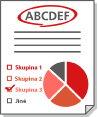
Všchny chromatické barvy: Když určujete barvu pro použití u všech chromatických barev jiných než černá, v originálu (obrázkových datech).
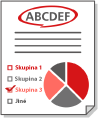
Pouze přibližné barvy: Pokud používíte barvu pouze pro určenou barvu (nebo přibližnou barvu) a pokud používáte černou pro všechny další chromatické barvy v originálu (nebo obrazových datech).
 Příklad výměny barev a nastavení
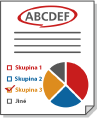
Pokud je režim dvou barev určen pro originál (nebo obrazová data), včetně následujících barev, budou barvy vyměňovány podle níže uvedeného postupu.
Barvy zahrnuté v originálu (nebo obrazových datech): Červená, oranžová, modrá, černá
Červená specifikovaná pro režim dvou barev
|
Originál (nebo obrazová data)
|
„Všechny chromatické barvy“
|
„Pouze přibližné barvy“
|
|
Červená
|
Červená
|
Červená
|
|
Oranžová
|
Červená
|
Červená
|
|
Modrá
|
Červená
|
Černá
|
|
Černá
|
Černá
|
Černá
|
<2stranný tisk>
(Nastavení/Uložení) <Nastavení funkcí> <Běžný> <Nastavení tisku> <Výchozí nast. výstupu hlášení>Pro tisk hlášení, jako je např. Hlášení o VYS. Odes. a Hlášení správy komunikace, můžete nastavit režim 2stranný tisk.
<Uložit formulář>
(Nastavení/Uložení) <Nastavení funkcí> <Běžný> <Nastavení tisku>Do systému stroje můžete ukládat obrazové formuláře a aplikovat je na výstup, a to s pomocí režimu Překrytí obrazu, jímž disponují funkce Kopie a Přístup k uloženým souborům.
|
|
|
Originál s obrazovým formulářem vždy ukládejte na kopírovací desku. Obrazový formulář nelze skenovat z podavače.
|
|
|
|
Informace o funkci Překrytí obrazu viz v Překrytí obrazů.
Do systému stroje lze uložit až 100 obrazových formulářů. Přesný počet však závisí na kapacitě pevného disku.
Obrazové formuláře lze do systému stroje ukládat také z počítače. Podrobné informace viz nápověda k ovladači tiskárny.
|
<Priorita kvality obrazu pro překrytí obrazu>
(Nastavení/Uložení) <Nastavení funkcí> <Běžný> <Nastavení tisku>Tento režim umožňuje nastavit stroj tak, aby automaticky volil, zda má prioritu kvalita tisku vašeho originálu nebo kvalita tisku uloženého obrazového formuláře.

|
|
Následující zpracování obrazu se provádí podle nastavení, viz níže.
<Auto>: Obraz formy po překrytí se zpracovává tak, že kvalita obrazu je stejná, jako když je pouze forma vytištěna nebo kopírována. Obraz originálu po překrytí se zpracovává tak, že kvalita obrazu je stejná, jako když je pouze originál vytištěn nebo kopírován. Nicméně, pokud se oblasti tisku formy nebo originálu překrývají, bude obraz zpracován v kvalitě s vyšší prioritou pro formu obrazu.
<Priorita originálu>: Obraz originálu po překrytí se zpracovává tak, že kvalita obrazu je stejná, jako když je pouze originál vytištěn nebo kopírován.
<Priorita formuláře>: Obraz formy po překrytí se zpracovává tak, že kvalita obrazu je stejná, jako když je pouze forma vytištěna nebo kopírována.
|
<Uložit znaky pro Číslování stran/Vodoznak>
(Nastavení/Uložení) <Nastavení funkcí> <Běžný> <Nastavení tisku>Uživatelský text pro <Číslování stran>/<Vodoznak> lze uložit/upravit/odstranit. Je to užitečné v případě, že používáte stejný text nebo vodoznak pro <Vodoznak> v <Ochranný vodoznak> a <Číslování stran> a <Vodoznak> ve funkci Kopírování / Uživatel Inbox.
|
|
|
Informace o <Vodoznak> v <Ochranný vodoznak> a <Číslování stran> a <Vodoznak> jsou k dispozici v Připojení čísel a symbolů ke kopiím a Vložení textu „PŘÍSNĚ TAJNÉ“ (Ochranný vodoznak).
Uložit můžete až 30 uživatelem definovaných textů pro vodoznaky a čísla stránek.
|
<Nastavení volby číslování sad kopií>
(Nastavení/Uložení) <Nastavení funkcí> <Běžný> <Nastavení tisku>Kromě číslování sad kopií můžete na výtisk přidat uživatelské jméno, datum a text.
<Vynucený tisk informací identifikace>
(Nastavení/Uložení) <Nastavení funkcí> <Běžný> <Nastavení tisku>S pomocí této volby můžete provést vynucený tisk a zhotovit výtisk s ID uživatele, datem, IP adresou nebo sériovým číslem. Tisk uživatelských informací na dokumenty
|
|
|
Adresy IPv6 nelze vytisknout.
|
<Povinný ochranný vodoznak/Zámek skenování dok.>
(Nastavení/Uložení) <Nastavení funkcí> <Běžný> <Nastavení tisku> <Ochranný vodoznak/Zámek sken. dokumentu>Ochranný vodoznak/Zámek skenování dokumentu zamezuje úniku informací. Tyto funkce může nastavit administrátor a jejich nastavení se vždy projeví na tiskovém výstupu zhotoveném obecnými uživateli. Vložení informací, které omezují kopírování (Povinný zámek skenování dokumentu)Vložení neviditelného textu (Povinný ochranný vodoznak)
|
|
|
Režim Zámek skenování dokumentu nezaručuje plné znemožnění neoprávněného kopírování. Může se stát, že nebudete moci zamezit neoprávněnému kopírování nebo analyzovat informace sledování; závisí to na kombinaci nastavení a typu výstupu, jako je tomu např. u dokumentu s obrazem na celé stránce.
|
<Vodoznak ovladače tiskárny/Zámek sken. dokumentu>
(Nastavení/Uložení) <Nastavení funkcí> <Běžný> <Nastavení tisku> <Ochranný vodoznak/Zámek sken. dokumentu>Při tisku z ovladače tiskárny můžete pro každou úlohu vybrat zde nastavené funkce.
|
|
|
Jsou-li pro tiskárnu současně nastaveny režimy <Ochranný vodoznak ovladače tiskárny> a <Povinný ochranný vodoznak>, prioritu má Povinný ochranný vodoznak.
|
|
|
|
Je-li na stroji nastavena přihlašovací služba, vytiskne se uživatelské jméno / ID oddělení uživatele, který je aktuálně přihlášený.
Není-li na stroji nastavena přihlašovací služba, vytiskne se vodoznak <CONFIDENTIAL>.
Chcete-li použít tuto funkci, předem zadejte v ovladači tiskárny následující nastavení. Podrobné informace viz nápověda k ovladači tiskárny.
|
<Nastavit pozadí/Kontrast znaků>
(Nastavení/Uložení) <Nastavení funkcí> <Běžný> <Nastavení tisku> <Ochranný vodoznak/Zámek sken. dokumentu>Nastavuje relativní kontrast skrytého textu a pozadí. Efekt režimu ochranného vodoznaku lze ověřit zhotovením ukázkového výtisku. Zde se nastavují následující volby.
<Relativní kontrast>: Nastavuje relativní kontrast skrytého textu a pozadí.
<Nastavení stand. hodnoty>: Nastavuje sytost pozadí.
<Sytost skryté oblasti>: Nastavuje sytost textu.
|
|
|
Při zhotovování testovacích výtisků používejte obyčejný nebo silný papír velikosti A3, A4, LTR nebo 11" x 17".
|
<Nastavit kód TL>
(Nastavení/Uložení) <Nastavení funkcí> <Běžný> <Nastavení tisku> <Ochranný vodoznak/Zámek sken. dokumentu>Můžete upravit sytost TL kódu, který se vloží do dokumentu. Použití TL kódu pro omezení kopírování
<Poloha tisku kódu QR>
(Nastavení/Uložení) <Nastavení funkcí> <Běžný> <Nastavení tisku> <Ochranný vodoznak/Zámek sken. dokumentu>S pomocí této volby můžete vybrat polohu QR kódu. Použití QR kódu pro omezení kopírování
<Rychlý odchod z režimu spánku pro tiskovou úlohu>
(Nastavení/Uložení) <Nastavení funkcí> <Běžný> <Nastavení tisku>Pokud provádíte tisk LPD/RAW, když je stroj v režimu spánku, může nějakou dobu trvat, než se tisk zahájí. Je-li tato volba nastavena na <Zap>, tuto dobu lze zkrátit.
<Autom. smazat zastavené úlohy>
(Nastavení/Uložení) <Nastavení funkcí> <Běžný> <Nastavení tisku>Pokud je toto nastavení nastaveno na <Zap> a úloha je zastavena kvůli uvíznutí papíru atd., stroj po určené době úlohu automaticky odstraní.
|
|
|
Chcete-li zastavenou úlohu zachovat a neodstranit automaticky, viz <Časová prodleva zastavené úlohy>.
|
<Způsob obnovení po chybě podavače>
(Nastavení/Uložení) <Nastavení funkcí> <Běžný> <Nastavení skenování>Pro případ, že v podavači dojde k zachycení papíru, si můžete vybrat, zda má skenování začít od první strany originálu nebo od strany originálu, při jejímž skenování došlo k přerušení.
|
|
|
Přímé odesílání faxů nepodporuje toto nastavení. Dojde-li při přímém odesílání k uvíznutí papíru, úloha bude zrušena. V takovém případě ji nastavte znovu.
Určit, zda byl dokument naskenován, může být obtížné; závisí to na místě zachycení papíru. Nastavíte-li <Od zastav. originálu> pro <Způsob obnovení po chybě podavače> a nezjistíte, do které strany byl dokument naskenován, doporučujeme, abyste úlohu zrušili a provedli její zpracování znovu.
|
|
|
|
Vyberte jedno z následujících.
<Od 1. strany>: Uložte originály znovu do podavače a poté spusťte skenování od první strany dokumentu. Originály se budou automaticky podávat až do strany dokumentu, při jejímž skenování došlo k přerušení.
<Od zastaveného originálu>: Uložte originály, které nebyly naskenovány kvůli zachycení papíru v podavači, a poté spusťte skenování všech zbývajících originálů.
|
<Nastavit detekci podání více listů podav. jako Výchozí>
(Nastavení/Uložení) <Nastavení funkcí> <Běžný> <Nastavení skenování>Můžete zadat výchozí nastavení <Detekce podání více listů podav.> pro každou funkci. Základní operace kopírováníZákladní operace pro skenování originálůOdesílání I-faxůZákladní operace pro zasílání faxů
<Nastavení šumu skeneru>
(Nastavení/Uložení) <Nastavení funkcí> <Běžný> <Nastavení skenování>Na stroji lze nastavit, zda má být při skenování originálu z podavače dána priorita rychlosti skenování nebo redukci šumu.
<Zabránění tvorbě pruhů>
(Nastavení/Uložení) <Nastavení funkcí> <Běžný> <Nastavení skenování>Stroj můžete nastavit tak, aby při skenování originálů detekoval pruhy a zabránil jejich tvorbě.
|
|
|
Vyberete-li <Zap>, může se stát, že stroj bude detekovat jako pruhy i velmi tenké čáry.
|
<Priorita rychl./kvality obrazu pro Č/B skenování>
(Nastavení/Uložení) <Nastavení funkcí> <Běžný> <Nastavení skenování>Na stroji lze nastavit, zda má být při skenování černobílých originálů dána priorita rychlosti skenování nebo kvalitě obrazu.
<LTRR/STMT Original Selection>
(Nastavení/Uložení) <Nastavení funkcí> <Běžný> <Nastavení skenování>Na stroji lze vynutit, jakým způsobem má zpracovat originály LTRR a STMT uložené na kopírovací desce.
<Hodnota gama pro dálkové skenování>
(Nastavení/Uložení) <Nastavení funkcí> <Běžný> <Nastavení skenování>Na stroji lze nastavit hodnotu gama, která se použije při skenování barevných dokumentů do počítače pomocí funkce síťového skenování. Vyberte hodnotu gama nejvhodnější pro nastavení počítače, abyste mohli tisknout dokument s optimální sytostí.
<Auto Online>
(Nastavení/Uložení) <Nastavení funkcí> <Běžný> <Nastavení skenování>Toto nastavte na <Zap>, aby se po stisknutí <Skener> (Obrazovka <Hlavní obrazovka>) automaticky aktivovala funkce vzdáleného skeneru.
|
|
|
Když je zapnutá funkce vzdáleného skenování, nemůžete používat funkce <Kopie> a <Skenovat a Uložit>.
|
|
|
|
S pomocí této volby můžete zadat časový úsek, v němž budete odhlášeni ze systému stroje a displej dotekového panelu se automaticky vrátí na výchozí nastavení.
|
<Auto Offline>
(Nastavení/Uložení) <Nastavení funkcí> <Běžný> <Nastavení skenování>Je-li stroj připojen k síti, která je online, není možné skenovat s pomocí funkce <Kopie> nebo <Skenovat a Uložit>. Nastavíte-li volbu <Auto Offline> na <Zap>, po uplynutí doby zadané pro <Auto Reset Time> v <Možnosti> (Nastavení/Uložení) stroj automaticky přejde do režimu offline.
|
|
|
Pokud je volba <Čas autom. resetování> nastavena na <0>, stroj automaticky přejde do režimu offline po přibližně dvou minutách.
S pomocí této volby můžete zadat časový úsek, v němž budete odhlášeni ze systému stroje a displej dotekového panelu se automaticky vrátí na výchozí nastavení.
|
<Úroveň kvality obrazu pro Omez. barvy/Kompakt>
(Nastavení/Uložení) <Nastavení funkcí> <Běžný> <Generovat soubor>Vyberete-li jako typ souboru PDF (kompaktní / nízká barva)/XPS (Kompaktní) při použití <Skenovat a Odeslat> nebo <Skenovat a Uložit>, můžete nastavit úroveň kvality obrazu dokumentu.
|
|
|
Toto nastavení nelze použít při odesílání faxu nebo I-faxu.
Pokud nastavíte obě možnosti <OCR (Evropské jazyky)> a <Kompakt> pro formát souboru, toto nastavení se deaktivuje.
|
|
|
|
Skenujete-li originál s mnoha barvami, když je pro typ originálu vybrána možnost <Text>, velikost dat a kvalita obrazu po kompresi se bude lišit podle vybrané úrovně obrazové kvality. Je-li však originál černobílý nebo je na něm málo barev, není podstatné, jakou úroveň obrazu vyberete.
|
<PDF (Limited Color) Resolution Settings>
(Nastavení/Uložení) <Nastavení funkcí> <Běžný> <Generovat soubor>Pokud jako formát souboru vyberete PDF (Nízká barva) při použití <Skenovat a Odeslat> nebo <Skenovat a Uložit>, můžete snížením rozlišení vytvořit menší soubor PDF.
|
|
|
Tato funkce platí, když <Typ originálu> je nastaven na <Text>, i když <Úroveň kvality obrazu pro Omez. barvy/Kompakt> je nastaven na <Priorita kvality>. <Úroveň kvality obrazu pro Omez. barvy/Kompakt>
|
<Nastavení OCR (Prohl. text)>
(Nastavení/Uložení) <Nastavení funkcí> <Běžný> <Generovat soubor>Pokud vyberete <OCR (Prohl. text)> pro <PDF>, <XPS> nebo <OOXML> jako formát souboru, můžete na stroji nastavit Inteligentní skenování a zadat počet znaků pro Auto (OCR) v Názvu souboru. Smart Scan je režim, který určuje směr textu a který otáčí data tak, aby byl dokument ve správné orientaci při zobrazení dokumentu v počítači. Auto (OCR) v Názvu souboru je režim, který automaticky použije počáteční text dokumentu naskenovaného pomocí OCR jako název souboru. Název souboru Auto (OCR) se zadává v <Název souboru> v <Volby> na obrazovce Skenování a Odesílání. Nastavení názvu souboru
|
|
|
Při odesílání souboru nemůžete současně používat režim Auto (OCR) v Název souboru a režim Šifrované PDF.
|
<Nastavení Trace & Smooth>
(Nastavení/Uložení) <Nastavení funkcí> <Běžný> <Generovat soubor>Při vytváření souborů s obrysovou grafikou můžete změnit míru rozpoznání kresby v originálu.
|
|
|
Zvýšením hodnoty v <Úroveň rozpoznání grafiky> zvětšíte také velikost dat. Proto doporučujeme, abyste nejprve použili nastavení <Normální>, a teprve v případě, že výsledek neodpovídá požadavkům, zkusili zvýšit úroveň rozpoznání na <Průměrná> nebo <Vysoká>.
Toto nastavení nelze použít při odesílání faxu nebo I-faxu.
|
<Nastavení OOXML>
(Nastavení/Uložení) <Nastavení funkcí> <Běžný> <Generovat soubor>Můžete specifikovat úroveň podkladu obrazu, úroveň rozpoznávání obrazu a rozpoznávání šířky linky barevného obrazu při vytváření souborů s formátem Office Open XML.
|
|
|
Toto nastavení nelze použít při odesílání faxu nebo I-faxu.
Nastavení barevných obrazů jsou platná pouze pro PowerPoint.
|
<Zahrnout obrazy pozadí do souboru Word>
(Nastavení/Uložení) <Nastavení funkcí> <Běžný> <Generovat soubor>Když vytváříte soubory Word ze skenovaných originálů, můžete vymazat obraz detekovaný jako podklad v souborech Word. Je snadnější editovat soubory Word, protože nepotřebné obrazy se takto vymažou.
<Zadat verzi Minimum PDF>
(Nastavení/Uložení) <Nastavení funkcí> <Běžný> <Generovat soubor>Pro generování souborů PDF můžete zadat minimální verzi.
|
|
|
Může se stát, že přidělená verze bude vyšší než verze zadaná s tímto nastavením; závisí to na funkcích nastavených pro soubory PDF.
|
<Formátovat PDF na PDF/A>
(Nastavení/Uložení) <Nastavení funkcí> <Běžný> <Generovat soubor>Na stroji lze vytvářet soubory PDF ve formátu PDF/A-1b. Tento formát je vhodný pro dlouhodobou archivaci, jelikož zaručuje stejnou kvalitu zobrazení PDF bez ohledu na změnu stroje či prohlížecího softwaru.
Toto nastavení souvisí s následujícími výchozími nastaveními:
<Typ souboru> v <Skenovat a Odeslat>
<Typ souboru> v <Skenovat a Uložit>
<Typ souboru> v <Odeslat> v <Přístup k ulož. soub.>
<Typ souboru> v <Nastavení přesměrování>
|
|
|
Toto nastavení nelze použít při odesílání faxu nebo I-faxu.
Následující funkce nelze použít, je-li volba <Formátovat PDF na PDF/A> nastavena na <Zap>.
Šifrování
Viditelný podpis
|
<Optimalizovat PDF pro Web>
(Nastavení/Uložení) <Nastavení funkcí> <Běžný> <Generovat soubor>Pomocí tohoto nastavení můžete vytvořit soubor ve formátu PDF, v němž se zobrazí pouze stránky, které jsou již staženy, a to i v případě, že stahování souboru stále probíhá.
|
|
|
Toto nastavení nelze použít při odesílání faxu nebo I-faxu.
Nastavíte-li <Optimalizovat PDF pro Web> na <Zap>, pro toto nastavení můžete použít jednu z následujících možností:
Podpisy zařízení
Podpisy uživatele
|
<Nastavení 256-bit AES pro šifrované PDF>
(Nastavení/Uložení) <Nastavení funkcí> <Běžný> <Generovat soubor>Při generování šifrovaného souboru PDF můžete jako úroveň šifrování PDF vybrat <Acrobat 3.0 nebo novější/RC4 40 bitů>, <Acrobat 6.0 nebo novější/RC4 128 bitů>, <Acrobat 7.0 nebo novější/AES 128 bitů> nebo <Acrobat 10.0 nebo ekvival./AES 256 bitů>. Pokud jako úroveň šifrování chcete použít <Acrobat 9.0 nebo ekvival./AES 256 bitů> namísto <Acrobat 10.0 nebo ekvival./AES 256 bitů>, použijte toto nastavení ke změně voleb, které provedete.
|
|
|
Toto nastavení nelze použít při odesílání faxu nebo I-faxu.
|
<Použít zámek skenování dokumentu>
(Nastavení/Uložení) <Nastavení funkcí> <Běžný> <Provozní nastavení zámku sken. dok.>Pro zámek skenování dokumentu můžete vybrat TL kód nebo QR kód.
<Nastavení kódu TL zámku sken. dokumentu>
(Nastavení/Uložení) <Nastavení funkcí> <Běžný> <Provozní nastavení zámku sken. dok.>S pomocí této funkce lze zadat nastavení pro TL kód.
|
|
|
Konvertujete-li dokument s vloženým TL kódem do generického souborového formátu (např. PDF a TIFF) pomocí funkcí popsaných v <Skenovat a Odeslat> nebo <Skenovat a Uložit>, vložené informace se neuchovají. Proto se při tisku zkonvertovaného souboru neprojeví nastavení provedená v <Provozní nastavení zámku sken. dok.>.
Můžete analyzovat vložený text pomocí analyzátoru skenovacích kódů dokumentů pro MEAP dodávaného se Souprava zámku skenování dokumentu. Bližší informace viz v příručce pro Analyzátor skenovacích kódů dokumentů pro MEAP.
|
|
|
|
Když je <Omezení úlohy skenování> nastaven na <Zap>, bude úloha zrušena, pokud naskenujete originál s vloženým TL kódem s informací <Zakázat vše>.
Když je <Omezit funkce ovlivňující zámek sken. dokumentu> nastaveno na <Zap>, je cílová funkce označena šedou barvou a nemůže být použita. V případě nastavení na <Vyp> se úloha zruší, pokud kopírujete / skenujete / tisknete dokument s kódem TL vloženým po nastavení cílové funkce.
|
<Nastavení kódu QR zámku sken. dokumentu>
(Nastavení/Uložení) <Nastavení funkcí> <Běžný> <Provozní nastavení zámku sken. dok.>Pro QR kód lze zadat nastavení.
|
|
|
Pokud je nastaveno <Režim A (Standardní)>
Úloha bude zrušena, pokud naskenujete originál s vloženým QR kódem obsahujícím informaci <Zakázat vše> nebo s vloženým QR kódem obsahujícím informaci o omezení kopírování z počítačů nevyrobených společností Canon.
Pokud je nastaveno <Režim B (Zabezp.)>
Úloha bude zrušena, pokud naskenujete originál bez QR kódu obsahujícího informaci <Povolit vše>, například s ručně psanou poznámkou.
Když je <Omezit funkce ovlivňující zámek sken. dokumentu> nastaveno na <Zap>, je cílová funkce označena šedou barvou a nemůže být použita. V případě nastavení na <Vyp> se úloha zruší, pokud kopírujete / skenujete / tisknete dokument s kódem QR vloženým po nastavení cílové funkce.
|
<Info použité pro ověření serveru LDAP>
(Nastavení/Uložení) <Nastavení funkcí> <Běžný> <Nastavit způsob ověření>Na stroji lze nastavit metodu ověřování přístupových práv pro přístup na server LDAP.
|
|
|
Pokud je nastaveno <Nastavení zařízení>
Používá se sada informací v Uložení serveru LDAP.
Pokud je nastaveno <Informace ověření přihlášení zařízení>
Používá se informace o ověření, která se používá při přihlašování k počítači.
Pokud je nastaveno <Uložené informace pro každého uživatele>
Informace o ověření u serveru LDAP je registrována pro každý server.
<Informace ověření přihlášení zařízení> je k dispozici pouze při použití stejných ověřovacích informací pro přihlášení do systému stroje a provádění přístupu na server LDAP a při použití přihlašovací služby podporující integrované ověření přístupových práv (Integrated Authentication). Informace o tom, zda používaná přihlašovací služba podporuje funkci integrovaného ověření přístupových práv, vám poskytne místní autorizovaný zástupce Canon.
Po zvolení <Uložené informace pro každého uživatele> si každý uživatel nastaví uživatelské jméno a heslo pro ověření LDAP na obrazovce Send Basic Features (zaslat základní funkce)
/b_in_btn_C0003_29.gif) <Uložit/Editovat informace pro každého uživatele> <Informace ověření serveru LDAP>. <Uložit/Editovat informace pro každého uživatele> <Informace ověření serveru LDAP>. |
<Info použité pro ověření serveru SMTP>
(Nastavení/Uložení) <Nastavení funkcí> <Běžný> <Nastavit způsob ověření>Na stroji lze nastavit metodu ověřování přístupových práv pro přístup na server SMTP.
|
|
|
Vyberete-li <Nastavení zařízení>
Využívá informace nastavené v <Ověření/Šifrování> (Nastavení e-mailové/I-faxové komunikace).
Vyberete-li <Ulož. info pro každého uživ.>
Ukládá a používá informace o ověřování serveru SMTP pro každého uživatele.
Pokud je zvoleno <Ulož. info pro každého uživ.>, každý uživatel musí stisknout <Skenovat a Odeslat>
<Uložit/Editovat informace pro každého uživatele> nastavit uživatelské jméno a heslo používané pro ověření SMTP v <Informace ověření serveru SMTP>. |
<Informace použité pro ověření VYS. souboru/Prohled.>
(Nastavení/Uložení) <Nastavení funkcí> <Běžný> <Nastavit způsob ověření>Na stroji lze nastavit metodu ověřování přístupových práv pro přístup na souborový server.
|
|
|
<Informace ověření přihlášení zařízení> je platné pouze pro SMB a WebDAV.
Pokud je nastaveno <Normální>
Používá se sada informací v Uložení míst určení do adresáře.
Pokud je nastaveno <Informace ověření přihlášení zařízení>
Používá se informace o ověření, která se používá při přihlašování k počítači.
Pokud je nastaveno <Uložené informace pro každého uživatele>
Informace o ověření u serveru souboru je registrována pro každý server.
Když je vybráno <Uložené informace pro každého uživatele>, každý uživatel si nastaví uživatelské jméno a heslo pro ověření serveru se souborem na obrazovce Send Basic Features (zaslat základní funkce)
<Uložit/Editovat informace pro každého uživatele> <Informace ověření pro VYS. souboru/Prohled.>. |