
<Comú>
En aquesta secció es descriuen les opcions de funcions com ara Opcions d'alimentació paper, Opcions de sortida de paper, Opcions d'impressió, Opcions de lectura o Generar fitxer.
|
|
|
És possible que algunes opcions no apareguin depenent de la configuració de l'equip opcional instal·lat.
|
<Activar/Desactivar selecció auto de calaix>
 (Configuració)
  <Opcions de funcions> <Comú> <Opcions d'alimentació paper>
Per configurar l'origen de paper que voleu utilitzar per copiar i imprimir, establiu <Selecció paper> en <Auto>. Aquesta opció també funciona quan s'esgota el paper de l'origen de paper actual durant la còpia o la impressió de documents. Selecció automàtica de l'origen de paper adequat per a una funció específica
<Paper Source Auto Selection Based on Color>
(Configuració) <Opcions de funcions> <Comú> <Opcions d'alimentació paper>L'origen de paper que s'utilitza s'estableix automàticament en funció del valor de l'opció <Selecció color> en el moment de la còpia. Si l'original es llegeix amb l'opció <Auto (Color/B/N)> establerta, s'utilitza el mode de color seleccionat per a la lectura.
|
|
|
Per a <Color>, s'estableix una opció diferent de <Blanc i negre>.
Aquesta opció només és vàlida per a còpies.
Aquesta opció només és vàlida si <Considerar color>, a <Activar/Desactivar selecció auto de calaix>, s'estableix en <On>.
En els casos següents, l'origen de paper que està establert a <Color> se selecciona automàticament, independentment del mode de color especificat en el moment de la còpia.
Establiment del mode Originals de diferent mida i el mode Formar treball alhora
|
<Canviar mètode alimentació>
(Configuració) <Opcions de funcions> <Comú> <Opcions d'alimentació paper>Si feu servir habitualment paper amb logotips com ara capçaleres, quan imprimiu tant en una cara com a doble cara, podeu establir aquesta opció en <Prioritzar cara impresa> per tal d'imprimir la primera pàgina a l'anvers en tots dos casos sense haver de canviar l'orientació del paper. Càrrega de paper preimprès

|
|
Les opcions de la selecció automàtica de paper i el canvi automàtic de calaix estan desactivades per als orígens de paper amb <Prioritzar cara impresa> establert. La velocitat d'impressió també és més lenta quan es fa una impressió a una cara.
|
|
|
|
<Prioritzar cara impresa> només s'activa si s'estableix paper que es pot imprimir a les dues cares (Paper disponible per a les còpies i impressions a dues cares). Per a altres papers, apareix el missatge <Carregueu paper.> i no s'alimenta paper, o bé l'opció <Prioritzar cara impresa> es desactiva.
Per obtenir instruccions sobre la càrrega de paper, vegeu Càrrega de paper preimprès.
|
<Temps per a treballs suspesos>
(Configuració) <Opcions de funcions> <Comú> <Opcions d'alimentació paper>Si aquesta opció s'estableix en <On> i se suspèn un treball per falta de paper o altres motius, l'equip imprimeix automàticament el següent treball després del període de temps establert.
|
|
|
Quan se suspèn un treball perquè s'ha esgotat el paper durant el treball, no es processa el següent treball encara que transcorri el temps d'espera especificat.
Per eliminar automàticament els treballs suspesos, vegeu <Autoeliminar treballs suspesos>.
|
<Output Tray Settings>
(Configuració) <Opcions de funcions> <Comú> <Opcions de sortida de paper>Podeu establir la safata de sortida per a cada funció. Especificació de la safata de sortida del paper preimprès
<Usar safata de sortida opcional>
(Configuració) <Opcions de funcions> <Comú> <Opcions de sortida de paper>Especifiqueu si voleu utilitzar la safata de l'equip opcional com a safata de sortida.
|
|
|
Aquest mode es pot establir quan hi ha instal·lada la 3 Way Unit-D.
La safata de sortida que es pot utilitzar varia segons l'equip opcional instal·lat, com la unitat d'acabat. Per a més informació, vegeu Equipaments opcionals.
|
<Desplaçar treballs>
(Configuració) <Opcions de funcions> <Comú> <Opcions de sortida de paper>Aquesta opció us permet desplaçar la sortida de cada treball quan s'imprimeixin diversos treballs consecutius.
<Job Separator Between Jobs>
(Configuració) <Opcions de funcions> <Comú> <Opcions de sortida de paper>Aquesta opció us permet inserir el paper especificat a l'inici de cada treball quan s'imprimeixin diversos treballs consecutius.
<Job Separator Between Copies>
(Configuració) <Opcions de funcions> <Comú> <Opcions de sortida de paper>Aquesta opció us permet inserir el paper especificat per a cada nombre de jocs de còpies per dividir els jocs. Si establiu aquesta opció, el paper s'insereix quan s'imprimeix amb Classificar (per jocs), Desplaçar o Grapar.
|
|
|
No podeu inserir un full separador de treballs entre jocs de còpies en els casos següents:
Si feu servir el mode Agrupar, Quadern, Grapar quadern o Plegar. |
<Acció quan hi ha massa fulls per grapar>
(Configuració) <Opcions de funcions> <Comú> <Opcions de sortida de paper>Podeu especificar el procediment que s'ha de dur a terme quan hi ha massa fulls per grapar.
|
|
|
Per obtenir informació sobre com imprimir amb separadors, vegeu Acabat amb la grapadora.
|
<Permetre desplaçament per treb. impressió un sol full>
(Configuració) <Opcions de funcions> <Comú> <Opcions de sortida de paper>Si aquesta opció està establerta en <On>, podeu definir el mode de desplaçament perquè canviï la sortida en imprimir treballs d'una sola pàgina que no siguin de còpia. Això resulta útil quan imprimiu diversos treballs i voleu separar un treball d'una sola pàgina d'un altre.
<Prioritat d'impressió>
(Configuració) <Opcions de funcions> <Comú> <Opcions d'impressió>Podeu establir que un treball amb una prioritat més alta s'imprimeixi un cop completat el treball que s'està processant en aquest moment.
|
|
|
Si s'ha especificat la mateixa prioritat d'impressió per a diverses funcions, la impressió comença amb el primer treball d'impressió processat.
La impressió prioritària no es realitza fins que finalitza el treball en curs. No obstant això, si el treball actual s'atura, pot començar la impressió d'un altre treball, depenent de les opcions corresponents.
|
<Prioritzar text/foto quan ACS reconeix com B/N>
(Configuració) <Opcions de funcions> <Comú> <Opcions d'impressió>Podeu establir la qualitat que s'utilitzarà quan es detecti que un original és en blanc i negre amb selecció automàtica de color.
|
|
|
Si establiu <Prioritzar text> en aquesta opció i el mode <Auto (Color/B/N)> de <Selecció color> determina que l'original és en blanc i negre, el document es processarà com si hàgiu seleccionat <Text> com a opció de tipus d'original, encara que hàgiu seleccionat un mode que no sigui <Text> per a <Tipus d'original> a <Còpia>.
|
<Color conversió amb color específic per impr. bicolor>
(Configuració) <Opcions de funcions> <Comú> <Opcions d'impressió>Podeu seleccionar el color que s'utilitza per imprimir amb el mode bicolor, que imprimeix en negre i en un color especificat. El mode bicolor pot establir-se per a còpies i impressions. Aquesta opció està relacionada amb el mode bicolor per a impressions i el mode bicolor per a còpies.
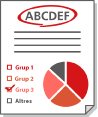
Tots els colors cromàtics: Especifica el color que s'utilitza per a tots els colors cromàtics de l'original (o les dades d'imatge) que no siguin el negre.
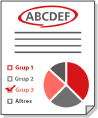
Només colors aproximats: S'utilitza el color només per al color especificat (o colors aproximats) i el negre per a la resta de colors cromàtics de l'original (o les dades d'imatge).
 Exemple de colors substituïts i opcions
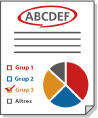
Quan s'especifica el mode bicolor per a un original (o dades d'imatge) que inclouen els colors següents, els colors se substitueixen de la manera que s'indica a continuació.
Colors inclosos a l'original (o a les dades d'imatge): Vermell, taronja, blau, negre
Vermell especificat per al mode bicolor
|
Original (o dades d'imatge)
|
"Tots els colors cromàtics"
|
"Només colors aproximats"
|
|
Vermell
|
Vermell
|
Vermell
|
|
Taronja
|
Vermell
|
Vermell
|
|
Blau
|
Vermell
|
Negre
|
|
Negre
|
Negre
|
Negre
|
<Impressió a doble cara>
(Configuració) <Opcions de funcions> <Comú> <Opcions d'impressió> <Opc. pred. impressió informes>Podeu especificar Impressió a doble cara per a la impressió d'informes com ara Informe de TX d'enviament o Informe de gestió de comunicacions.
<Desar caràcters per Numerar pàg./Filigrana>
(Configuració) <Opcions de funcions> <Comú> <Opcions d'impressió>Podeu desar/editar/eliminar text definit per l'usuari per a <Numerar pàgines>/<Filigrana>. Això és útil si sempre utilitzeu el mateix text o la mateixa filigrana per a <Filigrana> a <Filigrana de seguretat> i <Numerar pàgines> i <Filigrana> a les funcions de còpia i bústia d'usuari.
|
|
|
Per obtenir més informació sobre <Filigrana> a <Filigrana de seguretat> i sobre <Numerar pàgines> i <Filigrana>, vegeu Inclusió de números i símbols a les còpies i Incrustació del text "ALT SECRET" (Filigrana de seguretat).
Podeu desar fins a 30 cadenes de text definides per l'usuari per a filigranes i números de pàgina.
|
<Opcions accessori per numerar jocs còpies>
(Configuració) <Opcions de funcions> <Comú> <Opcions d'impressió>A més de Numerar jocs còpies, podeu afegir Nom d'usuari, Data, i Text a la impressió.
<Impressió obligat. de la informació de reconeixement>
(Configuració) <Opcions de funcions> <Comú> <Opcions d'impressió>Podeu forçar l'equip perquè imprimeixi l'ID d'usuari, la data, l'adreça IP o el número de sèrie de l'equip a la impressió. Impressió d'informació d'usuaris en documents
|
|
|
Les adreces IPv6 no es poden imprimir.
|
<Filigrana seguretat/Lectura protegida obligatòria>
(Configuració) <Opcions de funcions> <Comú> <Opcions d'impressió> <Filigrana de seguretat/Lectura protegida>La filigrana de seguretat/lectura protegida de documents us permet evitar que es filtri informació. L'administrador pot establir aquestes funcions, de manera que sempre quedi reflectit a les impressions dels usuaris generals. Incrustació d'informació que restringeix la còpia (Lectura protegida obligatòria)Incrustació de text invisible (Filigrana de seguretat obligatòria)
|
|
|
El mode de lectura protegida no garanteix la restricció de les còpies no autoritzades. És possible que no pugueu restringir les còpies no autoritzades ni analitzar la informació de control, segons la combinació d'opcions i sortida, com ara un document amb una imatge a tota la pàgina.
|
<Filigrana/Lectura protegida controlador impr.>
(Configuració) <Opcions de funcions> <Comú> <Opcions d'impressió> <Filigrana de seguretat/Lectura protegida>Quan imprimiu des d'un controlador d'impressora, podeu seleccionar les funcions establertes aquí per a cada treball.
|
|
|
Si s'activen alhora les opcions <Filigrana de seguretat controlador impressora> i <Filigrana de seguretat obligatòria>, té prioritat l'opció Filigrana de seguretat obligatòria.
|
|
|
|
Si s'ha establert un servei d'inici de sessió, s'imprimirà el nom de l'usuari/identificador del departament de l'usuari que hagi iniciat la sessió.
La filigrana <CONFIDENTIAL> s'imprimeix si no s'ha establert un servei d'inici de sessió.
Per utilitzar aquesta funció, especifiqueu prèviament les opcions següents al controlador de la impressora. Per obtenir informació detallada, vegeu l'ajuda del controlador de la impressora.
|
<Estàndard>
(Configuració) <Opcions de funcions> <Comú> <Opcions d'impressió> <Filigrana de seguretat/Lectura protegida> <Ajustar contrast caràcters/fons>Ajusta el contrast relatiu entre el text amagat i el fons. L'efecte de filigrana de seguretat es pot provar fent una còpia d'una impressió de mostra. Les opcions següents s'especifiquen aquí.
<Contrast relatiu>: Ajusta el contrast relatiu entre el text amagat i el fons.
<Opcions valor estàndard>: Estableix la densitat del fons.
<Densitat de l'àrea oculta>: estableix la densitat del text.
|
|
|
Carregueu paper normal o paper gruixut A3, A4, LTR o 11" x 17" quan feu impressions de prova.
|
<Per a impressora 1200 ppp>
(Configuració) <Opcions de funcions> <Comú> <Opcions d'impressió> <Filigrana de seguretat/Lectura protegida> <Ajustar contrast caràcters/fons>Ajusta el contrast relatiu entre el text amagat i el fons. L'efecte de filigrana de seguretat es pot provar fent una còpia d'una impressió de mostra. Les opcions següents s'especifiquen aquí.
<Contrast relatiu>: Ajusta el contrast relatiu entre el text amagat i el fons.
<Opcions valor estàndard>: Estableix la densitat del fons.
<Densitat de l'àrea oculta>: estableix la densitat del text.
|
|
|
Carregueu paper normal o paper gruixut A3, A4, LTR o 11" x 17" quan feu impressions de prova.
|
<Estàndard>
(Configuració) <Opcions de funcions> <Comú> <Opcions d'impressió> <Filigrana de seguretat/Lectura protegida> <Ajustar codi TL>Podeu ajustar la densitat del codi TL que s'ha d'incrustar al document. Ús del codi TL per restringir la còpia
<Per a impressora 1200 ppp>
(Configuració) <Opcions de funcions> <Comú> <Opcions d'impressió> <Filigrana de seguretat/Lectura protegida> <Ajustar codi TL>Podeu ajustar la densitat del codi TL que s'ha d'incrustar al document. Ús del codi TL per restringir la còpia
<Posició impr. de codi QR>
(Configuració) <Opcions de funcions> <Comú> <Opcions d'impressió> <Filigrana de seguretat/Lectura protegida>Podeu especificar la posició d'un codi QR. Ús del codi QR per restringir la còpia
<Sortir ràpidament del mode repòs per imprimir treball>
(Configuració) <Opcions de funcions> <Comú> <Opcions d'impressió>Si dueu a terme la impressió LPD/RAW mentre l'equip està en mode de repòs, pot ser que trigui una estona a imprimir. Si aquesta opció està establerta en <On>, aquest temps es pot reduir.
<Autoeliminar treballs suspesos>
(Configuració) <Opcions de funcions> <Comú> <Opcions d'impressió>Si aquesta opció està establerta en <On> i un treball se suspèn per un encallament de paper, etc., l'equip elimina el treball de manera automàtica després del període de temps establert.
|
|
|
Per retenir un treball suspès sense eliminar-lo automàticament, vegeu <Temps per a treballs suspesos>.
|
<Mètode recuperació encallaments alimentador>
(Configuració) <Opcions de funcions> <Comú> <Opcions de lectura>Podeu seleccionar si la lectura tornarà a iniciar-se des de la primera pàgina de l'original o la pàgina del document en què en què s'ha interromput la lectura de l'original si es produeix un encallament de paper a l'alimentador.
|
|
|
L'enviament directe de faxos no admet aquesta opció. Si es produeix un encallament de paper mentre es duu a terme l'enviament directe, el treball es cancel·larà. En aquest cas, torneu a establir el treball.
Segons la ubicació d'un encallament de paper, pot ser difícil determinar si s'ha completat la lectura del document. Si heu establert <Des de l'original suspès> per a <Mètode recuperació encallaments alimentador> i no trobeu fins a quina pàgina s'ha llegit el document, es recomana que cancel·leu el treball i després el torneu a executar.
|
|
|
|
Seleccioneu una d'aquestes opcions.
<Des de la 1a pàgina>: Torneu a col·locar els originals a l'alimentador i reinicieu la lectura des de la primera pàgina del document. Els originals s'alimentaran automàticament fins la pàgina del document en què la lectura s'interromp.
<Des de l'original suspès>: Col·loqueu els originals que no s'han llegit a causa d'un encallament de paper a l'alimentador i torneu a iniciar la lectura de tots els originals restants.
|
<Establir detec. aliment. diversos fulls com a predeterm.>
(Configuració) <Opcions de funcions> <Comú> <Opcions de lectura>Podeu especificar l'opció predeterminada de <Detectar alim. diversos fulls> per a cada funció. Operacions de còpia bàsiquesFuncions bàsiques per llegir originalsEnviament d'I-faxosFuncions bàsiques per enviar faxos
<Opcions de soroll de l'escàner>
(Configuració) <Opcions de funcions> <Comú> <Opcions de lectura>Podeu establir si voleu que es doni prioritat a la velocitat de lectura o a la reducció de soroll en llegir l'original des de l'alimentador.
<Supressió de ratlles>
(Configuració) <Opcions de funcions> <Comú> <Opcions de lectura>Podeu establir si voleu que es detectin i s'impedeixin les ratlles en llegir originals.
|
|
|
Si heu seleccionat <On>, pot ser que es detectin com a ratlles les línies molt fines.
|
<Prioritat veloc. lect./qualit. imatge en B/N>
(Configuració) <Opcions de funcions> <Comú> <Opcions de lectura>Podeu establir si voleu que es doni prioritat a la velocitat de lectura o a la qualitat de la imatge en les lectures en blanc i negre.
<LTRR/STMT Original Selection>
(Configuració) <Opcions de funcions> <Comú> <Opcions de lectura>Podeu establir obligatòriament la manera en què l'equip gestiona els originals LTRR i STMT que es col·loquen al vidre.
<Valor gamma per a lectura remota>
(Configuració) <Opcions de funcions> <Comú> <Opcions de lectura>Podeu establir el valor gamma que voleu utilitzar per llegir documents a color i desar la imatge al vostre ordinador amb la funció Lectura en xarxa. Seleccioneu el valor gamma més adequat per a la configuració del vostre ordinador, de manera que pugueu imprimir el document amb la densitat òptima.
<Connexió automàtica>
(Configuració) <Opcions de funcions> <Comú> <Opcions de lectura>Establiu aquesta opció en <On> per activar la funció d'escàner remot en prémer <Escàner> (La pantalla <Inici>).
|
|
|
Quan la funció d'escàner remot està activada, no podeu utilitzar ni <Còpia> ni <Llegir i desar>.
|
|
|
|
Podeu especificar el període de temps en el qual esteu desconnectat i la pantalla tàctil torna a la seva configuració predeterminada automàticament.
|
<Desconnexió automàtica>
(Configuració) <Opcions de funcions> <Comú> <Opcions de lectura>Si l'equip està connectat a una xarxa que està en línia, no és possible llegir amb <Còpia> ni <Llegir i desar>. Si establiu l'opció <Desconnexió automàtica> en <On>, l'equip es desconnecta automàticament quan s'esgota el temps establert a <Auto Reset Time> a <Preferències> (Configuració).
|
|
|
Si l'opció <Temps de reinici automàtic> està establerta en <0>, l'equip es desconnecta automàticament al cap d'uns dos minuts.
Podeu especificar el període de temps en el qual esteu desconnectat i la pantalla tàctil torna a la seva configuració predeterminada automàticament.
|
<Nivell qualitat imatge per a Compacte>
(Configuració) <Opcions de funcions> <Comú> <Generar fitxer>Si seleccioneu PDF/XPS (Compacte) com a format de fitxer en utilitzar <Llegir i enviar> o <Llegir i desar>, podeu establir el nivell de qualitat d'imatge del document.
|
|
|
Aquesta opció està desactivada quan s'envia un fax o I-fax.
Si establiu tant <OCR (idiomes europeus)> com <Compacte> per al format del fitxer, aquesta opció está desactivada.
|
|
|
|
Si llegiu un original amb molts colors quan està seleccionat <Text> per al tipus original, la mida de les dades i la qualitat de la imatge variaran després de la compressió, en funció del nivell de qualitat de la imatge seleccionat. No obstant això, si l'original és monocrom o té pocs colors, el nivell d'imatge que s'ha seleccionat és indiferent.
|
<Opcions d'OCR (text per a cerques)>
(Configuració) <Opcions de funcions> <Comú> <Generar fitxer>Si seleccioneu <OCR (text per a cerques)> per a <PDF>, <XPS> o <OOXML> com a format de fitxer, podeu establir l'opció de lectura intel·ligent i el nombre de caràcters utilitzats per a Auto (OCR) a Nom de fitxer. La lectura intel·ligent és un mode que determina la direcció del text i gira les dades perquè el document tingui l'orientació correcta en visualitzar-lo en un ordinador. Auto (OCR), a Nom de fitxer, és un mode que utilitza automàticament el primer text del document llegit amb OCR com a nom del fitxer. Auto (OCR), a Nom de fitxer, s'especifica a l'opció <Nom de fitxer> d'<Opcions>, a la pantalla Llegir i enviar. Definició d'un nom de fitxer
|
|
|
En enviar un fitxer, no podeu utilitzar el mode Auto (OCR) de Nom de fitxer i el mode PDF xifrat alhora.
|
<Opcions per traçar i suavitzar>
(Configuració) <Opcions de funcions> <Comú> <Generar fitxer>Podeu canviar el factor de reconeixement dels dibuixos de línies de l'original en crear un fitxer amb l'opció el traçat de gràfics.
|
|
|
Si augmenteu el valor de <Nivell de reconeixement de gràfics>, la mida de les dades també augmentarà. Es recomana que primer useu <Normal> i, si no obteniu els resultats desitjats, intenteu augmentar el nivell de reconeixement de <Moderat> o <Alta>.
Aquesta opció està desactivada quan s'envia un fax o I-fax.
|
<Opcions d'OOXML>
(Configuració) <Opcions de funcions> <Comú> <Generar fitxer>Podeu especificar el nivell de la imatge de fons, el nivell de reconeixement d'imatges en color i el reconeixement d'amplada de línies a imatges en color en crear fitxers amb el format de fitxer Office Open XML.
|
|
|
Aquesta opció està desactivada quan s'envia un fax o I-fax.
Les opcions per a imatges en color només són vàlides amb PowerPoint.
|
<Incloure imatges de fons al fitxer Word>
(Configuració) <Opcions de funcions> <Comú> <Generar fitxer>En generar fitxers Word a partir d'originals llegits, podeu eliminar la imatge que es detecta com a fons als fitxers Word. D'aquesta manera, és més fàcil editar els fitxers Word, ja que s'eliminen les imatges innecessàries.
<Especificar versió PDF mínima>
(Configuració) <Opcions de funcions> <Comú> <Generar fitxer>Podeu especificar la versió mínima que assignareu en generar fitxers PDF.
|
|
|
Depenent de les funcions establertes per als fitxers PDF, la versió assignada pot ser superior a l'especificada amb aquesta opció.
|
<Format de PDF a PDF/A>
(Configuració) <Opcions de funcions> <Comú> <Generar fitxer>Podeu crear PDF compatibles amb PDF/A-1b. Resulta adequat per a l'emmagatzematge a llarg termini perquè garanteix que la qualitat visual del PDF no canviarà segons l'equip o el programari de visualització que s'utilitzi.
Aquesta opció està relacionada amb les següents opcions predeterminades:
<Format de fitxer>, a <Llegir i enviar>
<Format de fitxer>, a <Llegir i desar>
<Format de fitxer>, a <Opcions de reenviament>
|
|
|
Aquesta opció està desactivada quan s'envia un fax o I-fax.
Les funcions de PDF següents no es poden establir si <Format de PDF a PDF/A> està establert en <On>.
Xifratge
Signatura visible
|
<Optimitzar PDF per a web>
(Configuració) <Opcions de funcions> <Comú> <Generar fitxer>Podeu crear un PDF que només mostri les pàgines ja descarregades fins i tot quan encara s'estigui descarregant el fitxer.
|
|
|
Aquesta opció està desactivada quan s'envia un fax o I-fax.
Si establiu <Optimitzar PDF per a web> en <On>, aquesta opció es pot utilitzar amb una de les opcions següents:
Signatures de dispositiu
Signatures d'usuari
|
<Opcions de 256 bits AES per PDF xifrat>
(Configuració) <Opcions de funcions> <Comú> <Generar fitxer>En generar un fitxer PDF, podeu seleccionar <Acrobat 3.0 i posterior/40 bits RC4>, <Acrobat 6.0 i posterior/128 bits RC4>, <Acrobat 7.0 i posterior/128 bits AES> o <Acrobat 10.0 i equivalent/256 bits AES> com a nivell de xifratge PDF. Si voleu utilitzar <Acrobat 9.0 i equivalent/256 bits AES> en lloc de <Acrobat 10.0 i equivalent/256 bits AES> com a nivell de xifratge, utilitzeu aquesta opció per canviar les opcions que podeu seleccionar.
|
|
|
Aquesta opció està desactivada quan s'envia un fax o I-fax.
|
<Usar lectura protegida>
(Configuració) <Opcions de funcions> <Comú> <Opcions operatives lectura protegida>Podeu seleccionar el codi TL o el codi QR per a la Lectura protegida.
<Opcions de codi TL de lectura protegida>
(Configuració) <Opcions de funcions> <Comú> <Opcions operatives lectura protegida>Podeu configurar les opcions del codi TL.
|
|
|
Si convertiu un document amb un codi TL incrustat en un format de fitxer genèric (com ara PDF o TIFF) amb les funcions descrites a <Llegir i enviar> o <Llegir i desar>, la informació incrustada no es conserva. Per tant, en imprimir el fitxer després de convertir-lo, no es reflecteix la configuració d'<Opcions operatives lectura protegida>.
Podeu analitzar la informació incrustada mitjançant l'Analitzador de codis de lectura de documents per a MEAP que es proporciona amb el Kit de Lectura Protegida. Per obtenir més informació, vegeu el manual de l'analitzador de codis de lectura de documents per a MEAP.
|
|
|
|
Quan <Restricció de treball de lectura> està establert en <On>, el treball es cancel·la si llegiu un original que té codi un TL incrustat amb informació de <Prohibir tot>.
Quan <Restringir funcions que afecten lectura protegida> està establert en <On>, la funció de destinació s'atenua i no es pot utilitzar. Quan està establert en <Off>, el treball es cancel·la si copieu, llegiu o imprimiu un document amb un codi TL incrustat en establir la funció de destinació.
|
<Opcions de codi QR de lectura protegida>
(Configuració) <Opcions de funcions> <Comú> <Opcions operatives lectura protegida>Podeu configurar les opcions del codi QR.
|
|
|
Quan <Mode A (estàndard)> està establert
El treball es cancel·la si llegiu un original que té un codi QR incrustat amb informació de <Prohibir tot> o amb informació de restricció de còpia des d'un equip que no sigui Canon.
Quan <Mode B (segur)> està establert
El treball es cancel·la si llegiu un original sense codi QR incrustat amb informació de <Permetre tot>, com ara una nota escrita a mà.
Quan <Restringir funcions que afecten lectura protegida> està establert en <On>, la funció de destinació s'atenua i no es pot utilitzar. Quan està establert en <Off>, el treball es cancel·la si copieu, llegiu o imprimiu un document amb un codi QR incrustat en establir la funció de destinació.
|
<Informació utilitzada per autenticar servidor LDAP>
(Configuració) <Opcions de funcions> <Comú> <Configurar mètode autenticació>Podeu especificar el mètode d'autenticació per accedir a un servidor LDAP.
|
|
|
Quan <Opcions del dispositiu> està establert
S'utilitza la informació establerta a Desament del servidor LDAP.
Quan <Info. d'autenticació inici sessió dispositiu> està establert
S'utilitza la informació d'autenticació que s'ha fet servir per iniciar la sessió a l'equip.
Quan <Informació desada per a cada usuari> està establert
Es desa la informació d'autenticació del servidor LDAP per a cada usuari.
La <Info. d'autenticació inici sessió dispositiu> està disponible només si feu servir la mateixa informació d'autenticació per iniciar sessió a l'equip i per accedir al servidor LDAP, i si el servei d'inici de sessió és compatible amb l'autenticació integrada. Per obtenir informació sobre si el servei d'inici de sessió que utilitzeu és compatible amb l'autenticació integrada, poseu-vos en contacte amb el distribuïdor local de Canon.
Si se selecciona <Informació desada per a cada usuari>, cadascun dels usuaris estableix el nom d'usuari i la contrasenya per a l'autenticació LDAP a la pantalla de funcions bàsiques d'enviament
/b_in_btn_C0003_29.gif) <Desar/editar informació per a cada usuari> <Informació d'autenticació de servidor LDAP>. <Desar/editar informació per a cada usuari> <Informació d'autenticació de servidor LDAP>. |
<Informació utilitzada per autenticar servidor SMTP>
(Configuració) <Opcions de funcions> <Comú> <Configurar mètode autenticació>Podeu especificar el mètode d'autenticació per accedir a un servidor SMTP.
|
|
|
Si seleccioneu <Opcions del dispositiu>
Utilitza la informació establerta a <Autenticac./Xifratge> (Configuració de la comunicació per correu electrònic/I-fax).
Si seleccioneu <Desar info. per a cada usuari>
Desa i utilitza la informació d'autenticació del servidor SMTP corresponent a cada usuari.
Si se selecciona l'opció <Desar info. per a cada usuari>, cada usuari ha de prémer <Llegir i enviar>
<Desar/editar informació per a cada usuari> i establir el nom d'usuari i la contrasenya utilitzats per a l'autenticació SMTP a <Informació d'autenticació de servidor SMTP>. |
<Informació utilitzada per aut. examinar/enviar fitxer>
(Configuració) <Opcions de funcions> <Comú> <Configurar mètode autenticació>Podeu especificar el mètode d'autenticació per accedir a un servidor de fitxers.
|
|
|
<Info. d'autenticació inici sessió dispositiu> només és vàlid per a SMB i WebDAV.
Quan <Normal> està establert
S'utilitza la informació establerta a Desament de destinataris a la llibreta d'adreces.
Quan <Info. d'autenticació inici sessió dispositiu> està establert
S'utilitza la informació d'autenticació que s'ha fet servir per iniciar la sessió a l'equip.
Quan <Informació desada per a cada usuari> està establert
Es desa la informació d'autenticació del servidor de fitxers per a cada usuari.
Si se selecciona <Informació desada per a cada usuari>, cadascun dels usuaris estableix el nom d'usuari i la contrasenya per a l'autenticació del servidor de fitxers a la pantalla de funcions bàsiques d'enviament
<Desar/editar informació per a cada usuari> <Info. autenticació per a examinar/enviar fitxer>. |