
Základní operace v systému Windows
|
V závislosti na použitém počítači se obsluha může lišit. |
Zobrazení složky tiskárny
Windows Vista
[Start] vyberte [Ovládací panely] [Tiskárna].
[Start]
vyberte [Ovládací panely] [Tiskárna].Windows 7/Server 2008 R2
[Start] vyberte [Zařízení a tiskárny].
[Start]
vyberte [Zařízení a tiskárny].Windows 8/Server 2012
Klikněte pravým tlačítkem na levý dolní roh obrazovky vyberte [Ovládací panely] [Zobrazit zařízení a tiskárny].
Klikněte pravým tlačítkem na levý dolní roh obrazovky
vyberte [Ovládací panely] [Zobrazit zařízení a tiskárny].Windows 8.1/Server 2012 R2
Klikněte pravým tlačítkem na nabídku [Start] vyberte [Ovládací panely] [Zobrazit zařízení a tiskárny].
Klikněte pravým tlačítkem na nabídku [Start]
vyberte [Ovládací panely] [Zobrazit zařízení a tiskárny].Windows 10
[ ] vyberte [Systém Windows] [Ovládací panely] [Hardware a zvuk] [Zařízení a tiskárny].
[
] vyberte [Systém Windows] [Ovládací panely] [Hardware a zvuk] [Zařízení a tiskárny].Windows Server 2008
[Start] vyberte [Ovládací panely] dvakrát klikněte na možnost [Tiskárny].
[Start]
vyberte [Ovládací panely] dvakrát klikněte na možnost [Tiskárny].Windows Server 2016
Klikněte pravým tlačítkem na možnost [] vyberte [Ovládací panely] [Hardware] [Zařízení a tiskárny].
Klikněte pravým tlačítkem na možnost [
] vyberte [Ovládací panely] [Hardware] [Zařízení a tiskárny].Povolení služby [Zjišťování sítě]
Povolte službu [Zjišťování sítě], aby bylo vidět počítače na síti.
Windows Vista
[Start] vyberte [Ovládací panely] [Zobrazit úlohy a stav sítě] vyberte [Zapnout zjišťování sítě] v nabídce [Zjišťování sítě].
[Start]
vyberte [Ovládací panely] [Zobrazit úlohy a stav sítě] vyberte [Zapnout zjišťování sítě] v nabídce [Zjišťování sítě].Windows 7/Server 2008 R2
[Start] vyberte [Ovládací panely] [Zobrazit úlohy a stav sítě] [Změnit pokročilé nastavení sdílení] vyberte [Zapnout zjišťování sítě] v nabídce [Zjišťování sítě].
[Start]
vyberte [Ovládací panely] [Zobrazit úlohy a stav sítě] [Změnit pokročilé nastavení sdílení] vyberte [Zapnout zjišťování sítě] v nabídce [Zjišťování sítě].Windows 8/Server 2012
Klikněte pravým tlačítkem na levý dolní roh obrazovky vyberte [Ovládací panely] [Zobrazit úlohy a stav sítě] [Změnit pokročilé nastavení sdílení] vyberte [Zapnout zjišťování sítě] v nabídce [Zjišťování sítě].
Klikněte pravým tlačítkem na levý dolní roh obrazovky
vyberte [Ovládací panely] [Zobrazit úlohy a stav sítě] [Změnit pokročilé nastavení sdílení] vyberte [Zapnout zjišťování sítě] v nabídce [Zjišťování sítě].Windows 8.1/Server 2012 R2
Klikněte pravým tlačítkem na nabídku [Start] vyberte [Ovládací panely] [Zobrazit úlohy a stav sítě] [Změnit pokročilé nastavení sdílení] vyberte [Zapnout zjišťování sítě] v nabídce [Zjišťování sítě].
Klikněte pravým tlačítkem na nabídku [Start]
vyberte [Ovládací panely] [Zobrazit úlohy a stav sítě] [Změnit pokročilé nastavení sdílení] vyberte [Zapnout zjišťování sítě] v nabídce [Zjišťování sítě].Windows 10
[] vyberte [Systém Windows] [Ovládací panely] [Zobrazit úlohy a stav sítě] [Změnit pokročilé nastavení sdílení] vyberte [Zapnout zjišťování sítě] v nabídce [Zjišťování sítě].
[
] vyberte [Systém Windows] [Ovládací panely] [Zobrazit úlohy a stav sítě] [Změnit pokročilé nastavení sdílení] vyberte [Zapnout zjišťování sítě] v nabídce [Zjišťování sítě].Windows Server 2008
[Start] vyberte [Ovládací panely] dvakrát klikněte na možnost [Centrum síťových připojení a sdílení] vyberte [Zapnout zjišťování sítě] v nabídce [Zjišťování sítě].
[Start]
vyberte [Ovládací panely] dvakrát klikněte na možnost [Centrum síťových připojení a sdílení] vyberte [Zapnout zjišťování sítě] v nabídce [Zjišťování sítě].Windows Server 2016
Klikněte pravým tlačítkem na možnost [] vyberte [Ovládací panely] [Zobrazit úlohy a stav sítě] [Změnit pokročilé nastavení sdílení] vyberte [Zapnout zjišťování sítě] v nabídce [Zjišťování sítě].
Klikněte pravým tlačítkem na možnost [
] vyberte [Ovládací panely] [Zobrazit úlohy a stav sítě] [Změnit pokročilé nastavení sdílení] vyberte [Zapnout zjišťování sítě] v nabídce [Zjišťování sítě].Zobrazení sdílených tiskáren na tiskovém serveru
1
Otevřete Windows Explorer.
Windows Vista/7/Server 2008
[Start] vyberte [Všechny programy] nebo [Programy] [Příslušenství] [Průzkumník Windows].
[Start]
vyberte [Všechny programy] nebo [Programy] [Příslušenství] [Průzkumník Windows].Windows 8/Server 2012
Klikněte pravým tlačítkem na levý dolní roh obrazovky vyberte [Průzkumník souborů].
Klikněte pravým tlačítkem na levý dolní roh obrazovky
vyberte [Průzkumník souborů].Windows 8.1/Server 2012 R2
Klikněte pravým tlačítkem na možnost [Start] vyberte [Průzkumník souborů].
vyberte [Průzkumník souborů].Windows 10/Server 2016
Klikněte pravým tlačítkem na možnost [] vyberte [Průzkumník souborů].
Klikněte pravým tlačítkem na možnost [
] vyberte [Průzkumník souborů].2
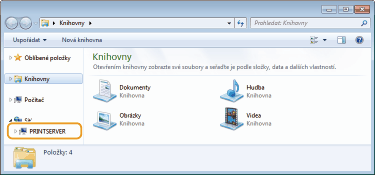
Ve složce [Síť] nebo [Místa v síti] vyberte tiskový server.
Chcete-li zobrazit počítače v síti, může být nutné zapnout funkci zjišťování sítě nebo vyhledat počítače v síti.
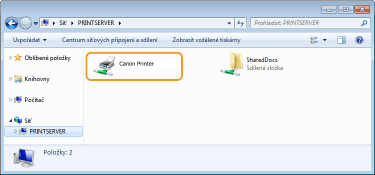
Zobrazí se sdílené tiskárny.
Zobrazení obrazovky [Instalace softwarových programů / příruček]
Pokud se po vložení dodaného disku CD-ROM/DVD-ROM nezobrazí obrazovka [Instalace softwarových programů / příruček], postupujte podle následujících kroků. Název diskové jednotky CD-ROM/DVD-ROM je v této příručce označen jako „D:“. Písmeno jednotky CD-ROM/DVD-ROM se může lišit v závislosti na počítači, který používáte.
Windows Vista/7/Server 2008
[Start] zadejte „D:\MInst.exe“ v [Prohledat programy a soubory] nebo [Spustit hledání] stiskněte klávesu [ENTER].
zadejte „D:\MInst.exe“ v [Prohledat programy a soubory] nebo [Spustit hledání] stiskněte klávesu [ENTER].Windows 8/Server 2012
Klikněte pravým tlačítkem v dolním levém rohu obrazovky na [Spustit] Zadejte „D:\MInst.exe“ klikněte na [OK]
[Spustit] Zadejte „D:\MInst.exe“ klikněte na [OK]Windows 8.1/Server 2012 R2
Klikněte pravým tlačítkem na [Start] [Spustit] Zadejte „D:\MInst.exe“ klikněte na [OK]
[Spustit] Zadejte „D:\MInst.exe“ klikněte na [OK]Windows 10
Klikněte na [Zeptejte se mě něco] ; zadejte „D:\MInst.exe“ ; klikněte na [D:\MInst.exe] zobrazené jako výsledek vyhledávání.
; zadejte „D:\MInst.exe“ ; klikněte na [D:\MInst.exe] zobrazené jako výsledek vyhledávání.Windows Server 2016
Klikněte na [] zadejte „D:\MInst.exe“ ve výsledcích hledání klikněte na položku [D:\MInst.exe].
] zadejte „D:\MInst.exe“ ve výsledcích hledání klikněte na položku [D:\MInst.exe].Tisk zkušební stránky v systému Windows
Můžete zkontrolovat, zda je ovladač tiskárny funkční, a to vytištěním zkušební stránky v systému Windows.
1
Vložte papír o velikosti A4 do víceúčelové přihrádky. Vkládání papíru
2
Otevřete složku tiskárny. Zobrazení složky tiskárny
3
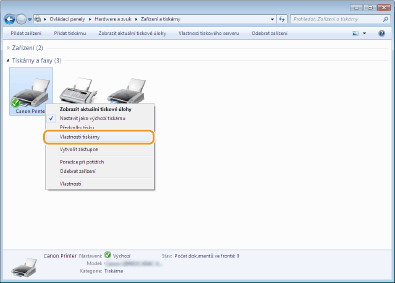
Klikněte pravým tlačítkem na ikonu ovladače tiskárny pro dané zařízení a klikněte na možnost [Vlastnosti tiskárny] nebo [Vlastnosti].
4
Klikněte na možnost [Tisk zkušební stránky] na kartě [Obecné].
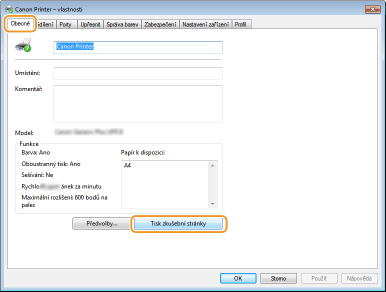
Vytiskne se zkušební stránka.
Kontrola bitové architektury
Pokud si nejste jisti, zda se v počítači používá 32- nebo 64bitový systém Windows, postupujte podle následujících pokynů.
1
Zobrazení okna [Ovládací panely].
Windows Vista/7/Server 2008
[Start] vyberte [Ovládací panely].
[Start]
vyberte [Ovládací panely].Windows 8/Server 2012
Klikněte pravým tlačítkem na levý dolní roh obrazovky vyberte [Ovládací panely].
Klikněte pravým tlačítkem na levý dolní roh obrazovky
vyberte [Ovládací panely].Windows 8.1/Server 2012 R2
Klikněte pravým tlačítkem na možnost [Start] vyberte [Ovládací panely].
Klikněte pravým tlačítkem na možnost [Start]
vyberte [Ovládací panely].Windows 10/Server 2016
Pokračujte krokem 2.
Pokračujte krokem 2.
2
Zobrazení okna [Systém].
Windows Vista/7/8/Server 2008 R2/Server 2012
Klikněte na možnost [Systém a údržba] nebo [Systém a zabezpečení] [Systém].
Klikněte na možnost [Systém a údržba] nebo [Systém a zabezpečení]
[Systém].Windows 10/Server 2016
Klikněte na možnost [] [Nastavení] [Systém] vyberte [Informace o produktu].
Klikněte na možnost [
] [Nastavení] [Systém] vyberte [Informace o produktu].Windows Server 2008
Dvakrát klikněte na možnost [Systém].
Dvakrát klikněte na možnost [Systém].
3
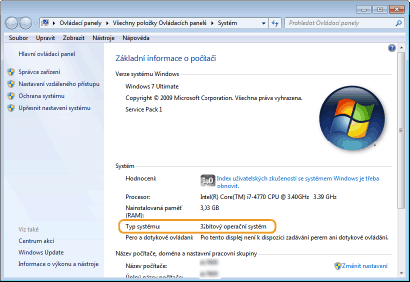
Zkontrolujte bitovou architekturu.
Pro 32bitové verze je zobrazeno
[32bitový operační systém].
[32bitový operační systém].
Pro 64bitové verze je zobrazeno
[64bitový operační systém].
[64bitový operační systém].
Kontrola názvu počítače
1
Zobrazení okna [Ovládací panely].
Windows Vista/7/Server 2008
[Start] vyberte [Ovládací panely].
[Start]
vyberte [Ovládací panely].Windows 8/Server 2012
Klikněte pravým tlačítkem na levý dolní roh obrazovky vyberte [Ovládací panely].
Klikněte pravým tlačítkem na levý dolní roh obrazovky
vyberte [Ovládací panely].Windows 8.1/Server 2012 R2
Klikněte pravým tlačítkem na možnost [Start] vyberte [Ovládací panely].
Klikněte pravým tlačítkem na možnost [Start]
vyberte [Ovládací panely].Windows 10
Klikněte na možnost [] ; vyberte [Systém Windows] [Ovládací panely].
Klikněte na možnost [
] ; vyberte [Systém Windows] [Ovládací panely].Windows Server 2016
Klikněte pravým tlačítkem na možnost [] vyberte [Ovládací panely].
Klikněte pravým tlačítkem na možnost [
] vyberte [Ovládací panely].2
Zobrazení okna [Systém].
Windows Vista/7/8/10/Server 2008 R2/Server 2012/Server 2016
Klikněte na možnost [Systém a údržba] nebo [Systém a zabezpečení] [Systém].
Klikněte na možnost [Systém a údržba] nebo [Systém a zabezpečení]
[Systém].Windows Server 2008
Dvakrát klikněte na možnost [Systém].
Dvakrát klikněte na možnost [Systém].
3
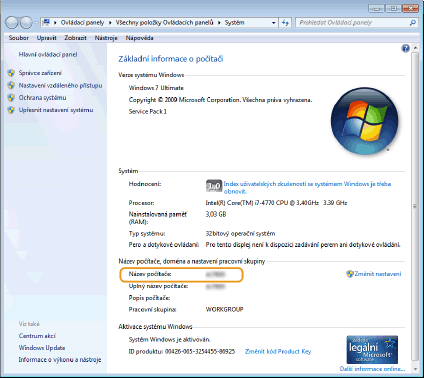
Zkontrolujte název počítače.
Kontrola portu tiskárny
1
Otevřete složku tiskárny. Zobrazení složky tiskárny
2
Klikněte pravým tlačítkem na ikonu ovladače tiskárny pro dané zařízení a klikněte na možnost [Vlastnosti tiskárny] nebo [Vlastnosti].
3
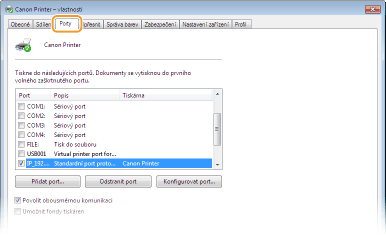
Na kartě [Porty] zkontrolujte, zda je port vybrán správně.
Kontrola obousměrné komunikace
1
Otevřete složku tiskárny. Zobrazení složky tiskárny
2
Klikněte pravým tlačítkem na ikonu ovladače tiskárny pro dané zařízení a klikněte na možnost [Vlastnosti tiskárny] nebo [Vlastnosti].
3
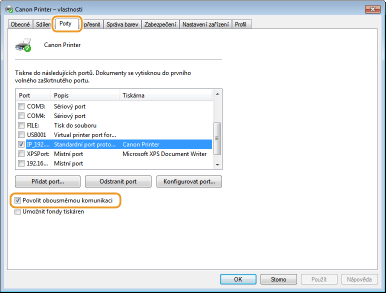
Na kartě [Porty] se ujistěte, zda je zaškrtnuté pole [Povolit obousměrnou komunikaci].
Při tisku z aplikace Windows Store
Windows 8/Server 2012
Zobrazte symboly na pravé straně obrazovky Klepněte nebo klikněte na možnost [Zařízení] Ovladač, který používáte [Tisk].
Zobrazte symboly na pravé straně obrazovky
Klepněte nebo klikněte na možnost [Zařízení] Ovladač, který používáte [Tisk].Windows 8.1/Server 2012 R2
Zobrazte symboly na pravé straně obrazovky Klepněte nebo klikněte na možnost [Zařízení] [Tisk] Ovladač, který používáte [Tisk].
Zobrazte symboly na pravé straně obrazovky
Klepněte nebo klikněte na možnost [Zařízení] [Tisk] Ovladač, který používáte [Tisk].Windows 10
Klepněte nebo klikněte na možnost [Tisk] v aplikaci Ovladač, který používáte [Tisk].
Klepněte nebo klikněte na možnost [Tisk] v aplikaci
Ovladač, který používáte [Tisk]. |
Pokud tisknete tímto způsobem, je k dispozici pouze omezené množství nastavení tisku. Pokud se zobrazí zpráva [Tiskárna vyžaduje vaši pozornost. Přepněte na plochu a podívejte se, co je potřeba udělat.], přejděte na plochu a postupujte podle pokynů v zobrazeném dialogovém okně. Tato zpráva se zobrazí, pokud je zařízení nastavené na možnost zobrazení uživatelského jména při tisku a podobných činnostech. |