
XPS
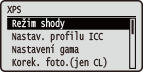 | Všechna nastavení týkající se souborů XPS dostupných pro přímý tisk z USB a přímý tisk jsou uvedena s krátkým popisem. Výchozí nastavení jsou označena křížkem (  ). ). |
|
Hvězdičky (*)Nastavení označená hvězdičkou (*) se nemusí zobrazit, a to v závislosti na dalších položkách nastavení. |
Režim shody
Vyberte režim zpracování pro barevný tisk.
ICC profil Gama |
 (
( )
)  <XPS>
<XPS>  <Režim shody> <ICC profil> nebo <Gama>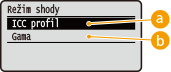
 <ICC profil>
Použijte profil pro shodu barev.
 <Gama>
Proveďte korekci barev nastavením hodnoty gama pro úpravu jasu.
Nastav. profilu ICC
Nastavte profil, který se má použít při provádění shody barev, a zadejte, který prvek má mít prioritu před ostatními. Tuto položku můžete nastavit pro každý typ obrazových dat obsažených v jednom dokumentu.
Zdrojový profil RGB
Vyberte vhodný profil pro data RGB, který odpovídá používanému monitoru.
Text sRGB v3.0 (Canon) Canon HDTV gama 1,5 Canon HDTV gama 1,8 Canon HDTV gama 2,4 Grafika sRGB v3.0 (Canon) Canon HDTV gama 1,5 Canon HDTV gama 1,8 Canon HDTV gama 2,4 Obraz sRGB v3.0 (Canon) Canon HDTV gama 1,5 Canon HDTV gama 1,8 Canon HDTV gama 2,4 |
() <XPS> <Nastav. profilu ICC> <Zdrojový profil RGB> Vyberte typ obrazových dat Vyberte profil 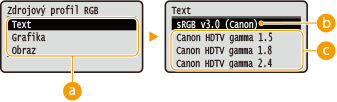
Typ obrazových dat
Vyberte typ obrazových dat, pro která chcete změnit nastavení. Vyberte <Text> pro znaky, <Grafika> pro čáry a číslice nebo <Obraz> pro obrázky, například fotografie.
<sRGB v3.0 (Canon)>
Použije se profil RGB, který je podobný průměrnému profilu většiny monitorů pro počítače se systémem Windows. Pokud používáte monitor, který podporuje sRGB, můžete tisknout barvy, které se blíží barvám zobrazeným na monitoru.
 <Canon HDTV gama 1,5> až <Canon HDTV gama 2,4>
Pokud chcete upravit jas po srovnání mezi vytištěnými barvami a barvami zobrazenými na monitoru, proveďte potřebná nastavení zde. Čím vyšší hodnota, tím tmavší vytištěné barvy.
|
Tato položka je dostupná, pokud je pro možnost <Režim shody> vybráno nastavení <ICC profil>. |
Výstupní profil
Můžete vybrat vhodné profily pro data, které hodláte vytisknout.
Text Normal Photo Grafika Normal Photo Obraz Normal Photo |
() <XPS> <Nastav. profilu ICC> <Výstupní profil> Vyberte typ obrazových dat <Normal> nebo <Photo> 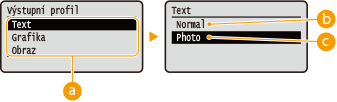
Typ obrazových dat
Vyberte typ obrazových dat, pro která chcete změnit nastavení. Vyberte <Text> pro znaky, <Grafika> pro čáry a číslice nebo <Obraz> pro obrázky, například fotografie.
<Normal>
Shoda barev se provádí tak, že se data tisknou v barvách, které se blíží barvám zobrazeným na monitoru.
<Photo>
Shoda barev se provádí tak, že se výsledek tisku podobá fotografii.
|
Tato položka je dostupná, pokud je pro možnost <Režim shody> vybráno nastavení <ICC profil>. |
Způsob shody
Zadejte, který prvek má mít ve shodě barev prioritu před ostatními, pomocí <Zdrojový profil RGB>. Tuto položku můžete nastavit pro každý typ obrazových dat obsažených v jednom dokumentu.
Text Percepční Nasycení Kolorimetrický Grafika Percepční Nasycení Kolorimetrický Obraz Percepční Nasycení Kolorimetrický |
() <XPS> <Nastav. profilu ICC> <Způsob shody> Vyberte typ obrazových dat Vyberte metodu určení shody 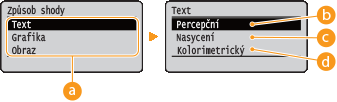
Typ obrazových dat
Vyberte typ obrazových dat, pro která chcete změnit nastavení. Vyberte <Text> pro znaky, <Grafika> pro čáry a číslice nebo <Obraz> pro obrázky, například fotografie.
<Percepční>
Shoda se provede s prioritou na percepční.
<Nasycení>
Shoda se provede s prioritou na sytost.
 <Kolorimetrický>
Shoda je provedena tak, že jsou hodnoty barev RGB reprodukovány co nejpřesněji.
Nastavení gama
Nastavte, zda chcete provést korekci barev nastavením hodnoty gama pro úpravu jasu.
Korekce gama
Úprava jasu lze provést tak, aby jas nejjasnějších a nejtmavších částí originálu nebyl ve výsledku tisku ovlivněn. Tuto položku můžete nastavit pro každý typ obrazových dat obsažených v jednom dokumentu.
Text 1.0 1.4 1.8 2.2 Grafika 1.0 1.4 1.8 2.2 Obraz 1.0 1.4 1.8 2.2 |
() <XPS> <Nastavení gama> <Korekce gama> Vyberte typ obrazových dat Vyberte hodnotu nastavení 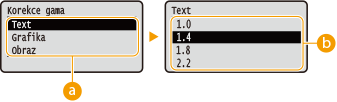
Typ obrazových dat
Vyberte typ obrazových dat, pro která chcete změnit nastavení. Vyberte <Text> pro znaky, <Grafika> pro čáry a číslice nebo <Obraz> pro obrázky, například fotografie.
<1.0> až <2.2>
Nastavte tuto položku, když chcete upravit jas výtisků. <1.4> je standardní nastavení (bez korekce) a čím vyšší je nastavená hodnota, tím bude tisk tmavší.
|
Tato položka je dostupná, pokud je pro možnost <Režim shody> vybráno nastavení <Gama>. |
Korek. foto.(jen CL)
Proveďte nastavení pro funkce korekce fotografií či dalších podobných obrazových dat.
Photo Optimizer PRO
Nastavte, zda chcete provádět tisk s automatickou korekcí kontrastu obrazových dat, vyvážení barev, sytosti a gradace.
Vyp Zap |
() <XPS> <Korek. foto.(jen CL)> <Photo Optimizer PRO> <Vyp> nebo <Zap> Korekce červen. očí
„Efekt červených očí“ je jev, který způsobuje, že oči lidských objektů fotografovaných pomocí blesku či výbojky vypadají nepřirozeně červeně. Nastavte, zda chcete automaticky detekovat efekt červených očí na obrázku a opravit příslušné části, aby jejich zbarvení bylo přirozené. Můžete vybrat úroveň intenzity korekce ze tří.
Korekce červen. očí
Nastavte, zda chcete provést korekci efektu červených očí.
Vyp Zap |
() <XPS> <Korek. foto.(jen CL)> <Korekce červen. očí> <Korekce červen. očí> <Vyp> nebo <Zap> Úrov.korek. červ.očí *
Zadejte úroveň intenzity korekce, když je možnost <Korekce červen. očí> nastavena na <Zap>.
Slabá Standardní Silná |
() <XPS> <Korek. foto.(jen CL)> <Korekce červen. očí> <Úrov.korek. červ.očí> Vyberte úroveň Rozjasnění tváře
V případě fotografií, na nichž jsou tváře lidských objektů nepřirozeně tmavé v důsledku podsvícení nebo podexponování, nastavte, zda chcete obrázek tisknout s korekcí celého jasu tak, aby tvář objektů byla přirozeně jasná. Můžete vybrat úroveň intenzity korekce ze tří.
Rozjasnění tváře
Nastavte, zda chcete provést korekci pro zjasnění tváře objektů.
Vyp Zap |
() <XPS> <Korek. foto.(jen CL)> <Rozjasnění tváře> <Rozjasnění tváře> <Vyp> nebo <Zap> Úr. rozjasnění tváře *
Zadejte úroveň intenzity korekce, když je možnost <Rozjasnění tváře> nastavena na <Zap>.
Slabá Standardní Silná |
() <XPS> <Korek. foto.(jen CL)> <Rozjasnění tváře> <Úr. rozjasnění tváře> Vyberte úroveň Polotóny
Můžete vybrat metodu tisku k reprodukci polotónů (střední hodnoty mezi světlejšími a tmavšími oblastmi obrazu).
Difúze chyb
Tento režim je vhodný pro tisk dat s textem a tenké linky a zakřivené linky dat z aplikací CAD atd.
Vyp Zap |
() <XPS> <Polotóny> <Difúze chyb> <Vyp> nebo <Zap> |
Stabilita textury a fixovaného toneru může být při použití nastavení <Difúze chyb> snížena. |
Rozlišení/gradace *
Vyberte metodu reprodukce polotónů, když je možnost <Difúze chyb> nastavena na <Vyp>. Tuto položku můžete nastavit pro každý typ obrazových dat obsažených v jednom dokumentu.
Text Rozlišení Gradace Grafika Rozlišení Gradace Obraz Rozlišení Gradace |
() <XPS> <Polotóny> <Rozlišení/gradace> Vyberte typ obrazových dat <Rozlišení> nebo <Gradace> 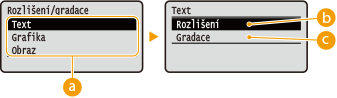
Typ obrazových dat
Vyberte typ obrazových dat, pro která chcete změnit nastavení. Vyberte <Text> pro znaky, <Grafika> pro čáry a číslice nebo <Obraz> pro obrázky, například fotografie.
<Rozlišení>
Zajistí jemný tisk s ostrou reprodukcí okrajů znaků. Tento režim tisku je vhodný pro tisk znaků a tenkých čar s jasnými okraji.
<Gradace>
Zajistí tisk se stupňováním a čáry s hladkými okraji. Je vhodný pro tisk čísel nebo grafů obsahující oblasti s odstupňováním.
Kompenzace šedé
V případě černých nebo šedých dat s barevnými informacemi definujícími R=G=B vyberte, zda chcete tisknout pouze s černým (K) tonerem nebo se čtyřbarevným tonerem CMYK. Tuto položku můžete nastavit pro každý typ obrazových dat obsažených v jednom dokumentu.
Text Vyp Zap Grafika Vyp Zap Obraz Vyp Zap |
() <XPS> <Kompenzace šedé> Vyberte typ obrazových dat <Vyp> nebo <Zap> 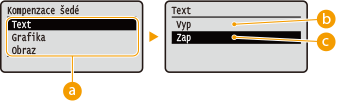
Typ obrazových dat
Vyberte typ obrazových dat, pro která chcete změnit nastavení. Vyberte <Text> pro znaky, <Grafika> pro čáry a číslice nebo <Obraz> pro obrázky, například fotografie.
<Vyp>
Tiskne se čtyřbarevným tonerem CMYK. Reprodukce gradace tmavých barev je lepší než pomocí <Zap>.
<Zap>
Tiskne pouze s černým (K) tonerem. Neshodě barev kvůli použití barevného (CMY) toneru lze předejít.
Zdokon. vyhlazování
Proveďte nastavení pro režim vyhlazování, který umožňuje vyhlazený tisk okrajů čar, obrázků a textu.
Zdokon. vyhlazování
Zadejte, zda chcete povolit nebo zakázat režim vyhlazování. Okraje budou hladší, je-li zadána možnost <Vyhlazený 2> spíše než možnost <Vyhlazený 1>.
Vyp Vyhlazený 1 Vyhlazený 2 |
() <XPS> <Zdokon. vyhlazování> <Zdokon. vyhlazování> Vyberte způsob zpracování Grafika *
Zadejte, zda chcete použít režim vyhlazování na čáry a obrázky pokud je možnost <Zdokon. vyhlazování> nastavena na <Vyhlazený 1> nebo <Vyhlazený 2>.
Vyp Zap |
() <XPS> <Zdokon. vyhlazování> <Grafika> <Vyp> nebo <Zap> Text *
Zadejte, zda chcete použít režim vyhlazování na text, pokud je možnost <Zdokon. vyhlazování> nastavena na <Vyhlazený 1> nebo <Vyhlazený 2>.
Vyp Zap |
() <XPS> <Zdokon. vyhlazování> <Text> <Vyp> nebo <Zap> Konverze odst. šedé
Můžete vybrat metodu převodu barevných tiskových dat na černobílá data.
Text sRGB NTSC Jednotné RGB Grafika sRGB NTSC Jednotné RGB Obraz sRGB NTSC Jednotné RGB |
() <XPS> <Konverze odst. šedé> Vyberte typ obrazových dat Vyberte způsob převodu 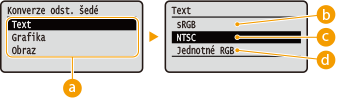
Typ obrazových dat
Vyberte typ obrazových dat, pro která chcete změnit nastavení. Vyberte <Text> pro znaky, <Grafika> pro čáry a číslice nebo <Obraz> pro obrázky, například fotografie.
<sRGB>
Barevná data se převedou na černobílá s důrazem na rozdílnost barev, takže se dosáhne plynulého odstupňování.
<NTSC>
Barevná data se převedou na černobílá s důrazem na zobrazení ekvivalentní televizním snímkům (NTSC).
<Jednotné RGB>
Barevná data se převedou na černobílá s cílem ekvalizovat všechny úrovně RGB pouze na základě jasu.
|
Tato položka je dostupná, pokud je možnost <Barevný režim> (Barevný režim) pod <Kvalita tisku> nastavena na <Černá>. |