
Uživatelská údržba
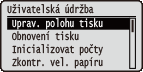 | Nastavení týkající se úpravy zařízení, včetně korekce pozice tisku pro každý zdroj papíru a zlepšení kvality tisku, jsou uvedeny s krátkými popisy. Tato nastavení můžete zadat, když je zařízení offline. Výchozí nastavení jsou označena křížkem (  ). ). |
|
Hvězdičky (*)Nastavení označená hvězdičkou (*) se nemusí zobrazit, a to v závislosti na používaných volitelných možnostech nebo dalších položkách nastavení. |
Uprav. polohu tisku
U každého zdroje papíru můžete nastavit pozici tisku. Nastavení pozice tisku
Přesah Y (2stranný)
V režimu oboustranného tisku můžete nastavit svislou polohu tisku pro tisk na první stránku (přední strana). Poloha tisku na druhé stránce (zadní strana) se řídí nastavením zdroje papíru, který je k dispozici při spuštění tisku.
-5,0 až 0,0 až +5,0 (mm) |
Přesah X (2stranný)
V režimu oboustranného tisku můžete nastavit vodorovnou polohu tisku pro tisk na první stránku (přední strana). Poloha tisku na druhé stránce (zadní strana) se řídí nastavením zdroje papíru, který je k dispozici při spuštění tisku.
Víceúčelová přihr. -3,5 až 0,00 až +3,5 (mm)Zásuvka 1 až 5* -3,5 až 0,00 až +3,5 (mm) |
Přesah Y (Víceú.př.)
Můžete nastavit svislou polohu tisku pro tisk na papír z víceúčelové přihrádky.
-5,0 až 0,0 až +5,0 (mm) |
Přesah X (Víceú.př.)
Můžete nastavit vodorovnou polohu tisku pro tisk na papír z víceúčelové přihrádky.
-3,5 až 0,00 až +3,5 (mm) |
Přesah Y (Zásuvka 1 až 5) *
Můžete nastavit svislou polohu tisku pro tisk na papír podávaný ze zásuvky na papír.
-5,0 až 0,0 až +5,0 (mm) |
Přesah X (Zásuvka 1 až 5) *
Můžete nastavit vodorovnou polohu tisku pro tisk na papír podávaný ze zásuvky na papír.
-3,5 až 0,00 až +3,5 (mm) |
Obnovení tisku
Vyberte, zda se má znovu vytisknout stránka, jejíž tisk byl přerušen uvíznutím papíru nebo chybou.
Vyp Zap |
 (
( )
)  <Uživatelská údržba>
  <Obnovení tisku> <Vyp> nebo <Zap>
 Inicializovat počty
Inicializujte počet vytištěných stránek pro jednotlivé spotřební díly.
2. přenos vněj válec
Inicializujte počet stránek vytištěných pomocí stejného sekundárního vnějšího přenosového válce. Tuto operaci proveďte po výměně sekundárního vnějšího přenosového válce.
() <Uživatelská údržba> <Inicializovat počty> <2. přenos vněj válec> <Ano> Výs vál víceúč přihr
Inicializujte počet stránek vytištěných pomocí stejného podávacího válce víceúčelové přihrádky. Tuto operaci proveďte po výměně podávacího válce víceúčelové přihrádky.
() <Uživatelská údržba> <Inicializovat počty> <Výs vál víceúč přihr> <Ano> Podáv. válec kazety 1 až Podáv. válec kazety 5 *
Inicializujte počet stránek vytištěných pomocí stejného válce podavače. Tuto operaci proveďte po výměně válce podavače.
() <Uživatelská údržba> <Inicializovat počty> <Podáv. válec kazety 1 až Podáv. válec kazety 5> <Ano> Zkontr. vel. papíru
Vyberte, zda chcete kontrolovat délku papíru, který je podáván ze zdroje papíru s velikostí papíru nastavenou na <Volná velikost>. Pokud vyberete možnost <Zap>, zobrazí se zpráva potvrzující velikost papíru a tisk se zastaví, pokud délka papíru podávaného ze zdroje papíru neodpovídá tiskovým datům.
Vyp Zap |
() <Uživatelská údržba> <Zkontr. vel. papíru> <Vyp> nebo <Zap> |
Pokud rozdíl velikosti mezi podaným papírem a tiskovými daty není tak velký, může se stát, že se nezobrazí žádná zpráva a tisk bude pokračovat, i když vybrané nastavení je <Zap>. |
Opr opak mezer tisku
Nepřetržitý tisk může mít za následek nerovnoměrnou sytost tisku. V takovém případě může nastavení této položky na hodnotu <Zap> vyřešit tento problém.
Vyp Zap |
() <Uživatelská údržba> <Opr opak mezer tisku> <Vyp> nebo <Zap> Nahradit velikost
Vyberte, zda chcete tisknout se vzájemným zaměňováním velikosti papíru A4 a Letter. Pokud vyberete možnost <Zap>, použijete se k tisku velikost papíru Letter, když zadáte velikost papíru A4 z počítače, ale velikost papíru A4 není do zařízení vložena.
Vyp Zap |
() <Uživatelská údržba> <Nahradit velikost> <Vyp> nebo <Zap> Auto.zjist. typ pap.
Funkci automatické detekce typu papíru můžete optimalizovat (Auto.zjist. typ pap.) podle velikosti papíru, kterou používáte nejčastěji. Doporučujeme, abyste za normálních okolností používali pro tuto funkci výchozí tovární nastavení .
Režim 1 Režim 2 Režim 3 |
()  <Uživatelská údržba> <Auto.zjist. typ pap.> Vyberte režim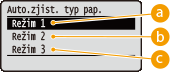
 <Režim 1>
Toto nastavení zadejte, jestliže často používáte <Běžný L> nebo <Běžný L2> velikosti A4 nebo A3.
 <Režim 2>
Toto nastavení zadejte, jestliže často používáte <Běžný> velikosti A4 nebo A3.
 <Režim 3>
Toto nastavení zadejte, jestliže často používáte <Běžný> velikosti Letter nebo Ledger.
|
Tato položka je povolena, když je možnost <Auto.zjist. typ pap.> v Nabídka Vybrat podavač nastavena jinak než na položku <Nepoužít>. Pokud výchozí tovární nastavení změníte na jiné nastavení, automatická detekce typu papíru může být nesprávná. |
Prefer.pod.krat. str
Při tisku na papír velikosti, která umožňuje vložení v orientaci na výšku i na šířku, nastavte tuto položku na <Zap>, pokud chcete papír v orientaci na šířku podat prioritně. Toto nastavení se použije, pouze když je možnost <Zdroj papíru> nastavena na <Auto>.
Vyp Zap |
() <Uživatelská údržba> <Prefer.pod.krat. str> <Vyp> nebo <Zap> Spec. režim obrazu
Tuto položku nastavte, pokud nelze vytisknout středovou oblast znaků nebo čar tmavé sytosti. Efekt zlepšení je silnější s nastavením <Úroveň 2> než s <Úroveň 1>.
Vyp Úroveň 1 Úroveň 2 |
() <Uživatelská údržba> <Spec. režim obrazu> Vyberte úroveň |
Když vyberete silnější zlepšení, sytost tisku bude menší. |
Sp. režim přenosu
Pokud zařízení používáte v prostředí s nízkou vlhkostí, mohou být vytištěné obrazy nebo text rozmazané. V takovém případě nastavte tuto položku na <Zap>, abyste problém vyřešili.
Vyp Zap |
() <Uživatelská údržba> <Sp. režim přenosu> <Vyp> nebo <Zap> |
Pokud vyberete možnost <Zap> a zařízení používáte v prostředí s vysokou vlhkostí, může být sytost tisku světlejší nebo nerovnoměrná. |
Korekce zvrásnění
Při tisku na běžný nebo tenký papír může dojít k pomačkání výtisku. V takovém případě může nastavení této položky na hodnotu <Zap> vyřešit tento problém.
Vyp Zap |
() <Uživatelská údržba> <Korekce zvrásnění> <Vyp> nebo <Zap> |
Toto nastavení nemusí být povoleno, pokud je v určitých položkách nastavení vybrána možnost <Zap>. Priorita položek nabídky nastavení |
Sp. režim fixace 4
Při používání zařízení v prostředí s nízkou vlhkostí se v prázdné oblasti výtisku mohou objevit zdvojené obrazy. V takovém případě může nastavení této položky na hodnotu <Zap> vyřešit tento problém.
Vyp Zap |
() <Uživatelská údržba> <Sp. režim fixace 4> <Vyp> nebo <Zap> Zlepšit fix. toneru
Provádíte-li oboustranný tisk poté, co zařízení nebylo delší dobu používáno, může na vytištěných obrazech dojít k vynechávání barvy. V takovém případě může nastavení této položky vyřešit tento problém. Účinek vylepšení je silnější s nastavením <Režim 2> než s nastavením <Režim 1>.
Vyp Režim 1 Režim 2 |
() <Uživatelská údržba> <Zlepšit fix. toneru> Vyberte režim |
Je-li v případě oboustranného tisku tato položka nastavena na jinou možnost než <Vyp>, spuštění tisku může trvat déle. |
Režim přep. Bar./ČB
Při tisku dat obsahujících černá a bílá data a barevná data, můžete specifikovat, zda se má upřednostnit vyšší rychlost tisku nebo nižší frekvence používání tonerové kazety CMY .
Režim 1 Režim 2 |
() <Uživatelská údržba> <Režim přep. Bar./ČB> Vyberte režim 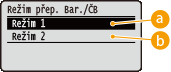
<Režim 1>
Přednost má rychlost tisku.
<Režim 2>
Tisk je možný při méně častém používání tonerových kazet CMY.
|
Pokud vyberete možnost <Režim 2>, rychlost tisku může být nižší. |
Čištění nabíj válce
Někdy mohou být bílé oblasti lehce zabarvené. V takovém případě může nastavení této položky na hodnotu <Zap> vyřešit tento problém.
Vyp Zap |
() <Uživatelská údržba> <Čištění nabíj válce> <Vyp> nebo <Zap> |
Jestliže vyberete možnost <Zap>, sytost tisku může být světlejší. |
Opravit čáru bubnu
Jestliže se na výtiscích objevují pruhy, může nastavení hodnoty <Zap> vyřešit tento problém.
Vyp Zap |
() <Uživatelská údržba> <Opravit čáru bubnu> <Vyp> nebo <Zap> Spec. režim sytosti
Pokud zařízení používáte v prostředí s vysokou vlhkostí, může být sytost tisku světlejší nebo nerovnoměrná. V takovém případě nastavte tuto položku na <Zap>, abyste problém vyřešili.
Vyp Zap |
() <Uživatelská údržba> <Spec. režim sytosti> <Vyp> nebo <Zap> |
Pokud vyberete možnost <Zap> zařízení používáte v prostředí s vysokou vlhkostí, mohou být vytištěné obrazy nebo text rozmazané. |
Údržba karty SD *
Když se vyskytne chyba na kartě SD nebo když chcete kartu SD vyhodit, můžete vymazat všechna data uložená na této kartě.
Formát
Inicializuje kartu SD. Všechna uložená data jsou z karty vymazána.
() <Uživatelská údržba> <Údržba karty SD> <Formát> <Ano> Zcela odstranit data
Všechna uložená data jsou vymazána z SD karty. Tuto operaci proveďte podle potřeby, například pokud chcete kartu SD po vymazání všech uložených dat, včetně těch fragmentů, které nelze normálně vymazat, zlikvidovat. Smazání všech dat z SD karty
Spec. režim tisku
Obsahuje položky, které můžete nastavit, když se nedaří tisknout správně.
Korekce zvlnění
Při tisku na běžný nebo tenký papír může dojít ke zkroucení výtisku. V takovém případě může problém vyřešit nastavení této položky na hodnotu <Zap> pro použitý zdroj papíru, který se zkroutil.
Vyp Zap |
() <Uživatelská údržba> <Spec. režim tisku> <Korekce zvlnění> Vyberte zdroj papíru <Vyp> nebo <Zap> 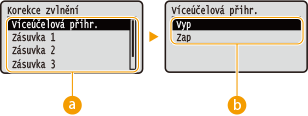
Výběr zdroje papíru
Vyberte zdroj papíru, u něhož chcete změnit nastavení Korekce zvlnění.
Přepnutí nastavení
Pro provedení korekce zvlnění vyberte možnost <Zap>.
|
Vyberete-li možnost <Zap>, spuštění tisku může trvat déle. Také rychlost tisku se může snížit. Toto nastavení nemusí být povoleno, pokud je v určitých položkách nastavení vybrána možnost <Zap>. Priorita položek nabídky nastavení |
Korekce zvlnění 2
Jestliže jste povolili <Korekce zvlnění>, aniž by skutečně došlo ke korekci zvlnění, problém může vyřešit nastavení této položky na možnost <Zap>.
Vyp Zap |
() <Uživatelská údržba> <Spec. režim tisku> <Korekce zvlnění 2> <Vyp> nebo <Zap> |
Pokud vyberete <Zap>, rychlost tisku bude nižší. Výtisky také mohou být vybledlé. |
Sp. režim potaž.pap.
V závislosti na typu papíru a podmínkách prostředí může z výtisků odpadávat toner. V takovém případě může nastavení této položky na hodnotu <Zap> vyřešit tento problém.
Vyp Zap |
() <Uživatelská údržba> <Spec. režim tisku> <Sp. režim potaž.pap.> <Vyp> nebo <Zap> |
Toto nastavení nemusí být povoleno, pokud je v určitých položkách nastavení vybrána možnost <Zap>. Priorita položek nabídky nastavení |
Úpr. hrubého papíru
Při tisku na silný hrubý papír může v závislosti na podmínkách prostředí docházek k následujícím jevům. V takovém případě může nastavení této položky na hodnotu <Zap> vyřešit tento problém.
Z výtisků odpadává toner Sytost tisku je nižší Výtisky se kroutí |
Vyp Zap |
() <Uživatelská údržba> <Spec. režim tisku> <Úpr. hrubého papíru> <Vyp> nebo <Zap> |
Pokud vyberete možnost <Zap>, rychlost tisku bude nižší. |
Spec. režim obálky
Pokud se lepicí klopa obálky po zvlhnutí přilepí k obálce, nastavte tuto položku na <Zap>.
Vyp Zap |
() <Uživatelská údržba> <Spec. režim tisku> <Spec. režim obálky> <Vyp> nebo <Zap> |
Pokud vyberete možnost <Zap>, mohou být výtisky slabé. Toto nastavení nemusí být povoleno, pokud je v určitých položkách nastavení vybrána možnost <Zap>. Priorita položek nabídky nastavení |
Režim prevence fix.
Jestliže se výstupní listy navzájem slepují, může nastavení této položky na možnost <Zap> vyřešit tento problém.
Vyp Zap |
() <Uživatelská údržba> <Spec. režim tisku> <Režim prevence fix.> <Vyp> nebo <Zap> |
Pokud vyberete <Zap>, rychlost tisku bude nižší. Toto nastavení nemusí být povoleno, pokud je v určitých položkách nastavení vybrána možnost <Zap>. Priorita položek nabídky nastavení |
Sp. tenký papír H/H
Používáte-li tenký papír v prostředí s vysokou teplotou nebo vysokou vlhkostí, papír může uvíznout ve fixační jednotce. V takovém případě může nastavení této položky na hodnotu <Zap> vyřešit tento problém.
Vyp Zap |
() <Uživatelská údržba> <Spec. režim tisku> <Sp. tenký papír H/H> <Vyp> nebo <Zap> |
Toto nastavení nemusí být povoleno, pokud je v určitých položkách nastavení vybrána možnost <Zap>. Priorita položek nabídky nastavení |
Opr. oddělení papíru
Dojde-li během tisku k uvíznutí papíru, může nastavení této položky na možnost <Zap> vyřešit tento problém.
Vyp Zap |
() <Uživatelská údržba> <Spec. režim tisku> <Opr. oddělení papíru> <Vyp> nebo <Zap> Spec. režim lesku
Používáte-li zařízení v prostředí s vysokou teplotou nebo vysokou vlhkostí, bílé oblasti mohou být lehce zabarvené. V takovém případě může nastavení této položky na hodnotu <Zap> vyřešit tento problém.
Vyp Zap |
() <Uživatelská údržba> <Spec. režim tisku> <Spec. režim lesku> <Vyp> nebo <Zap> |
Jestliže vyberete možnost <Zap>, sytost tisku může být světlejší. |
Opravit bílou čáru
Na výtiscích se mohou objevit bílé pruhy (čáry). V takovém případě může problém vyřešit nastavení této položky na <Zap>.
Vyp Zap |
() <Uživatelská údržba> <Spec. režim tisku> <Opravit bílou čáru> <Vyp> nebo <Zap> |
Jestliže vyberete možnost <Zap>, mohou se objevit zdvojené obrazy. |
Oprava pruhů ČB
Pokud se na výtiscích objeví pruhy, je možné, že se vyčištěním fixační jednotky problém neodstraní. V takovém případě může nastavení této položky na hodnotu <Zap> vyřešit tento problém.
Vyp Zap |
() <Uživatelská údržba> <Spec. režim tisku> <Oprava pruhů ČB> <Vyp> nebo <Zap> |
Pokud vyberete <Zap>, rychlost tisku bude nižší. Mohou se také objevit zdvojené obrazy. |
Kor bar běžn pap 2
Dojde-li během tisku k nerovnoměrnosti lesku, může nastavení této položky na možnost <Zap> vyřešit tento problém.
Vyp Zap |
() <Uživatelská údržba> <Spec. režim tisku> <Kor bar běžn pap 2> <Vyp> nebo <Zap> |
Toto nastavení nemusí být povoleno, pokud je v určitých položkách nastavení vybrána možnost <Zap>. Priorita položek nabídky nastavení |
Omezení zdvojení 3
Pokud se na výtisku objevuje na stejné stránce zdvojený obraz, může nastavení této položky na hodnotu <Zap> vyřešit tento problém.
Vyp Zap |
() <Uživatelská údržba> <Spec. režim tisku> <Omezení zdvojení 3> <Vyp> nebo <Zap> |
Nastavení na hodnotu <Zap> může mít za následek nerovnoměrný tisk. |
Sp. režim fixace 2
V závislosti na podmínkách prostředí může z vytištěných obrazů odpadávat toner. V takovém případě může nastavení této položky na hodnotu <Zap> vyřešit tento problém.
Vyp Zap |
() <Uživatelská údržba> <Spec. režim tisku> <Sp. režim fixace 2> <Vyp> nebo <Zap> |
Toto nastavení nemusí být povoleno, pokud je v určitých položkách nastavení vybrána možnost <Zap>. Priorita položek nabídky nastavení |
Omezit vzor kapek
Pokud je sytost tisku vytištěných obrazů nerovnoměrná takovým způsobem, že výtisk vypadá jako vzor kapek vody, nastavení této položky na hodnotu <Zap> může tento problém vyřešit.
Vyp Zap |
() <Uživatelská údržba> <Spec. režim tisku> <Omezit vzor kapek> <Vyp> nebo <Zap> |
Vyberete-li možnost <Zap>, může se snížit kvalita tisku. |
Spec. režim tisku E
Dochází-li při nepřetržitém tisku ke vzniku zdvojených obrazů, může nastavení této položky na jinou hodnotu než <Vyp> vyřešit tento problém. Efekt zlepšení je silnější, když je nastaven <Režim 2>, než když je nastaven <Režim 1>.
Vyp Režim 1 Režim 2 |
() <Uživatelská údržba> <Spec. režim tisku E> Vyberte režim |
Výběr možnosti <Režim 1> nebo <Režim 2> může mít za následek nerovnoměrnou sytost tisku. |
Aktualizace firmwaru
Upgraduje firmware zařízení.
() <Uživatelská údržba> <Aktualizace firmwaru> Vyberte způsob připojení <Ano> 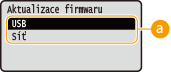
Výběr způsobu připojení
Vyberte způsob připojení počítače, který provede aktualizaci firmwaru.
První kalibrace
Zadejte, kdy se po zapnutí napájení automaticky provede kalibrace.
Po úlohách Ihned |
() <Uživatelská údržba> <První kalibrace> <Po úlohách> nebo <Ihned> 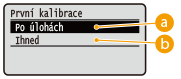
<Po úlohách>
Automaticky spustí kalibraci po dokončení první tiskové úlohy po zapnutí napájení.
<Ihned>
Automaticky spustí kalibraci ihned po zapnutí napájení.

Pokud vyberete možnost <Ihned>, nějakou dobu trvá, než je zařízení připravené k tisku.
Způsob podávání pap.
Toto nastavení zadejte, chcete-li dokument tisknout na papír s logy. Chcete-li tisknout na papír s logy, je třeba změnit umístění lícové strany papíru ve zdroji papíru podle toho, zda tisknete jednostranně, nebo oboustranně. Změníte-li však nastavení na možnost <Priorita tisk. str.>, lze papír vkládat lícem dolů při jednostranném i oboustranném tisku. Další informace získáte v části Vkládání předtištěného papíru.
Priorita rychlosti Priorita tisk. str. |
() <Uživatelská údržba> <Způsob podávání pap.> Vyberte zdroj papíru <Priorita rychlosti> nebo <Priorita tisk. str.> 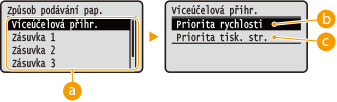
Výběr zdroje papíru
Vyberte zdroj papíru, u něhož chcete změnit nastavení Režim podávání papíru.
<Priorita rychlosti>
Při používání papíru s předtištěným logem je potřeba změnit, která strana je nahoru, podle toho, zda provádíte jednostranný, nebo oboustranný tisk.
Pokud se nechcete zabývat tím, na kterou stranu tisknout, doporučujeme vybrat možnost <Priorita rychlosti>.
<Priorita tisk. str.>
Chcete-li tisknout na určitou stranu papíru, není třeba obracet papír ve zdroji papíru, ať už je vybrán jednostranný, nebo oboustranný tisk.
I když je vybrána možnost <Priorita tisk. str.> pro zdroj papíru (Použitelný papír), je zakázána a zařízení pracuje stejně, jako když je vybrána možnost <Priorita rychlosti>. V tomto případě zaveďte papír stejně, jako když je vybrána možnost <Priorita rychlosti> (Vkládání předtištěného papíru).
Pokud vyberete <Priorita tisk. str.>, rychlost jednostranného tisku bude nižší.
Upr.tepl.pohot. rež.
Vyberte, zda chcete upravit teplotu fixační jednotky. Vyberete-li možnost <Zap>, doba potřebná k spuštění tisku se pravděpodobně zkrátí.
Vyp Zap |
() <Uživatelská údržba> <Upr.tepl.pohot. rež.> <Vyp> nebo <Zap> |
Nastavení hodnoty <Zap> zvyšuje spotřebu energie při spuštění zařízení. |
Zobrazit seznam úloh
Vyberte, zda chcete zobrazit seznam dat, která se tisknou a čekají na tisk, když na ovládacím panelu stisknete  (
( ).
).
().Vyp Zap |
() <Uživatelská údržba> <Zobrazit seznam úloh> <Vyp> nebo <Zap> |
Pokud stisknete (), když je vybrána možnost <Vyp>, aktuální probíhající tisková úloha bude zrušena. |
Úpr. výstupu papíru
Pokud při použití víceúčelové přihrádky často dochází k uvíznutí papíru, může nastavení této položky na možnost <Zap> vyřešit tento problém.
Vyp Zap |
() <Uživatelská údržba> <Úpr. výstupu papíru> <Vyp> nebo <Zap> |
Pokud vyberete <Zap>, rychlost tisku bude nižší. |
Nes. zm. sil. bar. 3
Dojde-li při tisku na silný papír k neshodě barev, problém může vyřešit změna tohoto nastavení.
Režim 1 Režim 2 |
() <Uživatelská údržba> <Nes. zm. sil. bar. 3> <Režim 1> nebo <Režim 2> |
Míra zlepšení se může lišit v závislosti papíru, který chcete k tisku použít. Nesplňuje-li výsledek tisku vaše očekávání, zkuste pro tisk toto nastavení přepnout mezi možnostmi <Režim 1> a <Režim 2>. |
Korekce neshody bar.
Dochází-li k neshodě barev, může nastavení této položky na možnost <Zap> vyřešit tento problém.
Vyp Zap |
() <Uživatelská údržba> <Korekce neshody bar.> <Vyp> nebo <Zap> |
Pokud vyberete <Zap>, rychlost tisku bude nižší. |
Oprava sytosti ČB
Pokud je položka <Barevný režim> (Barevný režim) v části <Kvalita tisku> nebo <Barevný režim> (Tisk z paměti USB (Přímý tisk z USB)) v nastavení tisku pro Přímý tisk z USB nastavena na možnost <Auto (Barvy/Černá)> nebo <Černá>, na výtisku se mohou objevit vodorovné pruhy nebo může dojít k nerovnoměrné sytosti tisku. V takovém případě může změna nastavení této položky vyřešit tento problém.
Vyp Režim 1 Režim 2 |
() <Uživatelská údržba> <Oprava sytosti ČB> Vyberte režim |
Zadáte-li <Režim 1>, nastavte u zdroje papíru, který chcete použít, položku <Auto.zjist. typ pap.> na možnost <Nepoužít>. Auto.zjist. typ pap. Je-li zadána možnost <Režim 1> nebo <Režim 2>, tonery CMYK se spotřebovávají i při černobílém tisku, a to v závislosti na použitém typu papíru. Může se také snížit rychlost tisku. Je-li zadána možnost <Vyp>, může při černobílém tisku docházet k nerovnoměrné sytosti tisku. |
Rychlost tisku POP
Není-li kvalita tisku přijatelná, když máte při tisku v ovladači tiskárny nakonfigurovanou možnost [Optimalizace tisku reklamních poutačů], doporučujeme zadat možnost <Režim 2>. Výsledkem budou výtisky POP s živějšími tóny barev. Další informace o [Optimalizace tisku reklamních poutačů] najdete v příručkách k příslušným ovladačům na webu s online příručkami.
Režim 1 Režim 2 |
() <Uživatelská údržba> <Rychlost tisku POP> <Režim 1> nebo <Režim 2> |
Pokud vyberete možnost <Režim 2>, rychlost tisku bude nižší. Je-li nakonfigurována možnost [Optimalizace tisku reklamních poutačů], doporučujeme také nakonfigurovat následující položky. <Režim upoz. na toner> <Auto kalibrace POP> |
Kor bar tisku POP
Dojde-li při tisku POP k nerovnoměrné sytosti tisku, když je nakonfigurována položka [Optimalizace tisku reklamních poutačů], zadejte možnost <Zap>.
Vyp Zap |
() <Uživatelská údržba> <Kor bar tisku POP> <Vyp> nebo <Zap> |
Jestliže vyberete možnost <Zap>, sytost tisku může být světlejší. Je-li nakonfigurována možnost [Optimalizace tisku reklamních poutačů], doporučujeme také nakonfigurovat následující položky. <Režim upoz. na toner> <Auto kalibrace POP> |
Režim upoz. na toner
Časování můžete změnit tak, aby se zobrazila zpráva při nízké hladině toneru. <Tisk POP> zobrazuje zprávu dříve než <Standardní tisk>. Když je v ovladači tiskárny nakonfigurována možnost [Optimalizace tisku reklamních poutačů], nemusí být kvalita výtisku přijatelná, pokud zbývá malé množství toneru. Doporučujeme proto zadat možnost <Tisk POP>. Další informace o [Optimalizace tisku reklamních poutačů] najdete v příručkách k příslušným ovladačům na webu s online příručkami.
Standardní tisk Tisk POP |
() <Uživatelská údržba> <Režim upoz. na toner> <Standardní tisk> nebo <Tisk POP> |
Když je zadána možnost <Tisk POP>, nastavení následujících položek nemá žádný účinek. <Časov. kontr. toneru> Časov. kontr. toneru <Urč.čas.kontr.toneru> Urč.čas.kontr.toneru Když zadáte možnost <Tisk POP>, doporučujeme také nakonfigurovat následující položky. <Rychlost tisku POP> <Auto kalibrace POP> |
Auto kalibrace POP
Můžete změnit typ kalibrace, která se bude automaticky provádět. Kromě běžné kalibrace jde o kalibraci, která provede korekci neshody barevných odstínů, k níž došlo při tisku POP. Když je v ovladači tiskárny nakonfigurována možnost [Optimalizace tisku reklamních poutačů], doporučujeme vždy zadat možnost <Zap>. Další informace o [Optimalizace tisku reklamních poutačů] najdete v příručkách k příslušným ovladačům na webu s online příručkami.
Vyp Zap |
() <Uživatelská údržba> <Auto kalibrace POP> <Vyp> nebo <Zap> |
Když zadáte možnost <Zap>, kalibrace bude trvat déle. Může to také mít vliv na životnost tonerových kazet. Je-li nakonfigurována možnost [Optimalizace tisku reklamních poutačů], doporučujeme také nakonfigurovat následující položky. <Režim upoz. na toner> |
Nast. import/export
Data uložená v zařízení a data z nastavení možností nabídek je možné přenést a uložit do paměťového zařízení USB připojeného k přístroji. Exportovaná data lze importovat. Při použití stejného modelu mohou jiné přístroje importovat data exportovaná z tohoto přístroje a naopak.
IMPORT
Můžete importovat data, která byla zapsána ze zařízení do paměťového zařízení USB.
() <Uživatelská údržba> <Nast. import/export> <IMPORT> <Ano> Vyberte soubor, který chcete importovat Zadejte heslo Přečtěte si zprávu EXPORT
Data uložená v zařízení a data z nastavení možností nabídek je možné uložit do paměťového zařízení USB.
() <Uživatelská údržba> <Nast. import/export> <EXPORT> Zadejte heslo Heslo (potvrdit) Přečtěte si zprávu |
Pro tyto účely můžete použít jeden z portů USB na levé či pravé straně zařízení. Jsou-li k oběma těmto portům USB připojena paměťová zařízení USB, data se importují a exportují prostřednictvím portu na pravé straně. Pokud se při připojené USB paměti zobrazí obrazovka <Připraveno k tisku souborů z jednotky USB.>, stiskněte tlačítko ( ). ).Podrobné informace o importu/exportu dat nastavení najdete v Ukládání/načtení registrovaných dat. |
Četnost kalibrace
Zadejte frekvenci automatické kalibrace. Dochází-li často k neshodě barev, nastavte tuto položku na možnost <Vysoká> nebo <Velmi vysoká>.
Standardní Vysoká Velmi vysoká |
() <Uživatelská údržba> <Četnost kalibrace> Nastavte četnost Upozornění k čištění
Vyberte, zda chcete zobrazit zprávu, která vás vyzve k vyčištění fixační jednotky.
Vyp Zap |
() <Uživatelská údržba> <Upozornění k čištění> <Vyp> nebo <Zap> Načas. upoz. na čiš. *
Pokud jste možnost <Upozornění k čištění> nastavili na <Zap>, můžete zadat, kdy se má zobrazit zpráva s výzvou k vyčištění fixační jednotky podle počtu vytištěných stran a v jednotkách 1000. Konfigurační strana vám umožňuje zkontrolovat, kolik stran můžete potisknout, než se zobrazí zpráva s výzvou. (Konfigurační strana)
1000 až 50000 |
() <Uživatelská údržba> <Načas. upoz. na čiš.> Zadejte počet vytištěných stran pomocí  nebo
nebo 
Časov. kontr. toneru
Pokud chcete změnit, kdy se má zobrazit zpráva upozorňující na docházející toner, vyberte možnost <Vlastní>.
Výchozí Vlastní |
() <Uživatelská údržba> <Časov. kontr. toneru> <Výchozí> nebo <Vlastní> Urč.čas.kontr.toneru *
Pokud je možnost <Časov. kontr. toneru> nastavena na hodnotu <Vlastní>, zadejte, kdy se má zpráva zobrazit.
1 až 20 až 99 (%) |
() <Uživatelská údržba> <Urč.čas.kontr.toneru> Pomocí číselných tlačítek zadejte množství zbývajícího toneru v kazetě Časov. kontr. bubnu
Chcete-li změnit časování zobrazení příslušné zprávy, když se přiblíží čas výměny bubnové kazety, vyberte možnost <Vlastní>.
Výchozí Vlastní |
() <Uživatelská údržba> <Časov. kontr. bubnu> <Výchozí> nebo <Vlastní> Urč.časov.kontr.bubn *
Pokud jste položku <Časov. kontr. bubnu> nastavili na možnost <Vlastní>, zadejte časování zobrazení zprávy.
1 až 20 až 99 (%) |
() <Uživatelská údržba> <Urč.časov.kontr.bubn> Pomocí číselných tlačítek zadejte zbývající množství bubnové kazety Akce když není toner
Zadejte, zda chcete pokračovat v tisku, když tonerová kazeta dosáhne konce životnosti.
Pokračovat v tisku Pozastavit tisk Zastavit tisk |
() <Uživatelská údržba> <Akce když není toner> Vyberte operaci pro tisk 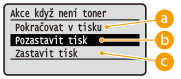
<Pokračovat v tisku>
Když tonerová kazeta dosáhne konce životnosti, zobrazí se zpráva <Vyměňte tonerovou kazetu X.>, ale tisk může pokračovat.
<Pozastavit tisk>
Když tonerová kazeta dosáhne konce životnosti, zobrazí se zpráva <Konec životnosti. Vyměňte tonerovou kazetu X.> a tisk je dočasně zastaven. Chcete-li pokračovat v tisku, stiskněte  (
( ).
).
().<Zastavit tisk>
Když tonerová kazeta dosáhne konce životnosti, zobrazí se zpráva <Vyměňte tonerovou kazetu X.> a tisk je zastaven. Pokud je zobrazena tato zpráva, nemůžete pokračovat v tisku.
|
„X“ ve výše uvedené zprávě představuje barvu CMYK. |
 |
Budete-li pokračovat v tisku, kvalita tisku se může zhoršit. |
Omez pruh pro pomalý
V závislosti na typu papíru nebo nastavení zařízení se na výtiscích mohou objevit vodorovné čáry. V takovém případě může nastavení této položky na hodnotu <Zap> vyřešit tento problém.
Vyp Zap |
() <Uživatelská údržba> <Omez pruh pro pomalý> <Vyp> nebo <Zap> Snížení kraj. skvrn
Pokud se na spodním okraji výtisků objeví šmouhy, změna nastavení může tento problém vyřešit.
Vyp Režim 1 Režim 2 |
() <Uživatelská údržba> <Snížení kraj. skvrn> Vyberte režim |
Jestliže provádíte nepřetržitý tisk se zadanou možností <Režim 1> nebo <Režim 2> a počet stránek překročí určitý konkrétní počet, spustí se automatické čištění a rychlost tisku se tím sníží. |
Kontrola kondenzace
Tisk může být nevýrazný z důvodu kondenzace uvnitř hlavní jednotky. V takovém případě může nastavení této položky na hodnotu <Auto> vyřešit tento problém.
Vyp Auto |
() <Uživatelská údržba> <Kontrola kondenzace> <Vyp> nebo <Auto>