
Brug af Google Cloud Print
Google Cloudprinter er en tjeneste, der gør det muligt for brugere med en Google-konto at udskrive fra en internetforbundet smartphone, tablet eller computer ved hjælp af programmer, der er kompatible med Google Cloudprinter. I modsætning til almindelig udskrivning fra en computer behøver man ikke en printerdriver.
|
Når du registrer maskinen, eller når du bruger Google Cloud Print til at udskrive dokumenter, skal du kunne slutte maskinen til internettet. Du er også ansvarlig for betaling af alle gebyrer på internetforbindelsen. Du kan muligvis ikke bruge denne funktion i visse lande eller områder. Google Cloud Print understøtter ikke udskrivning fra IPv6-adresser. |
 |
Hvis du vil bruge Google Cloud Print, kræves en Google-konto. Hvis du ikke har en, skal du gå til Googles websted for at oprette din konto. |
Kontrol af maskinens indstillinger
Før du konfigurerer Google Cloud Print, skal du kontrollere følgende:
Sørg for, at maskinen har fået tildelt en IPv4-adresse og er sluttet til en computer via et netværk. Tilslutning til et kablet LAN
Sørg for, at indstillingerne for dato og klokkeslæt er korrekte. Dato/tid-indstill.
Hvis administration af afdelings-id er aktiveret, skal du sørge for, at maskinen er konfigureret til at aktivere udskrivning fra en computer, også selvom der ikke er angivet et id og en pinkode. Blokering af job, når afdelings-id'et er ukendt
Ændring af indstillinger for Google Cloudprinter
Aktiver Google Cloud Print-funktionen på maskinen. Du kan også deaktivere Google Cloud Print-funktionen på maskinen.
1
Tryk på  (
( ).
).
().2
Brug  /
/ til at vælge <Netværk>, og tryk på
  .
.
/ til at vælge <Netværk>, og tryk på .Hvis der vises en meddelelse, skal du trykke på .
.3
Vælg <Google Cloudprinter>, og tryk på .
.4
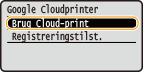
Vælg <Brug Cloud-print>, og tryk på .
.
5
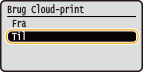
Vælg <Fra> eller <Til>, og tryk på .
.
Registrering af maskinen til Google Cloudprinter
Hvis du registrerer maskinen til Google Cloudprinter, kan du udskrive, uanset hvor du er.
1
Start Brugerinterface til fjernbetjening, og log på i administratortilstand. Brug af Brugerinterface til fjernbetjening
2
Klik på [Indstillinger/Registrering].
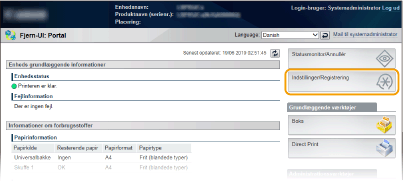
3
Klik på [Netværk]  [Indstillinger for Google Cloudprinter].
[Indstillinger for Google Cloudprinter].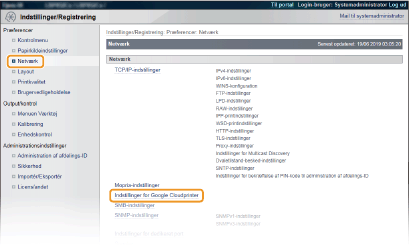
4
Klik på [Registrér] i [Registreringstilstand].
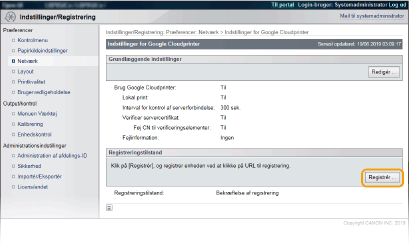

Hvis [Registrér] er utilgængelig
Du skal aktivere Google Cloudprinter. Klik på [Redigér], markér afkrydsningsfeltet [Brug Google Cloudprinter], og klik derefter på [OK].
Genregistrering af maskinen
Hvis du vil genregistrere maskinen, f.eks. fordi den har fået ny ejer eller af andre årsager, skal du afregistrere maskinen og registrere den igen.
5
Klik på linket for den URL-adresse, der er vist for [URL til registrering].
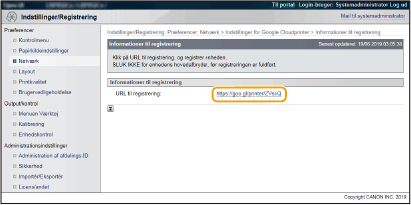
6
Følg vejledningen på skærmen for at registrere maskinen.
Udskrivning kan udføres fra applikationer, der understøtter Google Cloudprinter, som f.eks. Google Chrome™.
Gå til webstedet for Google Cloud Print for at få oplysninger om de seneste programmer, der understøtter Google Cloud Print.
|
Registrering fra en mobil enhed eller Google ChromeDu kan også registrere maskinen fra en mobilenhed eller Google Chrome. Maskinens display viser følgende bekræftelsesskærm, før registreringen færdiggøres. Udfør <Ja> for at færdiggøre registreringen.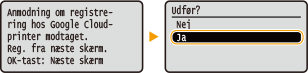 For at udføre registreringen skal hovedskærmen vises. Tryk på  ( ( ) for at få vist hovedskærmen, og fortsæt derefter til registreringen. ) for at få vist hovedskærmen, og fortsæt derefter til registreringen.Du kan finde registreringsproceduren i betjeningsvejledningen til din mobile enhed eller på webstedet for Google Cloud Print. |