Indstilling af IPv4-adresse
1660-00W
 | Maskinens IPv4-adresse kan enten tildeles automatisk via en dynamisk IP-adresseringsprotokol, som f.eks. DHCP, eller den kan indtastes manuelt. Hvis maskinen tilsluttes et kabelbaseret LAN, skal du kontrollere, at stikkene på LAN-kablet sættes ordentligt ind i portene (Tilslutning til et kablet LAN). |
Indstilling af IPv4-adresse
1
Tryk på  (
( ).
).
().2
Brug  /
/ til at vælge <Netværk>, og tryk på
  .
.
/ til at vælge <Netværk>, og tryk på .Hvis der vises en meddelelse, skal du trykke på .
.3
Vælg <TCP/IP-indstillinger>  <IPv4-indstillinger> <IP-status>.
<IPv4-indstillinger> <IP-status>.4
Konfigurer IP-adresseindstillinger.

 <Auto>
Vælg for automatisk at tildele en IP-adresse via en protokol som f.eks. DHCP.
 <Manuel>
Vælg for at konfigurere IP-adresseindstillingerne ved manuelt at indtaste en IP-adresse.
 Automatisk tildeling af en IP-adresse
1 | Vælg <Auto>, og tryk på .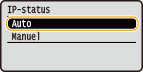 |
2 | Vælg <Protokol>, og tryk på .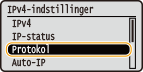 |
3 | Vælg <Brug DHCP>, <Brug BOOTP> eller <Brug RARP>, og tryk på .Du kan kun bruge én af protokollerne DHCP, BOOTP og RARP. Hvis den valgte protokol er indstillet til <Til>, indstilles de to andre protokoller automatisk til <Fra>. 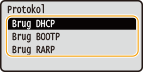 |
4 | Vælg <Til>, og tryk på .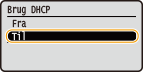 |
5 | Tryk på  . . |
6 | Vælg <Auto-IP>, og tryk på .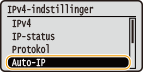 |
7 | Vælg <Til>, og tryk på .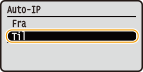 |

Ved brug af DHCP
Hvis du slukker for strømmen og tænder igen, vil der blive tildelt en anden IP-adresse end den aktuelle. Dette kan deaktivere udskrivningen. For at bruge DHCP skal du angive en af følgende indstillinger efter at have kontaktet netværksadministratoren.
Hvis du slukker for strømmen og tænder igen, vil der blive tildelt en anden IP-adresse end den aktuelle. Dette kan deaktivere udskrivningen. For at bruge DHCP skal du angive en af følgende indstillinger efter at have kontaktet netværksadministratoren.
Konfigurering af den dynamiske opdateringsfunktion for DNS Konfiguration af DNS
Angive indstillinger for DHCP-serveren, så den altid tildeler samme IP-adresse
Hvis du ikke ønsker at bruge DHCP/BOOTP/RARP til at tildele en IP-adresse
Indstil alle protokoller til <Fra>. Hvis du indstiller <Brug DHCP>, <Brug BOOTP> eller <Brug RARP> til <Til>, og hvis DHCP/BOOTP/RARP-serverne ikke er tilgængelige, vil maskinen spilde tiden og kommunikationsressourcerne med at søge netværket for tilgængelige tjenester.
IP-adresser, der har forrang
IP-adresser, der tildeles via DHCP/BOOTP/RARP, tilsidesætter den adresse, der blev hentet via Auto-IP.
Manuel angivelse af en IP-adresse
1 | Vælg <Manuel>, og tryk på .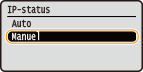 |
2 | Vælg <Indstill., IP-adr.>, og tryk på .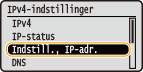 |
3 | Angiv IP-adressen, undernetmasken og gateway-adressen (eller standardgatewayen). Vælg det element, du vil indstille, tryk på , indtast en adresse, og tryk derefter på .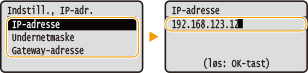 Sådan angiver man adresser Brug  / / til at navigere til det ønskede felt (et indtastningsfelt separeret af punktum), og brug taltasterne til at øge/reducere værdien. til at navigere til det ønskede felt (et indtastningsfelt separeret af punktum), og brug taltasterne til at øge/reducere værdien.Hvis du er i tvivl om den IP-adresse, der skal angives IP-adressen kan fastlægges ud fra netværkets routerindstillinger. Fastlæggelse af den IP-adresse, der skal tildeles maskinen |
5
Udfører en fuldstændig nulstilling. Udføre en fuldstændig nulstilling
Indstillingerne aktiveres, når fuldstændig nulstilling er blevet udført.
 |
Kontrol af, om indstillingerne er korrekteSørg for, at skærmbilledet for Brugerinterface til fjernbetjening kan vises med din computer. Brug af Brugerinterface til fjernbetjening Hvis du har ændret maskinens IP-adresse efter installeringen af printerdriverenDu skal angive den port, der skal bruges igen. For portændringsproceduren henvises til manualerne for de relevante drivere på hjemmesiden for online-manualer. |
Fastlæggelse af den IP-adresse, der skal tildeles maskinen
Hvis du ønsker at bruge en fast IP-adresse for maskinen, kan du fastlægge IP-adressen som vist nedenfor.
For at fastlægge IP-adressen
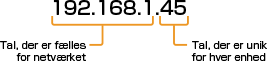
En IP-adresse består af fire tal, der er adskilt af et punktum (.) (eksempel: 192.168.1.45). Hvert tal skal være i området mellem 0 og 255. Generelt skal de første tre tal indstilles til de samme som dem for routeren, fordi de er fælles for netværket. Fastlæg det sidste tal (f.eks. 45 i 192.168.1.45), der er forskelligt fra de andre enheders.
Kontrol af routerens indstillinger
Hvis du ønsker at bruge en fast IP-adresse, skal du kontrollere indstillingerne for DHCP, der automatisk tildeler IP-adresser på netværket. For at undgå to ens IP-adresser skal du indstille en IP-adresse uden for området af IP-adresser, der er tildelt af DHCP. Da en router ofte fungerer som en DHCP-server, skal du kontrollere router-indstillingerne.
|
Der henvises til instruktionsmanualen for din router for information om, hvordan man får vist indstillingsskærmen for routeren. |
1
Vis indstillingsskærmen for routeren.
2
Kontroller området af IP-adresser, der tildeles via DHCP.
Området af IP-adresser, der tildeles via DHCP, indstilles i henhold til din router.
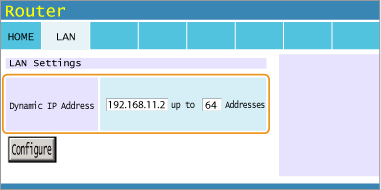
Eksempel på DHCP-indstillingsskærm for routeren:
3
Fastlæg maskinens IP-adresse.
I det eksempel, der er vist i trin 2, skal der tildeles en IP-adresse i området fra 192.168.11.66 til 192.168.11.254 til maskinen, da IP-adresser tildelt af routeren via DHCP ligger i området fra 192.168.11.2 til 192.168.11.65.