
Udskrivning fra en computer
Du kan udskrive et dokument, der er oprettet med et program på computeren, vha. printerdriveren. Der er nyttige funktioner på printerdriveren, f.eks. forstørrelse/reducering og 2-sidet udskrivning, der giver dig mulighed for at udskrive dine dokumenter på forskellige måder. Før du kan bruge denne funktion, skal du udføre nogle procedurer, f.eks. installere printerdriveren på computeren. For mere information henvises til manualerne for de relevante drivere på hjemmesiden med online-manualer.
Om hjælp til printerdriveren
Hvis du klikker på [Hjælp] på skærmen for printerdriveren, vises hjælpeskærmen. På denne skærm kan du se de detaljerede beskrivelser, der ikke er i Brugervejledning.
For at bruge det valgfri udstyr
Hvis den valgfri papirfremfører eller kassetteindføringsenhed er sat på maskinen, skal du udføre den følgende betjening af printerdriveren på forhånd.
|
Log på computeren med en administratorkonto for at udføre følgende procedure. |
Åbn printermappen (Visning af printermappen)  Højreklik på printerdriverikonet for denne maskine [Printeregenskaber] eller [Egenskaber] fanen [Enhedsindstillinger] [Papirkilde] Vælg papirkilde [OK] [OK]
Højreklik på printerdriverikonet for denne maskine [Printeregenskaber] eller [Egenskaber] fanen [Enhedsindstillinger] [Papirkilde] Vælg papirkilde [OK] [OK]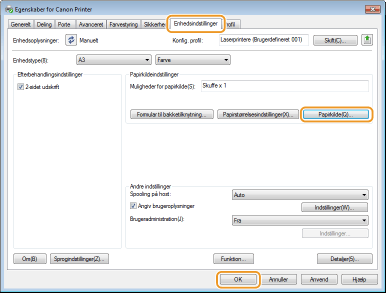
Grundlæggende udskrivning
I dette afsnit beskrives, hvordan du kan udskrive et dokument på computeren vha. printerdriveren.
 Papirindstillinger på maskinen |
Det er normalt nødvendigt at angive papirformatet og -typen for det papir, der er lagt i hver papirkilde, før du fortsætter med at udskrive. |
1
Åbn et dokument i et program, og vis dialogboksen for udskrivning.
2
Vælg din printer, og klik på [Indstillinger] eller [Egenskaber].
3
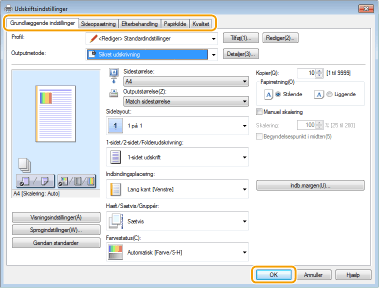
Angiv udskrivningsindstillingerne efter behov, og klik på [OK].
Skift fane alt efter indstillingerne.

Hvis du har konfigureret [POP-udskrivningsoptimering]*
For at opnå bedre udskriftsresultater anbefales det at angive følgende indstillinger på maskinen.
<Toneradvarselstilst.> : <POP-print> Toneradvarselstilst.
<POP-printhastighed> : <Status 2> POP-printhastighed
<POP, autokalibrering> : <Til> POP, autokalibrering
Der er begrænsninger for det papir, der kan bruges med denne funktion. Se Papirtyper, der er tilgængelige med POP-udskrivningsoptimering for de tilgængelige papirformater og -typer.
Når mængden i en tonerpatron er lav, kan der foretages automatisk kalibrering, hvilket resulterer i en langsom start af udskrivningen.
Hvis <POP, autokalibrering> ikke er konfigureret, anbefales det, at du udfører <POP-print, kalibrer.> før POP-udskrivning. Korrektion af farvefejl og nuancer
*For mere information om [POP-udskrivningsoptimering] henvises til manualerne for de relevante drivere på hjemmesiden med online-manualer. |
4
Klik på [Udskriv] eller [OK].
Udskrivningen starter.
Hvis du vil annullere udskrivning, henvises til Annullering af udskrifter.