
Billedbehandling
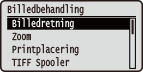 | Alle indstillinger om billedfiler (JPEG- og TIFF-filer), der er tilgængelige for direkte USB-udskrivning, direkte udskrivning og udskrivning af e-mail, vises med korte beskrivelser. Standardindstillingerne er angivet med en daggert (  ). ). |
|
Asterisk (*)Indstillinger markeret med en asterisk (*) bliver ikke vist afhængigt af den anvendte model, funktioner eller andre indstillingspunkter. |
Billedretning
Angiv udskriftsretningen for et billede.
Auto Vertikal Horisontal |
 (
( )
)  <Billedbehandling>
  <Billedretning> Vælg retning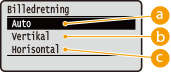
 <Auto>
Fastlægger automatisk udskrivningsretning baseret på billedets bredde og højde.
 <Vertikal>
Vælg, hvis der skal udskrives et billede, der er langt på den lodrette led.
 <Horisontal>
Vælg, hvis der skal udskrives et billede, der er langt på den vandrette led.
|
Hvis den angivne indstilling (<Vertikal> eller <Horisontal>) ikke passer overens med billedets retning, udskrives billedet med reduceret størrelse. |
Zoom
Aktiver eller deaktiver forstørrelse/reducering af billeder. Udskrifterne forstørres eller reduceres med bevaret billedformat.
Fra Auto |
() <Billedbehandling> <Zoom> <Fra> eller <Auto> 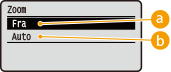
<Fra>
Hvis et billede er inden for Udskriftsområde, udskrives det i oprindelig størrelse. Hvis et billede er større end det område, der kan udskrives, bliver udskriften reduceret.
<Auto>
Giver forstørrede eller reducerede udskrifter i henhold til det område på papiret, der kan udskrives på.
Printplacering
Angiv, hvor billedet skal udskrives.
Auto Centrum Øverst venstre |
() <Billedbehandling> <Printplacering> Vælg <Auto> eller positionen 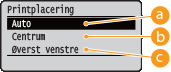
<Auto>
Hvis TIFF-dataene indeholder informationer med angivelse af udskrivningsplacering, udskrives billedet i henhold til informationerne, og ellers udskrives det i midten af papiret. JPEG-data udskrives altid i midten af papiret.
<Centrum>
Billeder udskrives midt på papiret.
<Øverst venstre>
Billeder udskrives øverst til venstre.
TIFF Spooler
Vælg, om der skal gemmes TIFF-data på SD-kortet, før det behandles til udskrivning. Indstil dette punkt til <Til>, hvis der opstår en fejl under udskrivningen.
Fra Til |
() <Billedbehandling> <TIFF Spooler> Kontroller meddelelsen <Fra> eller <Til> Udfør en fuldstændig nulstilling (Udføre en fuldstændig nulstilling)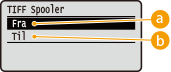
<Fra>
TIFF-data behandles løbende, så snart det modtages, hvilket reducerer behandlingstiden.
<Til>
Alle modtagede TIFF-data behandles på én gang, hvilket reducerer forekomsten af fejl. Hvis der installeres et SD-kort, gemmes data på SD-kortet.

Hvis der ikke er installeret et SD-kort, vil filer med en størrelse på over 40 MB ikke blive udskrevet.
Vis advarsler
Du kan angive, hvordan maskinen skal opføre sig i tilfælde af en fejl.
Fra Print Panel |
() <Billedbehandling> <Vis advarsler> Vælg, hvordan maskinen skal reagere 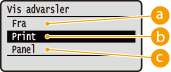
<Fra>
Der udskrives intet billede, og der vises ingen fejl.
<Print>
Der udskrives fejlinformation, men ikke noget billede.
<Panel>
Der udskrives ikke noget billede, og fejlmeddelelsen vises på kontrolpanelet.
Print e-mailtekst
Vælg, om der skal udskrives e-mailmeddelelser, hvis der udføres Udskrivning Af E-mail. Hvis du vælger <Fra>, kan der kun udskrives billeder, der er vedhæftet e-mailen.
Fra Til |
() <Billedbehandling> <Print e-mailtekst> <Fra> eller <Til> Begræns e-mailprint *
Vælg, om antallet af sider for e-mailmeddelelser skal begrænses, hvis <Print e-mailtekst> er indstillet til <Til>. Hvis du vælger <Til>, begrænses antallet af sider i e-mailmeddelelser til udskrivning til 5.
Fra Til |
() <Billedbehandling> <Begræns e-mailprint> <Fra> eller <Til> Forstør printområde
Angiv, om billedet skal udskrives eller ej ved at forlænge Udskriftsområde helt i forhold til papirformatet.
Fra Til |
() <Billedbehandling> <Forstør printområde> <Fra> eller <Til> |
Hvis du vælger <Til>, kan nogle dele af billedet mangle nær papirets kant, eller også kan papiret afhængigt af originalen være snavset. |
RGB-kildeprofil
Vælg en egnet profil for RGB-data, der matcher den skærm, du bruger.
sRGB v3.0 (Canon) Canon HDTV gamma 1.5 Canon HDTV gamma 1.8 Canon HDTV gamma 2.4 |
() <Billedbehandling> <RGB-kildeprofil> Vælg profilen 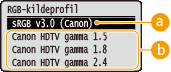
<sRGB v3.0 (Canon)>
Der anvendes en RGB-profil, der tilsvarer den gennemsnitlige profil for de fleste skærme til Windows-computere. Ved brug af en skærm, der understøtter sRGB, kan du udskrive farver, der er tættere på de farver, der vises på monitoren.
<Canon HDTV gamma 1.5> til <Canon HDTV gamma 2.4>
Hvis du ønsker lysstyrkejustering efter at have sammenlignet de udskrevne farver og de farver, der vises på skærmen, skal du foretage de nødvendige indstillinger her. Jo højere værdi, jo mørkere blive de udskrevne farver.
CMYK-sim.profil
Du kan vælge et simulationsmål ved udskrivning af CMYK-data. Maskinen konverterer CMYK-data til en enhedsafhængig CMYK-farvemodel baseret på det valgte simulationsmål.
Euro Standard v1.00 JapanColor(Canon) U.S. Web Coated v1.0 |
() <Billedbehandling> <CMYK-sim.profil> Vælg profilen 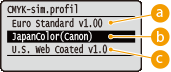
<Euro Standard v1.00>
Brug Euro Standard-profilen. Udskrivningen udføres med farver, der svarer nøje til udskrivningsstandarden i Europa.
<JapanColor(Canon)>
Brug JapanColor-profilen. Udskrivningen udføres med farver, der svarer nøje til udskrivningsstandarden i Japan.
<U.S. Web Coated v1.0>
Brug U.S. Web Coated-profilen. Udskrivningen udføres med farver, der svarer nøje til udskrivningsstandarden i USA.
Outputprofil
Du kan vælge egnede profiler for data, der venter på at blive udskrevet.
Normal Photo |
() <Billedbehandling> <Outputprofil> Vælg profilen 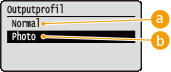
<Normal>
Farvematching udføres, så data udskrives i farver tæt på de farver, der vises på skærmen.
<Photo>
Farvematching udføres, så udskrivningsresultatet svarer til et fotografi.
Tilpasningsmetode
Angiv, hvilket element der skal have prioritet over andre med farvematching, ved hjælp af <RGB-kildeprofil>.
Opfattelse Mætning Kolorimetrisk |
() <Billedbehandling> <Tilpasningsmetode> Vælg metode til matching 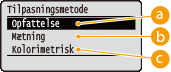
<Opfattelse>
Matching udføres med prioritet efter, hvad der ser bedst ud.
<Mætning>
Matching udføres med prioritet efter mætningsgraden.
<Kolorimetrisk>
Matching udføres, så værdierne for RGB-farver gengives så nøjagtigt som muligt.
Gråtoner
Du kan vælge udskrivningsmetoden til at gengive halvtonerne (det mellemliggende område mellem de lyse og mørke områder på et billede).
Opløsning Udjævning Fejldiffusion |
() <Billedbehandling> <Gråtoner> Vælg metoden til halvtonegengivelse 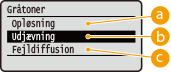
<Opløsning>
Giver fin udskrivning med skarp gengivelse af kanterne i tegn. Denne funktion er egnet til at udskrive tegndata og tynde linjer med en tydelig gengivelse.
<Udjævning>
Giver en udskrivning med jævne overgange og jævne kanter. Denne funktion er egnet til udskrivning af figurer eller grafer med graderede områder.
<Fejldiffusion>
Denne funktion er velegnet til udskrivning af data med tekst og tynde linjer og de buede linjer i CAD-data etc.
|
Stabiliteten af tekstur og fast toner kan reduceres, hvis <Fejldiffusion> bruges. |
Billedkorr. (kun CL) *
Konfigurer indstillingerne for korrektionsfunktioner for fotografier eller tilsvarende billeddata. Dette punkt vises, hvis SD-kortet er installeret.
Photo Optimizer PRO
Indstil, om der skal udføres udskrivning med automatisk korrigering af billedets kontrast, farvebalance, mætning og gradering.
Fra Til |
() <Billedbehandling> <Billedkorr. (kun CL)> <Photo Optimizer PRO> <Fra> eller <Til> Rødøjekorrektion
"Rødøje" er et fænomen, der får menneskers øjne på et fotografi, der er taget med blitz, til at se unaturligt røde ud. Indstil denne funktion for automatisk at detektere røde øjne og korrigere de pågældende områder, så de får naturlige farver. Du kan vælge mellem tre korrigeringsniveauer.
Rødøjekorrektion
Indstil, om der skal udføres rødøjekorrektion.
Fra Til |
() <Billedbehandling> <Billedkorr. (kun CL)> <Rødøjekorrektion> <Rødøjekorrektion> <Fra> eller <Til> Niveau, rødøjekorr. *
Angiv niveau for korrigeringsstyrke, hvis <Rødøjekorrektion> er angivet til <Til>.
Svag Standard Stærk |
() <Billedbehandling> <Billedkorr. (kun CL)> <Rødøjekorrektion> <Niveau, rødøjekorr.> Vælg niveauet Ansigtslysner
Ved fotografier hvor menneskers ansigter ser unaturligt mørke ud grundet modlys eller undereksponering, skal du indstille funktionen for at udskrive billedet ved at korrigere den samlede lysstyrke, så personernes ansigter bliver naturligt lyse. Du kan vælge mellem tre korrigeringsniveauer.
Ansigtslysner
Angiv, om der skal foretages en korrigering for at gøre personernes ansigter lysere.
Fra Til |
() <Billedbehandling> <Billedkorr. (kun CL)> <Ansigtslysner> <Ansigtslysner> <Fra> eller <Til> Niveau, ansigtslysn. *
Angiv niveau for korrigeringsstyrke, hvis <Ansigtslysner> er angivet til <Til>.
Svag Standard Stærk |
() <Billedbehandling> <Billedkorr. (kun CL)> <Ansigtslysner> <Niveau, ansigtslysn.> Vælg niveauet Gråskalakonvertering *
Du kan vælge metoden til at konvertere udskrivningsdata i farve til sort-hvid data.
sRGB NTSC Ensartet RGB |
() <Billedbehandling> <Gråskalakonvertering> Vælg konverteringsmetode 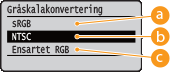
<sRGB>
Farvedata konverteres til sort-hvid data, så man får farveforskelle med en jævn overgang.
<NTSC>
Farvedata konverteres til sort-hvid data, så man får et udseende tilsvarende et tv-apparat (NTSC).
<Ensartet RGB>
Farvedata konverteres til sort-hvid data, så man udligner alle RGB-niveauer baseret kun på lysstyrken.
|
Dette punkt er tilgængeligt, hvis <Farvestatus> (Farvestatus) under <Printkvalitet> er indstillet til <Sort>. |