
PS
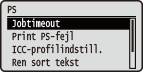 | Alle indstillinger om PS-kontrolkommandoerne vises med korte beskrivelser. Standardindstillingerne er angivet med en daggert (  ). ). |
|
Asterisk (*)Indstillinger, der er markeret med asterisk (*), vises ikke afhængigt af andre indstillingspunkter. |
Jobtimeout
Hvis tiden specificeret i dette punkt er gået, siden en jobproces er blevet startet, afslutter maskinen automatisk jobbet og modtager næste job.
Hvis du ikke ønsker at angive time-out, skal du angive "0 sekunder".
Hvis du ikke ønsker at angive time-out, skal du angive "0 sekunder".
0 til 3.600 (sekunder) |
 (
( )
)  <PS>
<PS>  <Jobtimeout> Brug taltasterne til at angive indstillingsværdien
 Print PS-fejl
Angiver, om der skal udskrives en fejlside, når der opstår en PostScript-fejl.
Fra Til |
() <PS> <Print PS-fejl> <Fra> eller <Til> ICC-profilindstill.
Indstil den profil, der skal bruges, når der udføres farvematching, og angiv, hvilket element, der skal have prioritet over andre.
RGB-kildeprofil
Vælg en egnet profil for RGB-data, der matcher den skærm, du bruger.
sRGB v3.0 (Canon) Canon HDTV gamma 1.5 Canon HDTV gamma 1.8 Canon HDTV gamma 2.4 Ingen |
() <PS> <ICC-profilindstill.> <RGB-kildeprofil> Vælg profilen 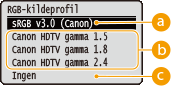
 <sRGB v3.0 (Canon)>
Der anvendes en RGB-profil, der tilsvarer den gennemsnitlige profil for de fleste skærme til Windows-computere. Ved brug af en skærm, der understøtter sRGB, kan du udskrive farver, der er tættere på de farver, der vises på monitoren.
 <Canon HDTV gamma 1.5> til <Canon HDTV gamma 2.4>
Hvis du ønsker lysstyrkejustering efter at have sammenlignet de udskrevne farver og de farver, der vises på skærmen, skal du foretage de nødvendige indstillinger her. Jo højere værdi, jo mørkere blive de udskrevne farver.
 <Ingen>
Udfører farveseparering fra RGB-data til CMYK uden at anvende en profil for RGB-kilden.
CMYK-sim.profil
Du kan vælge et simulationsmål ved udskrivning af CMYK-data. Maskinen konverterer CMYK-data til en enhedsafhængig CMYK-farvemodel baseret på det valgte simulationsmål.
Euro Standard v1.00 JapanColor(Canon) U.S. Web Coated v1.0 Ingen |
() <PS> <ICC-profilindstill.> <CMYK-sim.profil> Vælg profilen 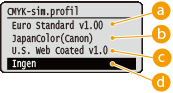
<Euro Standard v1.00>
Brug Euro Standard-profilen. Udskrivningen udføres med farver, der svarer nøje til udskrivningsstandarden i Europa.
<JapanColor(Canon)>
Brug JapanColor-profilen. Udskrivningen udføres med farver, der svarer nøje til udskrivningsstandarden i Japan.
<U.S. Web Coated v1.0>
Brug U.S. Web Coated-profilen. Udskrivningen udføres med farver, der svarer nøje til udskrivningsstandarden i USA.
 <Ingen>
Udskriver CMYK-data ved hjælp af en enhedsafhængig CMYK-farvemodel uden at anvende en CMYK-simulationsprofil.
|
Hvis dette element er indstillet til <Ingen>, kan graderingen af mørk farve kollapse alt afhængigt af dataene. |
Gråskalaprofil
Angiv, om grå data skal konverteres til CMYK-data ved hjælp af maskinens gråskalaprofil.
Fra Til |
() <PS> <ICC-profilindstill.> <Gråskalaprofil> <Fra> eller <Til> 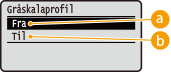
<Fra>
Udskriver kun ved hjælp af den (sorte) K toner uden at konvertere dataene til CMYK-data.
<Til>
Konverterer dataene til CMYK-data ved hjælp af maskinens gråskalaprofil. Udskrivning kan dog kun udføres med den (sorte) K toner afhængigt af indstillingen af <Outputprofil> eller <Ren sort tekst>.
Outputprofil
Du kan vælge egnede profiler for data, der skal udskrives. Du kan indstille dette emne for hver af de billedtyper, der er i et dokument.
Tekst PS Normal PS Photo PS TR Normal PS TR Photo Grafik PS Normal PS Photo PS TR Normal PS TR Photo Billede PS Normal PS Photo PS TR Normal PS TR Photo |
() <PS> <ICC-profilindstill.> <Outputprofil> Vælg billeddatatype Vælg profil 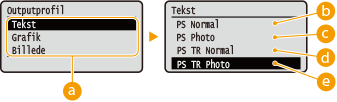
Billeddatatype
Vælg billeddatatypen for hvilke, indstillingerne er blevet ændret. Vælg <Tekst> for tegn, <Grafik> for linjer og figurer, eller <Billede> for billeder som f.eks. fotografier.
<PS Normal>
Farvematching udføres, så data udskrives i farver tæt på de farver, der vises på skærmen.
<PS Photo>
Farvematching udføres, så udskrivningsresultatet svarer til et fotografi.
<PS TR Normal>
Farvematching udføres, så data udskrives i farver tæt på de farver, der vises på skærmen, og så tonerpletter i tekst og tynde linjer kan kontrolleres.
 <PS TR Photo>
Farvematching udføres, så udskrivningsresultatet svarer til et fotografi, og så tonerpletter i tekst og tynde linjer kan kontrolleres.
|
Dette punkt er deaktiveret, hvis en af følgende indstillinger er blevet foretaget.<RGB-kildeprofil> er angivet til <Ingen>. <CMYK-sim.profil> er angivet til <Ingen>. <Gråskalaprofil> er angivet til <Fra>. |
Tilpasningsmetode
Angiv, hvilket element der skal have prioritet over andre med farvematching, ved hjælp af <RGB-kildeprofil>.
Opfattelse Mætning Kolorimetrisk |
() <PS> <ICC-profilindstill.> <Tilpasningsmetode> Vælg den matchende metode 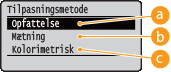
<Opfattelse>
Matching udføres med prioritet efter, hvad der ser bedst ud.
<Mætning>
Matching udføres med prioritet efter mætningsgraden.
<Kolorimetrisk>
Matching udføres, så farveforskellen mellem original og udskrift er så lille som mulig.
|
Dette punkt er deaktiveret, hvis <RGB-kildeprofil> er angivet til <Ingen>. |
Ren sort tekst
For sort tekst, hvis farveinformationer definerer "R=G=B=0%," "C=M=Y=100%" eller "C=M=Y=0%/K=100%," skal du vælge, om der kun skal udskrives med den sorte toner (K) eller i henhold til indstillingen af <Outputprofil>.
Fra Til |
() <PS> <Ren sort tekst> <Fra> eller <Til> 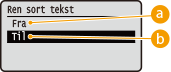
<Fra>
Udskrivninger i henhold til indstillingen af <Outputprofil>. Udskriftsresultatet er muligvis bedre end med <Til> afhængigt af udskriftsdataene.
<Til>
Udskriver sort tekst med kun den sorte toner (K). I modsætning til udskrivning med farvetoner (CMY) vil der ikke forekomme sløring af kanterne med tonerfarve. Det anbefales, at du normalt bruger denne indstilling.
Sort overtryk *
Indstil, hvordan der skal udskrives, hvis sort tekst er på en farvebaggrund eller en farvefigur. Dette punkt vises ikke, hvis <Ren sort tekst> er angivet til <Fra>.
Fra Til |
() <PS> <Sort overtryk> <Fra> eller <Til> 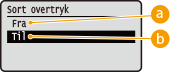
<Fra>
Dataene udskrives først, efter at den sorte tekst er isoleret fra farvebaggrunden eller figuren, så det korresponderende område efterlades hvidt, hvorefter der udskrives sort tekst på det hvide tomme område. Udskriften kan være mere mat, end med indstillingen <Til>, og tekstens kanter kan være omkranset af hvidt.
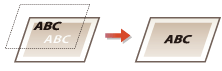
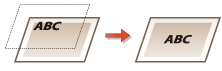
<Til>
Først udskrives kun farvebaggrunden eller figuren, og derefter bliver den sorte tekst udskrevet på baggrunden eller figuren.
Lysstyrke
Du kan justere lysstyrken af hele billedet i trin af 5 %. Jo mindre værdi, jo lysere billede.
85 til 100 til 115 (%) |
() <PS> <Lysstyrke> Brug  /
/ til at indtaste indstillingsværdien
 Gråtoner
Du kan vælge udskrivningsmetoden til at gengive halvtonerne (det mellemliggende område mellem de lyse og mørke områder på et billede).
Fejldiffusion
Du kan udføre finere udskrivning end med <Opløsning/Udjævning>. Denne funktion er egnet til at udskrive skarpe kanter på data med fin kornethed, som f.eks. tegn eller tynde linjer.
Fra Til |
() <PS> <Gråtoner> <Fejldiffusion> <Fra> eller <Til> Opløsning/Udjævning *
Vælg metoden til halvtonegengivelse, hvis <Fejldiffusion> er indstillet til <Fra>. Du kan konfigurere denne indstilling for hver type billede, der er i et dokument.
Tekst Opløsning Udjævning Grafik Opløsning Udjævning Billede Opløsning Udjævning |
() <PS> <Gråtoner> <Opløsning/Udjævning> Vælg billeddatatype <Opløsning> eller <Udjævning> 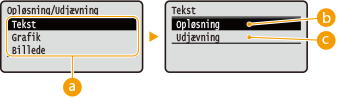
Billeddatatype
Vælg billeddatatypen for hvilke, indstillingerne er blevet ændret. Vælg <Tekst> for tegn, <Grafik> for linjer og figurer, eller <Billede> for billeder som f.eks. fotografier.
<Opløsning>
Giver fin udskrivning med skarp gengivelse af kanterne i tegn. Denne funktion er egnet til at udskrive tegndata og tynde linjer med en tydelig gengivelse.
<Udjævning>
Giver en udskrivning med jævne overgange og jævne kanter. Denne funktion er egnet til udskrivning af figurer eller grafer med graderede områder.
Komposit overtryk
Angiv, om CMYK-data, for hvilket overskrivning er indstillet, skal overskrives som kompositdata.
Fra Til |
() <PS> <Komposit overtryk> <Fra> eller <Til> |
Indstilling af dette punkt til <Til> aktiverer ikke overskrivning, hvis <CMYK-sim.profil> er angivet til andet end <Ingen>. |
Avanceret udjævning
Konfigurer indstillingerne for udjævningstilstanden, så kanter på linjer, figurer og tekst udskrives jævnt.
Avanceret udjævning
Angiv, om udjævningstilstanden skal aktiveres eller deaktiveres. Kanter udskrives mere jævnt med <Udjævning 2> end med <Udjævning 1>.
Fra Udjævning 1 Udjævning 2 |
() <PS> <Avanceret udjævning> <Avanceret udjævning> Vælg behandlingsmetode Grafik *
Angiv, om der skal anvendes udjævningstilstand til linjer og figurer, hvis <Avanceret udjævning> er indstillet til <Udjævning 1> eller <Udjævning 2>.
Fra Til |
() <PS> <Avanceret udjævning> <Grafik> <Fra> eller <Til> Tekst *
Angiv, om der skal anvendes udjævningstilstand til tekst, hvis <Avanceret udjævning> er indstillet til <Udjævning 1> eller <Udjævning 2>.
Fra Til |
() <PS> <Avanceret udjævning> <Tekst> <Fra> eller <Til> Gråskalakonvertering *
Du kan vælge metoden til at konvertere udskrivningsdata i farve til sort-hvid data.
sRGB NTSC Ensartet RGB |
() <PS> <Gråskalakonvertering> Vælg konverteringsmetode 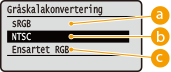
<sRGB>
Farvedata konverteres til sort-hvid data, så man får farveforskelle med en jævn overgang.
<NTSC>
Farvedata konverteres til sort-hvid data, så man får et udseende tilsvarende et tv-apparat (NTSC).
<Ensartet RGB>
Farvedata konverteres til sort-hvid data, så man udligner alle RGB-niveauer baseret kun på lysstyrken.
|
Dette punkt er tilgængeligt, hvis <Farvestatus> (Farvestatus) under <Printkvalitet> er indstillet til <Sort>. |