Impresión desde una memoria USB (Impresión directa de USB)
Puede imprimir archivos directamente conectando un dispositivo de memoria USB al equipo. Con esta función, puede imprimir sin utilizar un ordenador.
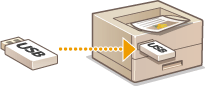
Dispositivos de memoria USB disponibles
Puede utilizar dispositivos de memoria USB con formato FAT32.
 |
No utilice dispositivos de memoria USB no estándar. Es posible que no pueda imprimir bien los archivos en función del dispositivo de memoria USB. No conecte otros dispositivos que no sean dispositivos de memoria USB. Los dispositivos de memoria USB no pueden conectarse a través de concentradores USB ni cables de prolongación. No utilice dispositivos de memoria USB con funciones especiales como funciones de seguridad integradas. |
1
Conecte un dispositivo de memoria USB al puerto USB situado en el lateral derecho del equipo.
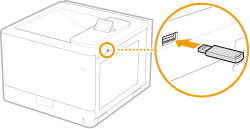
Aparecerá automáticamente la pantalla siguiente.
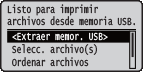
Si no aparece la pantalla, pulse  (
( ).
).
().
No golpee ni sacuda el dispositivo de memoria USB ni el equipo mientras el dispositivo esté conectado al equipo.
2
Utilice  /
/ para seleccionar <Selecc. archivo(s)>, y pulse
  .
.
/ para seleccionar <Selecc. archivo(s)>, y pulse .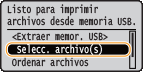
3
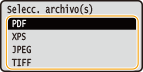
Seleccione el tipo de archivo para imprimir y pulse .
.
4
Seleccione el archivo que desee imprimir, y pulse .
.Puede seleccionar varios archivos.
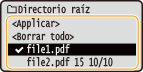
Para borrar una selección, seleccione el archivo que haya seleccionado (marcado como  ) y pulse . Para borrar todas las selecciones, seleccione <Borrar todo> y pulse .
) y pulse . Para borrar todas las selecciones, seleccione <Borrar todo> y pulse .Para visualizar el contenido de una carpeta, seleccione una carpeta, y pulse o  . Para volver a la carpeta en el nivel superior, pulse
  o
o  .
.
o . Para volver a la carpeta en el nivel superior, pulse o .
No se pueden visualizar las carpetas y los archivos de niveles inferiores o con nombres más largos.
Cuando se desplace hasta otra carpeta, se borrarán las selecciones de archivos anteriores.
5
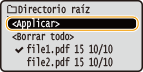
Seleccione <Applicar> y pulse .
.
 Al imprimir un documento XPS mediante un billete de impresión
Si un archivo para imprimir está en formato XPS, se puede imprimir según el billete de impresión (opciones de impresión) asociadas al archivo.
1 | Seleccione <Usar tique de imp.> y pulse .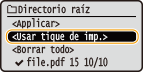 |
2 | Seleccione <Iniciar impresión> y pulse .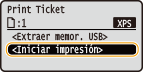 Se inicia la impresión. Al acabar la impresión, retire el dispositivo de memoria USB del equipo. Desconecte el dispositivo de memoria USB. |
6
Especifique las opciones de impresión según sus necesidades.
Seleccione el elemento de configuración deseado, pulse y configure la opción.
y configure la opción.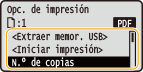
Iconos* en la descripción
 Opciones para imprimir archivos PDF
 Opciones para imprimir archivos XPS
 Opciones para imprimir archivos JPEG
 Opciones para imprimir archivos TIFF
Opciones para imprimir archivos PDF Opciones para imprimir archivos XPS Opciones para imprimir archivos JPEG Opciones para imprimir archivos TIFF* No se presentan los iconos de las opciones mostradas independientemente del formato de archivo. |
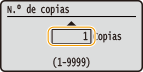
<N.º de copias>
Especifique el número de copias. Escriba una cantidad con las teclas numéricas y pulse .
.
<Intervalo de impres.>/<Int. impres. (TIFF)>
Especifique el intervalos (páginas) para imprimir. Utilice  /
/ para seleccionar <Método designación>
  seleccione el método para designar el intervalo de impresión .
/ para seleccionar <Método designación> seleccione el método para designar el intervalo de impresión .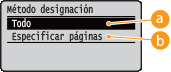
 <Todo>
Imprimir todas las páginas.
 <Especificar páginas>
Imprime únicamente las páginas especificadas. Para especificar las páginas, seleccione <Intervalo de páginas>  introduzca <Primera página> y <Última página> mediante las teclas numéricas seleccione <Applicar> .
introduzca <Primera página> y <Última página> mediante las teclas numéricas seleccione <Applicar> .<Modo de color>
Especifique si desea imprimir en color o en blanco y negro. Utilice / para seleccionar la opción y pulse .
/ para seleccionar la opción y pulse .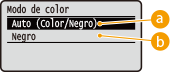
<Auto (Color/Negro)>
Selecciona automáticamente impresión en color o impresión en blanco y negro según el tipo de documento.
<Negro>
Imprime en blanco y negro, aunque el documento sea en color.
<Impres. a doble cara>
Seleccione si desea imprimir en las dos caras del papel. Utilice / para seleccionar la opción y pulse .
/ para seleccionar la opción y pulse .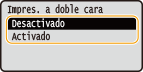
<Impres. a doble cara> es posible que no esté disponible con algunos tamaños o tipos de papel. Papel disponible
<Ubica. de encuader.>
Especifique si desea encuadernar el lado largo o el lado corto de las impresiones a doble cara con una herramienta de encuadernación como una grapadora. Utilice / para seleccionar la posición de encuadernación y pulse .
/ para seleccionar la posición de encuadernación y pulse .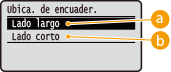
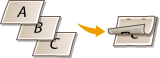
<Lado largo>
Encuaderna las impresiones por el lado largo.
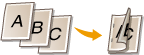

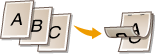
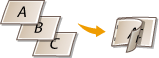
<Lado corto>
Encuaderna las impresiones por el lado corto.
<Seleccionar papel>
Seleccione el origen del papel donde ya está cargado el papel para imprimir. Utilice / para seleccionar el origen del papel, y pulse .
/ para seleccionar el origen del papel, y pulse .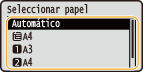
Si desea imprimir un archivo PDF o un archivo XPS, especifique <Automático> para seleccionar automáticamente el origen de papel óptimo.
No se puede seleccionar un origen de papel con papel de tamaño personalizado.
<Medios tonos>
Puede seleccionar el método para reproducir medios tonos (el rango intermedio entre las áreas más claras y oscuras de una imagen).
Archivos PDF y archivos XPSPuede especificar <Difusión de errores> como método de reproducción de medios tonos o especificar el método de reproducción de medios tonos para cada tipo de datos de imagen por separado. Para especificar <Difusión de errores>, utilice / para seleccionar <Difusión de errores> pulse <Activado> pulse . Para especificar el método de reproducción para cada tipo de datos de imagen por separado, utilice / para seleccionar <Resolución/Gradación> pulse seleccione el tipo de datos de imagen pulse seleccione el método de reproducción de medios tonos pulse .
/ para seleccionar <Difusión de errores> pulse <Activado> pulse . Para especificar el método de reproducción para cada tipo de datos de imagen por separado, utilice / para seleccionar <Resolución/Gradación> pulse seleccione el tipo de datos de imagen pulse seleccione el método de reproducción de medios tonos pulse .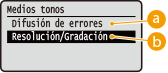
<Difusión de errores>
Este modo es adecuado para imprimir datos con texto y líneas finas, y las líneas curvas de los datos de CAD, entre otras cosas.
La estabilidad de la textura y del tóner fijado podría reducirse cuando se utiliza <Difusión de errores>.
<Resolución/Gradación>
Seleccione el método de reproducción de medios tonos cuando <Difusión de errores> esté establecido en <Desactivado>. Puede establecer esta opción para cada uno de los tipos de imagen que haya en el documento.
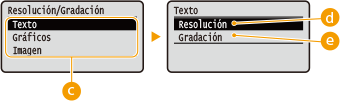
 Tipo de imagen
Seleccione el tipo de imagen cuya opción desea cambiar. <Texto> representa las letras y caracteres, <Gráficos> representa las líneas y figuras y <Imagen> representa las fotos y otros tipos de imágenes.
 <Resolución>
Imprime el texto con bordes definidos para obtener una impresión nítida. Esta opción es adecuada para imprimir texto y líneas finas.
 <Gradación>
Imprime gradaciones y contornos con un acabado suave. Esta opción es adecuada para imprimir figuras y gráficos que utilizan gradaciones.
Si <Difusión de errores> está establecido en <Activado>, <Resolución/Gradación> no se mostrará.
Archivos JPEG y archivos TIFFUtilice / para seleccionar el método para reproducir medios tonos, y pulse .
/ para seleccionar el método para reproducir medios tonos, y pulse .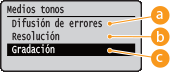
<Difusión de errores>
Este modo es adecuado para imprimir datos con texto y líneas finas, y las líneas curvas de los datos de CAD, entre otras cosas.
La estabilidad de la textura y del tóner fijado podría reducirse cuando se utiliza <Difusión de errores>.
<Resolución>
Imprime el texto con bordes definidos para obtener una impresión nítida. Esta opción es adecuada para imprimir texto y líneas finas.
<Gradación>
Imprime gradaciones y contornos con un acabado suave. Esta opción es adecuada para imprimir figuras y gráficos que utilizan gradaciones.
<Coinc. tamaño papel>
Realice automáticamente impresiones ampliadas o reducidas según el Área de impresión del papel. Las impresiones se amplían o se reducen manteniendo la relación de aspecto del original. Utilice / para seleccionar la opción y pulse .
/ para seleccionar la opción y pulse .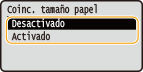
Esta opción no está disponible si <Automático> está ajustado como <Seleccionar papel>.
<Zoom>
Habilitar o deshabilitar la ampliación/reducción de imágenes. Las impresiones se amplían o se reducen manteniendo la relación de aspecto de la imagen. Utilice / para seleccionar la opción y luego pulse .
/ para seleccionar la opción y luego pulse .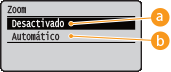
<Desactivado>
Si una imagen está en el Área de impresión del papel, se imprimirá con el tamaño tal cual. Si una imagen es más grande que el área imprimible, se reducirán las impresiones.
<Automático>
Realiza impresiones ampliadas o reducidas según el Área de impresión.
<Ampliar área impres.>
Especifique si desea imprimir o no la imagen ampliando el Área de impresión totalmente al tamaño del papel. Utilice / para seleccionar la opción y pulse .
/ para seleccionar la opción y pulse .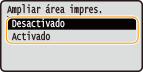
Si selecciona <Activado>, pueden faltar algunas partes de la imagen cerca del margen del papel, o el papel puede quedar parcialmente manchado en función del original.
<N en 1>
Seleccione si desea imprimir páginas múltiples en una única hoja asignándolas secuencialmente desde la parte superior izquierda. Por ejemplo, para imprimir cuatro páginas en una única hoja, seleccione <4 páginas por hoja>. Utilice / para seleccionar la opción, y pulse .
/ para seleccionar la opción, y pulse .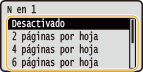
Esta opción no está disponible si <Automático> está ajustado como <Seleccionar papel>.
<Acabado>
Especifique el método para clasificar las impresiones al imprimir documentos de múltiples páginas. Utilice / para seleccionar si desea clasificar o no las impresiones, y pulse .
/ para seleccionar si desea clasificar o no las impresiones, y pulse .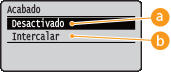
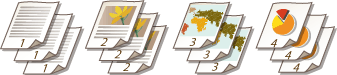
<Desactivado>
Las impresiones no se intercalan, sino que se imprime el número de copias especificado para cada página. Por ejemplo, si imprime tres copias de un documento de cuatro páginas, las impresiones se disponen con el siguiente orden de páginas: 1, 1, 1, 2, 2, 2, 3, 3, 3, 4, 4, 4.
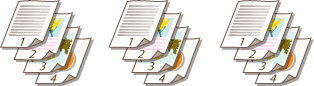
<Intercalar>
Las impresiones se agrupan en conjuntos completos según el orden de las páginas. Por ejemplo, si imprime tres copias de un documento de cuatro páginas, las impresiones se disponen con el siguiente orden de páginas: 1, 2, 3, 4, 1, 2, 3, 4, 1, 2, 3, 4.
<Orientación imagen>
Seleccione la orientación de impresión de una imagen. Utilice / para seleccionar la orientación de impresión y pulse .
/ para seleccionar la orientación de impresión y pulse .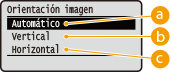
<Automático>
Determina automáticamente la orientación de impresión a partir del ancho y alto de la imagen.
<Vertical>
Seleccione cuando imprimir una imagen larga verticalmente.
<Horizontal>
Seleccione cuando imprimir una imagen larga horizontalmente.
Si la opción especificada de <Vertical> o <Horizontal> no coincide con la orientación de la imagen, se imprime la imagen reducida.
<Posición impresión>
Especifique la posición para imprimir la imagen. Utilice / para seleccionar la posición de impresión y pulse .
/ para seleccionar la posición de impresión y pulse .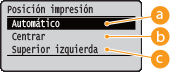
<Automático>
Si los datos TIFF contienen la información que especifica la posición de impresión, la imagen se imprime en función de la información; de lo contrario, se imprime en el centro del papel. Los datos JPEG siempre se imprimen en el centro del papel.
<Centrar>
Las imágenes se imprimen en el centro del papel.
<Superior izquierda>
Las imágenes se imprimen arriba a la izquierda.
7
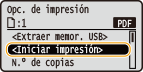
Seleccione <Iniciar impresión> y pulse .
.
Se iniciará la impresión.
Para cancelar la impresión, utilice el panel de control. Cancelación de impresiones
8
1 | Seleccione <Extraer memor. USB> y pulse . |
2 | Seleccione <Sí> y pulse .Espere a que aparezca el mensaje que se muestra a continuación. 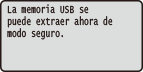 |
3 | Desconecte el dispositivo de memoria USB. |
 |
Si selecciona <Ordenar archivos> en la pantalla del paso 1, puede cambiar el orden de visualización de archivos al seleccionar el archivo para imprimir. |
CONSEJOS |
Si desea imprimir siempre con la misma configuración: Cambios en las opciones de impresión USB predeterminadas |