
Calidad de impresión
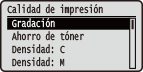 | Las opciones sobre la calidad de impresión, incluida la gradación y la densidad de tóner aparecen listadas con descripciones breves. Las opciones predeterminadas aparecen marcadas con una cruz (  ). ). |
|
Asteriscos (*)Las configuraciones marcadas con un asterisco (*) podrían no aparecer en función de otros elementos de configuración. |
Gradación
Especifique la gradación para procesar datos de impresión.
Alto 1 Alto 2 |
 (
( )
)  <Calidad de impresión>
  <Gradación> <Alto 1> o <Alto 2>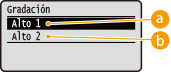
 <Alto 1>
Este modo de impresión es adecuado para imprimir fotos o similares con una calidad media.
 <Alto 2>
Especifique esta opción para imprimir fotos o similares con gran calidad.
Ahorro de tóner
Especifique esta opción si desea comprobar el acabado, como el diseño antes de imprimir un trabajo voluminoso, por ejemplo. Dado que este modo de impresión ahorra tóner, algunas líneas finas y partes con impresión más ligera pueden quedar borrosas.
Desactivado Activado |
() <Calidad de impresión> <Ahorro de tóner> <Desactivado> o <Activado> Densidad: X (X=C, M, Y, K) *
Para cada color de CMAN, ajuste la densidad del tóner que se aplicará a la impresión. Este elemento no se muestra cuando <Ahorro de tóner> está establecido en <Activado>. Ajuste de la densidad de impresión
de -8 a 0 a +8 |
Densi. X (Aju. fino) (X=C, M, Y, K) *
Para cada color de CMAN, puede realizar ajustes precisos de la densidad del tóner aplicada a la impresión de forma separada para tres áreas de densidad distintas. Este elemento no se muestra cuando <Ahorro de tóner> está establecido en <Activado>. Ajuste de la densidad de impresión
Alto de -8 a 0 a +8Medio de -8 a 0 a +8Bajo de -8 a 0 a +8 |
Modo de color
Especifique si debe imprimirse en color o en blanco y negro.
Auto (Color/Negro) Color Negro |
() <Calidad de impresión> <Modo de color> Seleccione el modo de color 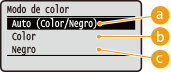
<Auto (Color/Negro)>
Selecciona automáticamente impresión en color o impresión en blanco y negro según el tipo de documento.
<Color>
Impresión en color.
 <Negro>
Imprime en blanco y negro, aunque el documento sea en color.
Medios tonos
Puede seleccionar el método de impresión para reproducir medios tonos (el rango intermedio entre las áreas más claras y oscuras de una imagen).
Difusión de errores
Este modo es adecuado para imprimir datos con texto y líneas finas, y las líneas curvas de los datos de CAD, entre otras cosas.
Desactivado Activado |
() <Calidad de impresión> <Medios tonos> <Difusión de errores> <Desactivado> o <Activado> |
La estabilidad de la textura y del tóner fijado podría reducirse cuando se utiliza <Difusión de errores>. |
Resolución/Grad. *
Seleccione el método de reproducción de medios tonos cuando <Difusión de errores> está establecido en <Desactivado>. Puede establecer este elemento para cada uno de los tipos de imagen que haya en un documento.
Texto Resolución Gradación Gráficos Resolución Gradación Imagen Resolución Gradación |
() <Calidad de impresión> <Medios tonos> <Resolución/Grad.> Seleccione el tipo de datos de imagen <Resolución> o <Gradación> 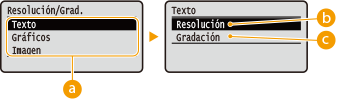
Tipo de datos de imagen
Seleccione el tipo de datos de imagen cuyas opciones se modifican. Seleccione <Texto> para caracteres, <Gráficos> para líneas y figuras, o <Imagen> para imágenes, como fotos.
<Resolución>
Realiza una impresión fina reproduciendo con nitidez los bordes de los caracteres. Este modo de impresión es adecuado para imprimir datos de caracteres y líneas finas con un acabado claro.
<Gradación>
Imprime la gradación y las líneas con un acabado suave. El modo de impresión es adecuado para imprimir figuras y tablas con gradación.
Compens. de grises
En el caso de los datos de negro y gris con información de color definida como R=G=B, seleccione si se debe imprimir únicamente con tóner negro (K) o con tóner de cuatro colores CMAN. Puede establecer este elemento para cada uno de los tipos de imagen contenidos en un documento.
Texto Desactivado Activado Gráficos Desactivado Activado Imagen Desactivado Activado |
() <Calidad de impresión> <Compens. de grises> Seleccione el tipo de datos de imagen <Desactivado> o <Activado> 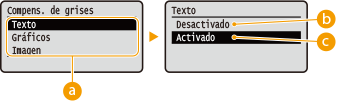
Tipo de datos de imagen
Seleccione el tipo de datos de imagen cuyas opciones se modifican. Seleccione <Texto> para caracteres, <Gráficos> para líneas y figuras, o <Imagen> para imágenes, como fotos.
<Desactivado>
Imprime con tóner de cuatro colores CMAN. La reproducibilidad de la gradación de los colores oscuros es mejor que con <Activado>.
<Activado>
Imprime solo con tóner negro (K). Puede evitarse el error de coincidencia de color debido al uso de tóner de color (CMA).
CMS
Establezca los métodos de procesamiento para la corrección del color. Puede establecer opciones distintas para los distintos tipos de datos contenidos en un documento.
Selección de CMS
Establezca si debe corregirse el color desde la impresora o desde el host (controlador de impresora).
Impresora Host |
() <Calidad de impresión> <CMS> <Selección de CMS> <Impresora> o <Host> CMS/Gamma
Seleccione el modo de procesamiento para la impresión en color. Puede establecer este elemento para cada uno de los tipos de imagen que haya en un documento.
Texto CMS Gamma Gráficos CMS Gamma Imagen CMS Gamma |
() <Calidad de impresión> <CMS> <CMS/Gamma> Seleccione el tipo de datos de imagen <CMS> o <Gamma> 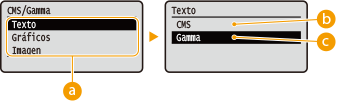
Tipo de datos de imagen
Seleccione el tipo de datos de imagen cuyas opciones se modifican. Seleccione <Texto> para caracteres, <Gráficos> para líneas y figuras, o <Imagen> para imágenes, como fotos.
<CMS>
Utilice un perfil para la coincidencia de color.
<Gamma>
Corrija el color estableciendo un valor de gamma para el ajuste del brillo.
Perfil de origen RGB
Seleccione un perfil adecuado para los datos RGB que coincida con el monitor que utiliza. Puede establecer este elemento para cada uno de los tipos de imagen contenidos en un documento.
Texto sRGB v3.0 (Canon) Canon HDTV gamma 1.5 Canon HDTV gamma 1.8 Canon HDTV gamma 2.4 Gráficos sRGB v3.0 (Canon) Canon HDTV gamma 1.5 Canon HDTV gamma 1.8 Canon HDTV gamma 2.4 Imagen sRGB v3.0 (Canon) Canon HDTV gamma 1.5 Canon HDTV gamma 1.8 Canon HDTV gamma 2.4 |
() <Calidad de impresión> <CMS> <Perfil de origen RGB> Seleccione el tipo de datos de imagen Seleccione el perfil 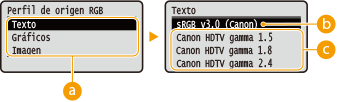
Tipo de datos de imagen
Seleccione el tipo de datos de imagen cuyas opciones se modifican. Seleccione <Texto> para caracteres, <Gráficos> para líneas y figuras, o <Imagen> para imágenes, como fotos.
<sRGB v3.0 (Canon)>
Se puede utilizar un perfil RGB parecido a un perfil estándar que utiliza la mayoría de monitores de PC de Windows. Si se utiliza un monitor que admite sRGB, se podrán imprimir colores cercanos a los colores mostrados en el monitor.
<Canon HDTV gamma 1.5> a <Canon HDTV gamma 2.4>
Cuando quiera realizar un ajuste de brillo después de comparar entre los colores impresos y los colores mostrados en el monitor, escoja la opción necesaria aquí. Cuanto mayor sea el valor, más oscuros serán los colores impresos.
|
Este elemento está disponible si <CMS/Gamma> está establecido en <CMS>. |
Perfil de salida
Puede seleccionar perfiles adecuados para los datos que vaya a imprimir. Puede establecer este elemento para cada uno de los tipos de imagen contenidos en un documento.
Texto Normal Photo Gráficos Normal Photo Imagen Normal Photo |
() <Calidad de impresión> <CMS> <Perfil de salida> Seleccione el tipo de datos de imagen <Normal> o <Photo> 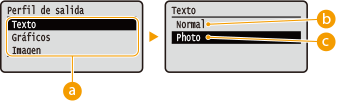
Tipo de datos de imagen
Seleccione el tipo de datos de imagen cuyas opciones se modifican. Seleccione <Texto> para caracteres, <Gráficos> para líneas y figuras, o <Imagen> para imágenes, como fotos.
<Normal>
La coincidencia de color se realiza de tal manera que los datos se imprimen en colores cercanos a los colores mostrados en el monitor.
<Photo>
La coincidencia de color se realiza de tal manera que el resultado de impresión es parecido al de una fotografía.
|
Este elemento está disponible si <CMS/Gamma> está establecido en <CMS>. |
Mét. de coincidencia
Especifique el elemento que tendrá prioridad sobre otros en la coincidencia de color mediante <Perfil de origen RGB>. Puede establecer este elemento para cada uno de los tipos de imagen contenidos en un documento.
Texto Perceptiva Saturación Colorimétrica Gráficos Perceptiva Saturación Colorimétrica Imagen Perceptiva Saturación Colorimétrica |
() <Calidad de impresión> <CMS> <Mét. de coincidencia> Seleccione el tipo de datos de imagen Seleccione el método de coincidencia 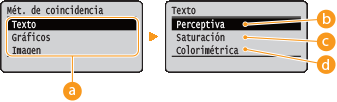
Tipo de datos de imagen
Seleccione el tipo de datos de imagen cuyas opciones se modifican. Seleccione <Texto> para caracteres, <Gráficos> para líneas y figuras, o <Imagen> para imágenes, como fotos.
<Perceptiva>
La coincidencia se realiza dando prioridad al método perceptivo de color.
<Saturación>
La coincidencia se realiza dando prioridad a saturación.
 <Colorimétrica>
La coincidencia se realiza reduciendo al mínimo la diferencia de color entre originales e impresiones.
Corrección de gamma
Es posible ajustar el brillo de manera que el brillo de las partes más claras y más oscuras del original no se vean afectadas en el resultado de impresión. Puede establecer este elemento para cada uno de los tipos de imagen que haya en un documento.
Texto 1.0 1.4 1.8 2.2 Gráficos 1.0 1.4 1.8 2.2 Imagen 1.0 1.4 1.8 2.2 |
() <Calidad de impresión> <CMS> <Corrección de gamma> Seleccione el tipo de datos de imagen Seleccione el valor de la opción 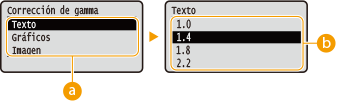
Tipo de datos de imagen
Seleccione el tipo de datos de imagen cuyas opciones se modifican. Seleccione <Texto> para caracteres, <Gráficos> para líneas y figuras, o <Imagen> para imágenes, como fotos.
<1.0> a <2.2>
Configure este elemento cuando desee ajustar el brillo de las impresiones. <1.4> es la opción estándar (sin corrección), y cuanto mayor sea el valor de la opción, más oscura saldrá la impresión.
|
Este elemento está disponible si <CMS/Gamma> está establecido en <Gamma>. |
Opc. de gradación
Aplica opciones para el modo de suavizado que permite gradaciones en las líneas, figuras o imágenes, tales como fotos, para que se impriman con definición.
Gradación
Especifique si debe activarse o desactivarse el modo de suavizado. Las gradaciones se imprimen con más nitidez con <Suavizado 2> que con <Suavizado 1>.
Desactivado Suavizado 1 Suavizado 2 |
() <Calidad de impresión> <Opc. de gradación> <Gradación> Seleccione el método de procesamiento Gráficos *
Especifique si debe aplicarse el modo de suavizado a las líneas y figuras cuando <Gradación> está establecido en <Suavizado 1> o en <Suavizado 2>.
Desactivado Activado |
() <Calidad de impresión> <Opc. de gradación> <Gráficos> <Desactivado> o <Activado> Imagen *
Especifique si debe aplicarse el modo de suavizado a datos de imagen, tales como fotografías, cuando <Gradación> está establecido en <Suavizado 1> o en <Suavizado 2>.
Desactivado Activado |
() <Calidad de impresión> <Opc. de gradación> <Imagen> <Desactivado> o <Activado> Suavizado avanzado
Aplica opciones para el modo de suavizado que permite imprimir con gran definición los bordes de las líneas, las figuras y el texto.
Suavizado avanzado
Especifique si debe activarse o desactivarse el modo de suavizado. Los bordes se imprimen con más nitidez con <Suavizado 2> que con <Suavizado 1>.
Desactivado Suavizado 1 Suavizado 2 |
() <Calidad de impresión> <Suavizado avanzado> <Suavizado avanzado> Seleccione el método de procesamiento Gráficos *
Especifique si debe aplicarse el modo de suavizado a las líneas y figuras cuando <Suavizado avanzado> está establecido en <Suavizado 1> o en <Suavizado 2>.
Desactivado Activado |
() <Calidad de impresión> <Suavizado avanzado> <Gráficos> <Desactivado> o <Activado> Texto *
Especifique si debe aplicarse el modo de suavizado al texto cuando <Suavizado avanzado> está establecido en <Suavizado 1> o en <Suavizado 2>.
Desactivado Activado |
() <Calidad de impresión> <Suavizado avanzado> <Texto> <Desactivado> o <Activado> Corr. volumen tóner
Establezca cómo ajustar el volumen de tóner al imprimir áreas de alta densidad.
Normal Prior. de gradación Prioridad de texto |
() <Calidad de impresión> <Corr. volumen tóner> Seleccione el método de corrección 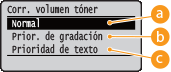
<Normal>
Imprime texto y líneas usando un volumen de tóner que preserve la resolución e imprime los demás tipos de datos con un volumen de tóner que preserve los matices.
<Prior. de gradación>
Todos los tipos de datos se imprimen con un volumen de tóner que preserva los matices.
<Prioridad de texto>
Todos los tipos de datos se imprimen con un volumen de tóner que preserva la resolución.
Control de línea
Establezca el método de procesamiento de imagen para líneas.
Prior. de resolución Prior. de gradación |
() <Calidad de impresión> <Control de línea> <Prior. de resolución> o <Prior. de gradación> 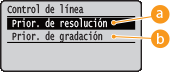
<Prior. de resolución>
Procesa las líneas de manera que la resolución se preserva en la misma medida que el procesamiento del texto.
<Prior. de gradación>
Procesa las líneas de manera que los matices y la gradación se preservan en la misma medida que el procesamiento de las figuras.
Cambio de calidad
Seleccione si desea seguir imprimiendo reduciendo automáticamente la calidad cuando no haya suficiente memoria disponible para el procesamiento.
Continuar impresión Detener impresión |
() <Calidad de impresión> <Cambio de calidad> <Continuar impresión> o <Detener impresión> |
Si selecciona <Detener impresión>, aparecerá un mensaje de error y la impresión se detendrá cuando el equipo se quede sin memoria. Puede pulsar  ( ( ) para reanudar la impresión reduciendo la calidad. ) para reanudar la impresión reduciendo la calidad. |
Modo suavizado esp.
Cambie la opción si la densidad de impresión de salida no es uniforme o el acabado de impresión no es nítido.
Modo 1 Modo 2 Modo 3 Modo 4 Modo 5 Modo 6 |
() <Calidad de impresión> <Modo suavizado esp.> Seleccione el modo 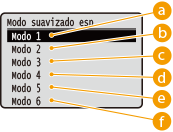
<Modo 1>
Utilice esta opción en la mayoría de entornos.
<Modo 2>
Especifique esta opción si el área interna de figuras, caracteres grandes o líneas gruesas de alta densidad no pueden imprimirse con un acabado nítido.
<Modo 3>
Especifique esta opción cuando se observen todos los síntomas siguientes.
El área interna de figuras, caracteres grandes o líneas gruesas de alta densidad no pueden imprimirse con un acabado nítido.
El perímetro de figuras, caracteres o líneas de baja densidad no pueden imprimirse con un acabado nítido.

Los caracteres y las líneas sobre un fondo sólido no pueden imprimirse con un acabado nítido.

<Modo 4>
Especifique esta opción cuando el perímetro de figuras, caracteres o líneas de baja densidad no puedan imprimirse con un acabado nítido.
 <Modo 5>
Especifique esta opción cuando aparezcan bandas en imágenes, tales como fotografías, figuras, gradaciones o patrones sombreados, y las impresiones no salgan, por tanto, uniformes.

 <Modo 6>
Especifique esta opción si la impresión no es nítida en conjunto.
|
Cuando se especifica <Modo 2> o <Modo 4>, las áreas de baja densidad podrían aparecer coloreadas de manera no uniforme. Cuando se especifica <Modo 3>, las áreas de poca densidad o los patrones sombreados podrían aparecer coloreados de manera no uniforme. Cuando se especifica <Modo 5>, el perímetro de figuras, caracteres o líneas podrían no imprimirse con un acabado nítido. Cuando se especifica <Modo 6>, podrían aparecer irregularidades en el color. |