Tulostaminen USB-muistista (USB-suoratulostus)
Voit tulostaa tiedostoja suoraan liittämällä USB-muistilaitteen laitteeseen. Tämän toiminnon avulla voit tulostaa käyttämättä tietokonetta.
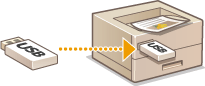
Käytettävissä olevat USB-muistilaitteet
Voit käyttää FAT32-muotoon alustettuja USB-muistilaitteita.
 |
Älä käytä epästandardeja USB-muistilaitteita. Et välttämättä pysty tulostamaan tiedostoja oikein USB-muistilaitteesta riippuen. Älä kytke mitään muuta kuin USB-muistilaitetta. USB-muistilaitteita ei voi kytkeä USB-keskittimen tai jatkokaapelin kautta. Älä käytä USB-muistilaitteita, joissa on erikoistoimintoja, kuten sisäänrakennetut turvatoiminnot. |
1
Kytke USB-muistilaite laitteen oikealla sivulla olevaan USB-porttiin.
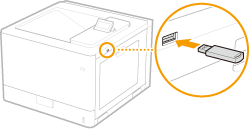
Seuraava näyttö tulee automaattisesti esiin.
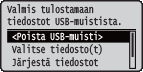
Jos näyttö ei tule esiin, paina  (
( ).
).
().
Älä töni tai ravista USB-muistilaitetta tai laitetta, kun muistilaite on liitetty laitteeseen.
2
Valitse  /
/ -painikkeilla <Valitse tiedosto(t)> ja paina
  -painiketta.
/-painikkeilla <Valitse tiedosto(t)> ja paina -painiketta.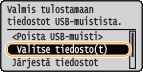
3
Valitse tulostettavan tiedoston tyyppi ja paina -painiketta.
-painiketta.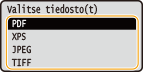
4
Valitse tulostettava tiedosto ja paina -painiketta.
-painiketta.Voit valita useita tiedostoja.
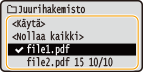
Jos haluat poistaa valinnan, valitse tiedosto, jonka olet valinnut (merkitty merkillä  ) ja paina . Jos haluat poistaa kaikki valinnat, valitse <Nollaa kaikki> ja paina .
) ja paina . Jos haluat poistaa kaikki valinnat, valitse <Nollaa kaikki> ja paina .Jos haluat näyttää kansion sisällön, valitse kansio ja paina - tai  -painiketta. Jos haluat palata ylemmän tason kansioon, paina
  - tai
- tai  -painiketta.
- tai -painiketta. Jos haluat palata ylemmän tason kansioon, paina - tai -painiketta.
Kansioita ja tiedostoja, jotka ovat alemmilla tasoilla tai joilla on pitkät nimet, ei välttämättä näytetä.
Kun siirryt toiseen kansioon, edelliset tiedostovalinnat poistetaan.
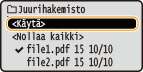
5
Valitse <Käytä> ja paina .
.
 Kun tulostetaan XPS-asiakirja käyttämällä tulostuslippua
Kun tulostettava tiedosto on XPS-muodossa, se voidaan tulostaa tiedostoon liitetyn tulostuslipun (tulostusasetusten) mukaisesti.
1 | Valitse <Käytä lipun tul.> ja paina .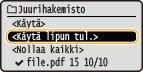 |
2 | Valitse <Aloita tulostus> ja paina .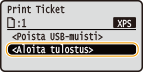 Tulostus käynnistyy. Kun tulostus on valmis, poista USB-muistilaite laitteesta. Poista USB-muistiväline. |
6
Määritä tulostusasetukset tarpeen mukaan.
Valitse haluamasi asetuskohde, paina ja määritä asetus.
ja määritä asetus.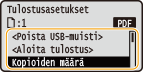
Kuvauksen kuvakkeet*
 PDF-tiedostojen tulostusasetukset
 XPS-tiedostojen tulostusasetukset
 JPEG-tiedostojen tulostusasetukset
 TIFF-tiedostojen tulostusasetukset
PDF-tiedostojen tulostusasetukset XPS-tiedostojen tulostusasetukset JPEG-tiedostojen tulostusasetukset TIFF-tiedostojen tulostusasetukset* Kuvakkeet jätetään pois asetuksista, jotka näytetään tiedostomuodosta riippumatta. |
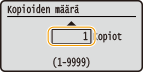
<Kopioiden määrä>
Määritä kopioiden määrä. Syötä määrä numeronäppäimillä ja paina .
.
<Tulostusalue>/<Tulostusalue (TIFF)>
Määritä tulostettava alue (sivut). Valitse  -/
-/ -näppäimillä <Määritystapa>
  valitse tulostusalueen määritystapa .
-/-näppäimillä <Määritystapa> valitse tulostusalueen määritystapa .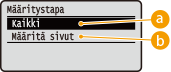
 <Kaikki>
Tulostaa kaikki sivut.
 <Määritä sivut>
Tulostaa vain määritetyt sivut. Kun haluat määrittää sivut, valitse <Sivualue>  syötä <Ensimmäinen sivu> ja <Viimeinen sivu> numeronäppäimillä valitse <Käytä> .
syötä <Ensimmäinen sivu> ja <Viimeinen sivu> numeronäppäimillä valitse <Käytä> .<Väritila>
Määritä, tulostetaanko väreissä vai mustavalkoisena. Valitse asetus näppäimillä / ja paina .
/ ja paina .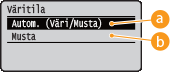
<Autom. (Väri/Musta)>
Valitse automaattisesti väri- tai mustavalkotulostus asiakirjan tyypin mukaan.
<Musta>
Tulosta mustavalkoisena, vaikka asiakirja olisi värillinen.
<2-puolinen tulostus>
Valitse, tulostetaanko paperin molemmille puolille. Valitse asetus painamalla / ja paina .
/ ja paina .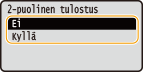
<2-puolinen tulostus> ei välttämättä ole käytettävissä joidenkin paperikokojen tai -tyyppien kanssa. Käytettävissä oleva paperi
<Sidonnan paikka>
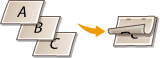
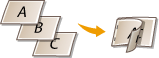
Määritä, nidotaanko 2-puolisten tulosteiden pitkä vai lyhyt reuna nidontatyökalulla, kuten nitojalla. Valitse nidontakohta painamalla / ja paina .
/ ja paina .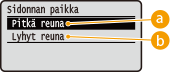
<Pitkä reuna>
Nitoo tulosteet pitkältä reunalta.
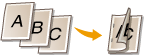

<Lyhyt reuna>
Nitoo tulosteet lyhyeltä reunalta.

<Valitse paperi>
Valitse paperilähde, johon on jo lisätty paperia, jolle tulostetaan. Valitse paperilähde painamalla / ja paina .
/ ja paina .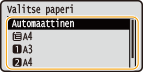
Jos haluat tulostaa PDF-tai XPS-tiedoston, valitse <Automaattinen>, niin optimaalinen paperilähde valitaan automaattisesti.
Paperilähdettä, johon on lisätty mukautettua paperikokoa, ei voi valita.
<Puolisävyt>
Voit valita puolisävyjen (välialue kuvan vaaleiden ja tummien sävyjen välillä) tulostustavan.
PDF- ja XPS-tiedostotVoit määrittää vaihtoehdon <Sekoitussävytys> puolisävyjen toistamismenetelmäksi tai määrittää puolisävyjen toistamismenetelmän erikseen jokaiselle kuvatietotyypille. Jos haluat määrittää vaihtoehdon <Sekoitussävytys>, paina / ja valitse <Sekoitussävytys> paina <Kyllä> paina . Jos haluat määrittää toistamismenetelmän erikseen jokaiselle kuvatietotyypille, paina / ja valitse <Tarkkuus/Sävytys> paina valitse kuvatietotyyppi paina valitse puolisävyjen toistamismenetelmä paina .
/ ja valitse <Sekoitussävytys> paina <Kyllä> paina . Jos haluat määrittää toistamismenetelmän erikseen jokaiselle kuvatietotyypille, paina / ja valitse <Tarkkuus/Sävytys> paina valitse kuvatietotyyppi paina valitse puolisävyjen toistamismenetelmä paina .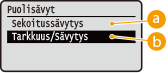
<Sekoitussävytys>
Tämä tila sopii tekstiä ja ohuita viivoja ja CAD-tietojen kaarevia viivoja sisältävien tietojen yms. tulostamiseen.
Kuvion ja kiinnitetyn väriaineen pysyvyys voi heikentyä käytettäessä asetusta <Sekoitussävytys>.
<Tarkkuus/Sävytys>
Valitse puolisävyjen toistamismenetelmä, kun <Sekoitussävytys>-asetukseksi on valittu <Ei>. Voit tehdä tämän asetuksen jokaiselle yhdessä asiakirjassa olevalle kuvatyypille.
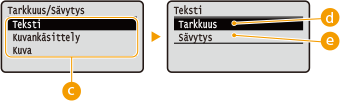
 Kuvan tyyppi
Valitse kuvatyyppi, jonka asetusta haluat muuttaa. <Teksti> tarkoittaa kirjaimia ja merkkejä, <Kuvankäsittely> tarkoittaa viivoja ja kuvia ja <Kuva> tarkoittaa valokuvia ja muita kuvatyyppejä.
 <Tarkkuus>
Tuottaa selkeärajaisen tekstitulosteen. Sopii merkkien ja ohuiden viivojen tulostamiseen.
 <Sävytys>
Tulostaa pehmeitä liukusävyjä ja ääriviivoja. Sopii liukusävyjä sisältävien kuvien ja kaavioiden tulostamiseen.
Kun <Sekoitussävytys>-asetukseksi on valittu <Kyllä>, vaihtoehtoa <Tarkkuus/Sävytys> ei näytetä.
JPEG- ja TIFF-tiedostotValitse puolisävyjen tulostustapa painamalla / ja paina .
/ ja paina .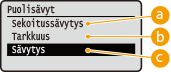
<Sekoitussävytys>
Tämä tila sopii tekstiä ja ohuita viivoja ja CAD-tietojen kaarevia viivoja sisältävien tietojen yms. tulostamiseen.
Kuvion ja kiinnitetyn väriaineen pysyvyys voi heikentyä käytettäessä asetusta <Sekoitussävytys>.
<Tarkkuus>
Tuottaa selkeärajaisen tekstitulosteen. Sopii merkkien ja ohuiden viivojen tulostamiseen.
<Sävytys>
Tulostaa pehmeitä liukusävyjä ja ääriviivoja. Sopii liukusävyjä sisältävien kuvien ja kaavioiden tulostamiseen.
<Täsmää paperikoko>
Suurentaa tai pienentää tulosteet automaattisesti paperin Tulostusalue-asetuksen mukaisesti. Tulosteita suurennetaan tai pienennetään, ja alkuperäisen kuvasuhde säilytetään. Valitse asetus painamalla / ja paina .
/ ja paina .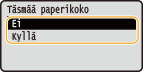
Tämä asetus ei ole käytettävissä, jos <Automaattinen> on valittu kohdassa <Valitse paperi>.
<Zoomaus>
Ota kuvien suurentaminen/pienentäminen käyttöön tai pois käytöstä. Tulosteita suurennetaan tai pienennetään, ja kuvan kuvasuhde säilytetään. Valitse asetus painamalla / ja paina .
/ ja paina .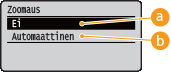
<Ei>
Kun kuva on paperin Tulostusalue sisällä, se tulostetaan sellaisenaan. Jos kuva on tulostusaluetta suurempi, tulosteita pienennetään.
<Automaattinen>
Tekee suurennettuja tai pienennettyjä tulosteita Tulostusalue -asetuksen mukaisesti.
<Suurenna tulostusal.>
Määritä, tulostetaanko kuva laajentamalla Tulostusalue täysin paperin kokoon. Valitse asetus -/-näppäimillä ja paina .
-/-näppäimillä ja paina .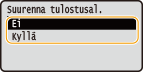
Jos valitset <Kyllä>, eräät kuvan osat voivat puuttua paperin reunan läheltä tai paperi voi olla osittain tahriintunut alkuperäisen mukaan.
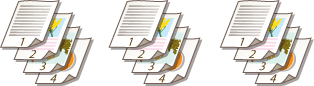
<N 1:lle>
Valitse, tulostetaanko yhdelle arkille useita sivuja järjestyksessä vasemmasta yläkulmasta alkaen. Jos esimerkiksi haluat tulostaa neljä sivua yhdelle arkille, valitse <4 1:lle>. Valitse asetus -/-näppäimillä ja paina .
-/-näppäimillä ja paina .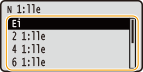
Tämä asetus ei ole käytettävissä, jos <Automaattinen> on valittu kohdassa <Valitse paperi>.
<Viimeistely>
Määritä tulosteiden lajittelutapa, kun tulostetaan monisivuisia asiakirjoja. Valitse, lajitellaanko tulosteet, painamalla / ja paina .
/ ja paina .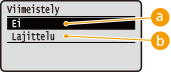
<Ei>
Tulosteita ei lajitella. Jokaisesta sivusta tulostetaan määritetty määrä kopioita. Jos esimerkiksi tulostat kolme kopiota nelisivuisesta asiakirjasta, tulosteet järjestetään seuraavasti: 1, 1, 1, 2, 2, 2, 3, 3, 3, 4, 4, 4.
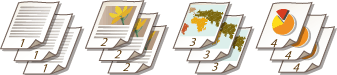
<Lajittelu>
Tulosteet ryhmitellään täydellisiksi sivujärjestyksessä oleviksi sarjoiksi.Jos esimerkiksi tulostat kolme kopiota nelisivuisesta asiakirjasta, tulosteet lajitellaan seuraavaan sivujärjestykseen: 1, 2, 3, 4, 1, 2, 3, 4, 1, 2, 3, 4.
<Kuvan suunta>
Määritä kuvan tulostussuunta. Valitse suunta -/-näppäimillä ja paina .
-/-näppäimillä ja paina .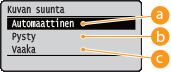
<Automaattinen>
Määrittää tulostussuunnan automaattisesti kuvan leveyden ja korkeuden perusteella.
<Pysty>
Valitse, kun tulostetaan pystysuunnassa pitkä kuva.
<Vaaka>
Valitse, kun tulostetaan vaakasuunnassa pitkä kuva.
Jos määritetty <Pysty>- tai <Vaaka>-asetus ei vastaa kuvan suuntaa, tulostetaan pienennetty kuva.
<Tulostuskohta>
Määritä kuvan tulostussijainti. Valitse tulostussijainti -/-näppäimillä ja paina .
-/-näppäimillä ja paina .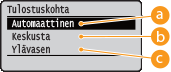
<Automaattinen>
Jos TIFF-tiedot sisältävät tulostussijainnin määrittäviä tietoja, kuva tulostetaan tietojen mukaisesti. Muussa tapauksessa se tulostetaan paperin keskelle. JPEG-tiedot tulostetaan aina paperin keskelle.
<Keskusta>
Kuvat tulostetaan paperin keskelle.
<Ylävasen>
Kuvat tulostetaan ylävasemmalle.
7
Valitse <Aloita tulostus> ja paina .
.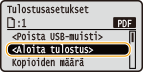
Tulostus alkaa.
Jos haluat peruuttaa tulostuksen, käytä käyttöpaneelia. Tulostuksen peruuttaminen
8
1 | Valitse <Poista USB-muisti> ja paina . |
2 | Valitse <Kyllä> ja paina .Odota, kunnes alla näkyvä viesti tulee esiin. 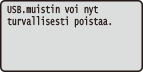 |
3 | Poista USB-muistiväline. |
 |
Jos vaiheessa 1 näytössä valitaan <Järjestä tiedostot>, voit muuttaa näytettävien tiedostojen järjestystä, kun valitset tulostettavaa tiedostoa. |
VINKIT |
Jos haluat tulostaa aina samoilla asetuksilla: USB-tulostuksen oletusasetusten muuttaminen |