
Osastotunnusten hallinnan asettaminen
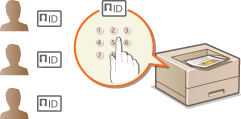
Voit valvoa laitteen käyttöä käyttämällä eri tunnuksia eri käyttäjille tai ryhmille. Jos käyttäjä yrittää käyttää laitetta, kun osastotunnusten hallinta on käytössä, sisäänkirjautumisnäyttö näytetään ja käyttäjän on annettava oma osastotunnuksensa ja PIN-koodinsa, jotta hän voi käyttää laitetta. Osastotunnusten hallinta antaa tietoja laitteen aiemmasta käytöstä kullakin osastotunnuksella. Kun haluat määrittää osastotunnusten hallinnan, tallenna tarvittavat osastotunnukset ja ota käyttöön osastotunnusten hallintatoiminto. Lisäasetuksia tarvitaan, jos haluat ottaa osastotunnusten hallinnan käyttöön tietokoneesta tulostamista varten.
|
Osastokohtaisten tulostustietojen hallitseminen |
Osastotunnuksen ja PIN-koodin tallentaminen/muokkaaminen
Tallenna osastotunnus ja määritä sille PIN-koodi. Tallenna kaikki osastotunnukset, joita halutaan hallita.
1
Käynnistä etäkäyttöliittymä ja kirjaudu sisään hallintatilassa. Etäkäyttöliittymän käynnistäminen
2
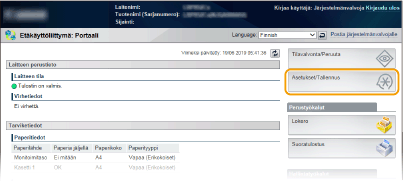
Valitse [Asetukset/Tallennus].
3
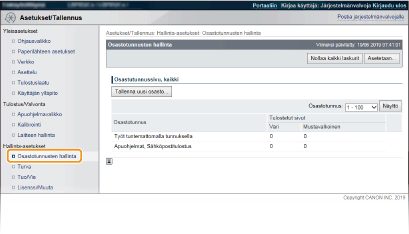
Valitse [Osastotunnusten hallinta] ja tallenna tai muokkaa osastotunnuksia.
 Osastotunnuksen tallentaminen
1 | Valitse [Tallenna uusi osasto]. |
2 | Määritä tarvittavat asetukset ja valitse [OK]. 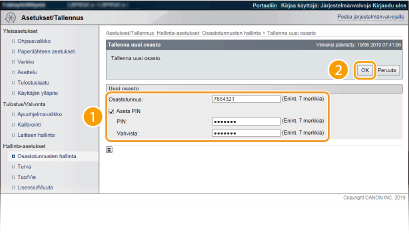 [Osastotunnus] Anna tallennettava osastotunnuksen numero. [Aseta PIN] Aseta PIN-koodi valitsemalla valintaruutu ja syöttämällä sama numero sekä [PIN]- että [Vahvista]-tekstiruutuihin. |
Tallennetun osastotunnuksen asetusten muokkaaminen
1 | Muokkaa napsauttamalla vastaavaa tekstilinkkiä kohdassa [Osastotunnus]. |
2 | Muuta asetuksia tarpeen mukaan ja valitse [OK]. |

Osastotunnuksen poistaminen
Valitse [Poista] poistettavan osastotunnuksen oikealla puolella  valitse [OK].
valitse [OK].Osastotunnusten hallinnan käyttöönotto
Kun olet tallentanut tarvittavan määrän osastotunnuksia, ota osastotunnusten hallinta käyttöön.
1
Käynnistä etäkäyttöliittymä ja kirjaudu sisään hallintatilassa. Etäkäyttöliittymän käynnistäminen
2
Valitse [Asetukset/Tallennus].
3
Valitse [Osastotunnusten hallinta] [Asetetaan].
[Asetetaan].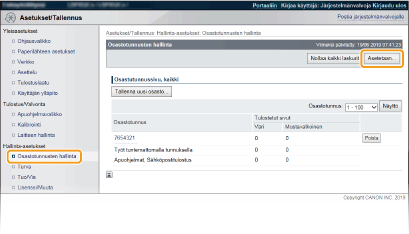
4
Valitse [Ota käyttöön osastotunnusten hallinta] -valintaruutu ja valitse [OK].
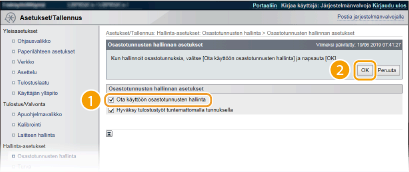
[Ota käyttöön osastotunnusten hallinta]
Valitse tämä valintaruutu, kun haluat ottaa osastotunnusten hallinnan käyttöön. Jos et halua käyttää osastotunnusten hallintaa, tyhjennä valintaruutu.
Lisätietoja [Hyväksy tulostustyöt tuntemattomalla tunnuksella] -valintaruudusta on kohdassa Töiden estäminen, kun osastotunnus on tuntematon.
| ||
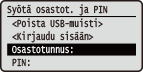
Jos osastotunnusten hallinta on käytössä
Jos haluat kirjautua etäkäyttöliittymään yleisessä käyttäjätilassa, sinun täytyy syöttää osastotunnus ja PIN-koodi. Etäkäyttöliittymän käynnistäminen |
 .
.
Kun käytetään XPS-tulostinajuria
Jos haluat käyttää osastotunnusten hallintaa, kun käytetään XPS-tulostinajuria, määritä TLS-salatun tiedonsiirron avainparit (TLS:n käyttäminen salattuun tiedonsiirtoon). Kun avainparien asetukset on tehty, määritä alla näkyvät asetukset.
Kirjaudu etäkäyttöliittymään hallintatilassa (Etäkäyttöliittymän käynnistäminen)  [Asetukset/Tallennus] [Verkko] [TCP/IP-asetukset] [Muokkaa] kohdassa [Osastotunnusten hallinnan PIN-vahvistuksen asetukset] Valitse [Käytä osastotunnusten hallinnan PIN-vahvistusta] -valintaruutu [OK]
[Asetukset/Tallennus] [Verkko] [TCP/IP-asetukset] [Muokkaa] kohdassa [Osastotunnusten hallinnan PIN-vahvistuksen asetukset] Valitse [Käytä osastotunnusten hallinnan PIN-vahvistusta] -valintaruutu [OK]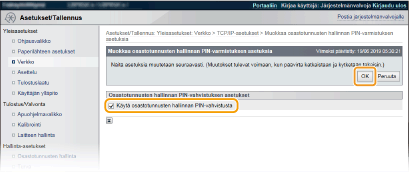
[Käytä osastotunnusten hallinnan PIN-vahvistusta]
Jos valitset valintaruudun, osastotunnusten hallinta otetaan käyttöön XPS-tulostinajurilla tulostamista varten. Jos et halua käyttää osastotunnusten hallintaa, tyhjennä valintaruutu.

Jos laitteessa ei ole määritetty yhtään avainparia, toimintoa [Käytä osastotunnusten hallinnan PIN-vahvistusta] ei voi ottaa käyttöön. Avainparien ja digitaalisten varmenteiden asetusten määrittäminen
Osastotunnuksen asettaminen tietokoneesta tulostamista varten
Jos haluat ottaa osastotunnusten hallinnan käyttöön tietokoneesta tulostamista varten, sinun on määritettävä asetukset käyttämällä tulostinajuria, joka on jo asennettu tietokoneeseen. Määritä osastotunnus ja PIN-koodi tarpeen mukaan.
 |
Kun suoritat seuraavat toimet, kirjaudu sisään tietokoneeseen pääkäyttäjänä. |
1
Avaa tulostinkansio.Tulostinkansion näyttäminen
2
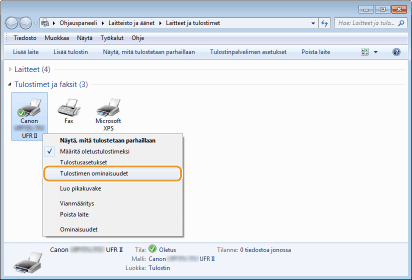
Napsauta tulostinkuvaketta hiiren kakkospainikkeella ja napsauta [Tulostimen ominaisuudet] tai [Ominaisuudet].
3
Napsauta [Laitteen asetukset] -välilehteä ja määritä tarvittavat asetukset.
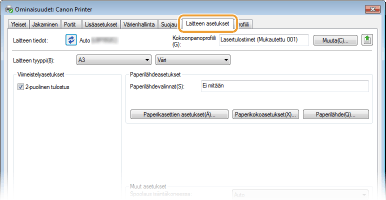
1 | Valitse [Osastotunnusten hallinta] kohdassa [Käyttäjien hallinta] ja napsauta sitten [Asetetaan] sen alapuolella. |
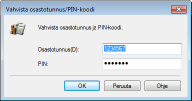
2 | Määritä asetukset tarpeen mukaan ja napsauta [OK]. 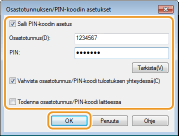 [Salli PIN-koodin asetus] Ota PIN-asetus käyttöön valitsemalla tämä valintaruutu. [Osastotunnus] Anna osastotunnuksen numero. [PIN] Anna osastotunnusta vastaava PIN-koodi tarpeen mukaan. [Tarkista] Vahvista tätä napsauttamalla, että on syötetty oikea tunnus ja PIN. Tämä toiminto ei ole käytettävissä, mikäli laite ja tietokone on yhdistetty USB- tai WSD (Web Services on Devices) -portin välityksellä. [Vahvista osastotunnus/PIN-koodi tulostuksen yhteydessä] Valitse tämä valintaruutu, kun haluat näyttää [Vahvista osastotunnus/PIN-koodi] -ponnahdusikkunan joka kerran, kun tulostat tietokoneesta. [Todenna osastotunnus/PIN-koodi laitteessa] Valitse valintaruutu, mikäli laite ja tietokone on yhdistetty USB- tai WSD-portin välityksellä. |
3 | Valitse [OK]. |
| |||
Kirjautuminen sisään laitteeseen
|
Töiden estäminen, kun osastotunnus on tuntematon
Tehtaan oletusasetukset ovat sellaiset, että vaikka osastotunnuksen hallinta olisi käytössä, voit tulostaa tietokoneelta ilman tunnuksen ja PIN-koodin syöttämistä. Jos haluat muuttaa tämän niin, että ilman tunnuksen ja PIN-koodin syöttämistä tulostus ei ole mahdollista, noudata seuraavia ohjeita.
1
Käynnistä etäkäyttöliittymä ja kirjaudu sisään hallintatilassa. Etäkäyttöliittymän käynnistäminen
2
Valitse [Asetukset/Tallennus].
3
Valitse [Osastotunnusten hallinta] [Asetetaan].
[Asetetaan].4
Tyhjennä [Hyväksy tulostustyöt tuntemattomalla tunnuksella] -valintaruutu ja napsauta [OK].
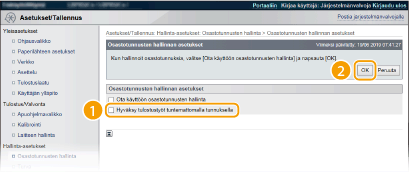
Jos valintaruutu tyhjennetään, käyttäjät eivät voi tulostaa käyttämällä tapaa, jota osastotunnusten hallinta ei tue, tai suorittaa suoratulostusta etäkäyttöliittymästä, johon käyttäjät kirjautuvat hallintatilassa.