
Kuvantaminen
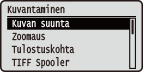 | Kaikki USB-suoratulostuksen, suoratulostuksen ja sähköpostitulostuksen kuvatiedostojen (JPEG- ja TIFF-tiedostot) asetukset ja lyhyet kuvaukset luetellaan. Oletusasetukset on merkitty tikarilla (  ). ). |
|
Asteriskit (*)Asetuksia, joissa on asteriski (*), ei välttämättä näytetä käytettävien vaihtoehtojen tai muiden asetuskohteiden mukaan. |
Kuvan suunta
Määritä kuvan tulostussuunta.
Automaattinen Pysty Vaaka |
 (
( )
)  <Kuvantaminen>
  <Kuvan suunta> Valitse suunta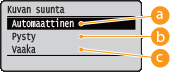
 <Automaattinen>
Määrittää tulostussuunnan automaattisesti kuvan leveyden ja korkeuden perusteella.
 <Pysty>
Valitse, kun tulostetaan pystysuunnassa pitkä kuva.
 <Vaaka>
Valitse, kun tulostetaan vaakasuunnassa pitkä kuva.
|
Jos määritetty asetus (<Pysty> tai <Vaaka>) ei vastaa kuvan suuntaa, kuva tulostetaan pienennetyssä koossa. |
Zoomaus
Ota kuvien suurentaminen/pienentäminen käyttöön tai pois käytöstä. Tulosteita suurennetaan tai pienennetään, ja kuvan kuvasuhde säilytetään.
Ei Automaattinen |
() <Kuvantaminen> <Zoomaus> <Ei> tai <Automaattinen> 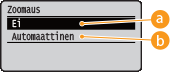
<Ei>
Jos kuva on alueella Tulostusalue, se tulostetaan alkuperäisessä koossa. Jos kuva on tulostusaluetta suurempi, tulosteita pienennetään.
<Automaattinen>
Tekee suurennettuja tai pienennettyjä tulosteita paperin tulostettavan alueen mukaan.
Tulostuskohta
Määritä kuvan tulostussijainti.
Automaattinen Keskusta Ylävasen |
() <Kuvantaminen> <Tulostuskohta> Valitse <Automaattinen> tai sijainti 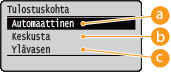
<Automaattinen>
Jos TIFF-tiedot sisältävät tulostussijainnin määrittäviä tietoja, kuva tulostetaan tietojen mukaisesti. Muussa tapauksessa se tulostetaan paperin keskelle. JPEG-tiedot tulostetaan aina paperin keskelle.
<Keskusta>
Kuvat tulostetaan paperin keskelle.
<Ylävasen>
Kuvat tulostetaan ylävasemmalle.
TIFF Spooler
Valitse, tallennetaanko TIFF-tiedot SD-korttiin ennen niiden käsittelyä tulostusta varten. Valitse asetukseksi <Kyllä>, jos tulostuksen aikana tapahtuu virhe.
Ei Kyllä |
() <Kuvantaminen> <TIFF Spooler> Tarkista ilmoitus <Ei> tai <Kyllä> Suorita laitteistokäynnistys (Laitteistokäynnistyksen suorittaminen)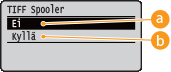
<Ei>
TIFF-tietoja käsitellään jatkuvasti heti, kun niitä vastaanotetaan, mikä lyhentää käsittelyaikaa.
<Kyllä>
Kaikki vastaanotetut TIFF-tiedot käsitellään yhdellä kertaa, mikä vähentää virheiden esiintymistä. Jos SD-kortti on asennettu, tiedot tallennetaan SD-korttiin.

Jos SD-korttia ei ole asennettu, yli 40 Mt:n kokoisia tiedostoja ei välttämättä tulosteta.
Näytä varoitukset
Voit määrittää, miten laite käyttäytyy, jos tapahtuu virhe.
Ei Tulosta Paneeli |
() <Kuvantaminen> <Näytä varoitukset> Valitse, miten laitteen pitäisi käyttäytyä 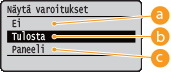
<Ei>
Kuvaa ei tulosteta, eikä virhettä näytetä.
<Tulosta>
Virhetiedot tulostetaan, ja kuvaa ei tulosteta.
<Paneeli>
Kuvaa ei tulosteta, ja virheilmoitus näytetään käyttöpaneelissa.
Tul. sähköp. teksti
Valitse, tulostetaanko sähköpostiviestit, kun suoritetaan sähköpostitulostus. Jos valitaan <Ei>, vain sähköpostiin liitetty kuva tulostetaan.
Ei Kyllä |
() <Kuvantaminen> <Tul. sähköp. teksti> <Ei> tai <Kyllä> Raj. sähköp. tulost. *
Valitse, rajoitetaanko sähköpostiviestin sivujen tulostettavien sivujen määrää, kun <Tul. sähköp. teksti>-asetukseksi on valittu <Kyllä>. Jos valitaan <Kyllä>, sähköpostiviestistä tulostetaan enintään 5 sivua.
Ei Kyllä |
() <Kuvantaminen> <Raj. sähköp. tulost.> <Ei> tai <Kyllä> Suurenna tulostusal.
Määritä, tulostetaanko kuva laajentamalla Tulostusalue täysin paperin kokoon.
Ei Kyllä |
() <Kuvantaminen> <Suurenna tulostusal.> <Ei> tai <Kyllä> |
Jos valitset <Kyllä>, eräät kuvan osat voivat puuttua paperin reunan läheltä tai paperi voi olla osittain tahriintunut alkuperäisen mukaan. |
RGB-lähdeprofiili
Valitse RGB-tiedoille sopiva profiili, joka vastaa käyttämääsi näyttöä.
sRGB v3.0 (Canon) Canon HDTV gamma 1.5 Canon HDTV gamma 1.8 Canon HDTV gamma 2.4 |
() <Kuvantaminen> <RGB-lähdeprofiili> Valitse profiili 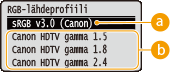
<sRGB v3.0 (Canon)>
Käytettävä RGB-profiili on samankaltainen kuin useimpien Windows PC -monitorien keskimääräinen profiili. Jos käytetään monitoria, jossa on sRGB-tuki, voidaan tulostaa värejä, jotka ovat lähellä monitorissa näytettäviä värejä.
<Canon HDTV gamma 1.5>–<Canon HDTV gamma 2.4>
Jos haluat säätää kirkkautta sen jälkeen, kun olet vertaillut tulostettuja värejä ja näytössä näkyviä värejä, tee tarvittava asetus tässä. Mitä suurempi arvo, sitä tummempia tulostetut värit ovat.
CMYK-sim.profiili
Voit valita simulointikohteen, kun tulostat CMYK-dataa. Laite muuntaa CMYK-datan laitteesta riippuvaan CMYK-värimalliin valitun simulointikohteen mukaan.
Euro Standard v1.00 JapanColor(Canon) U.S. Web Coated v1.0 |
() <Kuvantaminen> <CMYK-sim.profiili> Valitse profiili 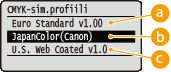
<Euro Standard v1.00>
Käytä Euro Standard -profiilia. Tulostukseen käytetään värejä, jotka ovat lähellä eurooppalaisia tulostusstandardeja.
<JapanColor(Canon)>
Käytä JapanColor-profiilia. Tulostukseen käytetään värejä, jotka ovat lähellä japanilaisia tulostusstandardeja.
<U.S. Web Coated v1.0>
Käytä U.S. Web Coated -profiilia. Tulostukseen käytetään värejä, jotka ovat lähellä yhdysvaltalaisia tulostusstandardeja.
Tulostusprofiili
Voit valita sopivat profiilit tiedoille, joita olet tulostamassa.
Normal Photo |
() <Kuvantaminen> <Tulostusprofiili> Valitse profiili 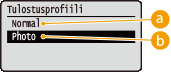
<Normal>
Värien sovitus suoritetaan niin, että data tulostetaan väreillä, jotka ovat lähellä monitorissa näytettäviä värejä.
<Photo>
Värien sovitus suoritetaan niin, että tulostustulos muistuttaa valokuvaa.
Täsmäytysmenetelmä
Valitse, mille elementille annetaan prioriteetti värien täsmäytyksessä, kohdassa <RGB-lähdeprofiili>.
Korostunut Kylläisyys Kolorimetrinen |
() <Kuvantaminen> <Täsmäytysmenetelmä> Valitse täsmäytystapa 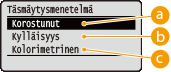
<Korostunut>
Sovitus suoritetaan hahmottaminen etusijalla.
<Kylläisyys>
Sovitus suoritetaan kylläisyys etusijalla.
<Kolorimetrinen>
Täsmäytys suoritetaan niin, että RGB-väriarvot toistetaan mahdollisimman tarkasti.
Puolisävyt
Voit valita puolisävyjen (välialue kuvan vaaleiden ja tummien sävyjen välillä) tulostustavan.
Tarkkuus Sävytys Sekoitussävytys |
() <Kuvantaminen> <Puolisävyt> Valitse puolisävyjen tulostusmenetelmä 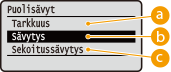
<Tarkkuus>
Suorittaa hienon tulostuksen tulostamalla merkkien reunat terävinä. Tämä tila sopii merkkitietojen ja ohuiden viivojen tulostamiseen selkeästi.
<Sävytys>
Tulostaa pehmeitä liukusävyjä ja viivoja. Tämä tulostustila sopii liukusävyjä sisältävien kuvien ja kaavioiden tulostamiseen.
<Sekoitussävytys>
Tämä tila sopii tekstiä ja ohuita viivoja ja CAD-tietojen kaarevia viivoja sisältävien tietojen yms. tulostamiseen.
|
Kuvion ja kiinnitetyn väriaineen pysyvyys voi heikentyä käytettäessä asetusta <Sekoitussävytys>. |
Valokuvak. (Vain CL) *
Tee valokuvien tai muiden samankaltaisten kuvatietojen korjaustoimintojen asetukset. Tämä kohde näytetään, kun SD-kortti on asennettu.
Photo Optimizer PRO
Aseta, tulostetaanko korjaamalla kuvan kontrasti, väritasapaino, kylläisyys ja liukusävytys automaattisesti.
Ei Kyllä |
() <Kuvantaminen> <Valokuvak. (Vain CL)> <Photo Optimizer PRO> <Ei> tai <Kyllä> Punasilmien korjaus
Punasilmäisyys on ilmiö, joka saa ihmisten silmät näyttämään salamakuvauksessa epäluonnollisen punaisilta. Valitse, tunnistetaanko kuvasta punasilmäisyys automaattisesti ja korjataan kyseiset kohdat, jotta silmät näyttävät luonnollisen värisiltä. Voit valita korjauksen voimakkuustason kolmesta vaihtoehdosta.
Punasilmien korjaus
Valitse, suoritetaanko punasilmäisyyden korjaus.
Ei Kyllä |
() <Kuvantaminen> <Valokuvak. (Vain CL)> <Punasilmien korjaus> <Punasilmien korjaus> <Ei> tai <Kyllä> Punasilm. korj.taso *
Määritä korjauksen voimakkuustaso, kun <Punasilmien korjaus>-asetukseksi on valittu <Kyllä>.
Heikko Tavallinen Vahva |
() <Kuvantaminen> <Valokuvak. (Vain CL)> <Punasilmien korjaus> <Punasilm. korj.taso> Valitse taso Kasvojen kirkastus
Jos kohteiden kasvot ovat valokuvassa epäluonnollisen tummia vastavalon tai alivalotuksen takia, valitse, tulostetaanko kuva korjaamalla sen koko kirkkautta niin, että kohteiden kasvoista tulee luonnollisen kirkkaat. Voit valita korjauksen voimakkuustason kolmesta vaihtoehdosta.
Kasvojen kirkastus
Valitse, tehdäänkö korjaus kohteiden kasvojen kirkastamista varten.
Ei Kyllä |
() <Kuvantaminen> <Valokuvak. (Vain CL)> <Kasvojen kirkastus> <Kasvojen kirkastus> <Ei> tai <Kyllä> Kasvojen kirk.taso *
Määritä korjauksen voimakkuustaso, kun <Kasvojen kirkastus>-asetukseksi on valittu <Kyllä>.
Heikko Tavallinen Vahva |
() <Kuvantaminen> <Valokuvak. (Vain CL)> <Kasvojen kirkastus> <Kasvojen kirk.taso> Valitse taso Harmaasävymuunto *
Voit valita tapa, jolla väritulostustiedot muunnetaan mustavalkoisiksi tiedoiksi.
sRGB NTSC Yhtenäinen RGB |
() <Kuvantaminen> <Harmaasävymuunto> Valitse muunnostapa 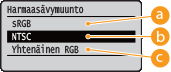
<sRGB>
Väritiedot muunnetaan mustavalkoisiksi tiedoiksi tasaisten väritietoisten liukusävyjen luomiseksi.
<NTSC>
Väritiedot muunnetaan mustavalkoisiksi tiedoiksi television kuvaa (NTSC) vastaavan ulkoasun luomiseksi.
<Yhtenäinen RGB>
Väritiedot muunnetaan mustavalkoisiksi kaikkien RGB-tasojen tasaamiseksi vain kirkkauden perusteella.
|
Tämä kohde on käytettävissä, kun <Väritila> (Väritila) -asetukseksi kohdassa <Tulostuslaatu> on valittu <Musta>. |