
Impression d'un document stocké dans l'appareil (impression de tâche stockée)
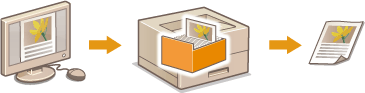
Les données imprimées depuis un ordinateur peuvent être enregistrées sur la carte SD installée sur l'appareil. Comme les données enregistrées peuvent être imprimées directement depuis l'appareil, vous n'avez pas à recourir à l'ordinateur à chaque fois que vous imprimez. Cette fonction est particulièrement pratique pour les documents qui sont fréquemment imprimés, comme les pages de garde de fax. Installation d'une carte SD
|
Les données enregistrées sur la carte SD ne seront pas supprimées, même lorsque l'appareil est éteint. Elles seront en revanche supprimées à la fin du délai de stockage et ne pourront plus être imprimées. Si vous souhaitez modifier la période de stockage des données ou éviter que les données ne soient automatiquement supprimées, modifiez les réglages applicables à partir de l'interface utilisateur distante (Modification de la durée de conservation des documents). Vous pouvez également supprimer manuellement les données enregistrées (Suppression manuelle de documents). |
Stocker un document dans l'appareil
1
Ouvrez un document dans une application et affichez la boîte de dialogue d'impression.
2
Sélectionnez l'appareil, puis cliquez sur [Préférences] ou [Propriétés].
3
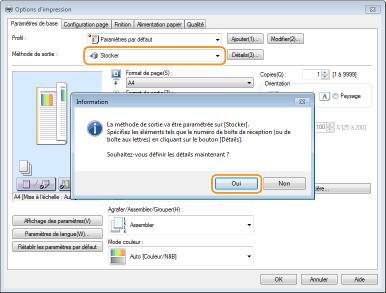
Sélectionnez [Stocker] dans [Méthode de sortie], puis cliquez sur [Oui].
4
Spécifiez les réglages pour stocker les documents, puis cliquez sur [OK].
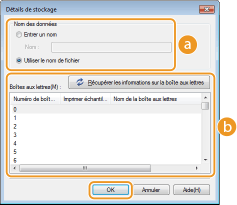
 [Nom des données]
Attribuez un nom aux données d'impression à stocker dans la carte SD.
[Entrer un nom] | Définissez un nom manuellement. Utilisez un nom facilement identifiable sur l'afficheur de l'appareil. |
[Utiliser le nom de fichier] | Un nom est automatiquement défini en fonction du nom du fichier des données d'impression à stocker et des informations de l'application utilisée. |
 [Boîtes aux lettres]
Un emplacement utilisé pour stocker des données d'impression dans la carte SD est appelé une boîte. Sélectionnez le numéro de la boîte pour stocker le document. Vous pouvez attribuer un nom à la boîte pour faciliter son identification. Attribution d'un nom ou d'un code PIN à une boîte
5
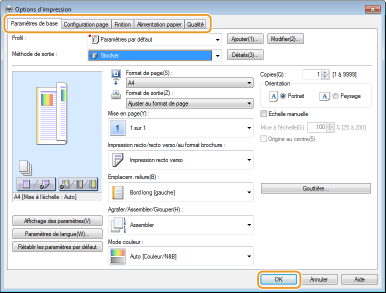
Faites les réglages nécessaires pour l'impression et cliquez sur [OK].
Changez d'onglet en fonction des réglages utilisés.
Les réglages ici modifiés sont stockés avec le document. Lorsque le document sera de nouveau imprimé, il le sera avec les réglages enregistrés.
6
Cliquez sur [Imprimer] ou [OK].
Le document est envoyé à l'appareil et stockés dans la boîte spécifiée.
Impression d'un document stocké dans l'appareil
1
Appuyez sur  (
( ).
).
().Lorsque l'appareil est hors ligne, il ne fonctionne pas, même si vous appuyez sur (). Réglez l'appareil sur En ligne. Touche En ligne
(). Réglez l'appareil sur En ligne. Touche En ligne2
Utilisez  /
/ pour sélectionner <Impr. tâche stockée> et appuyez sur
  .
.
/ pour sélectionner <Impr. tâche stockée> et appuyez sur .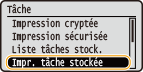
3
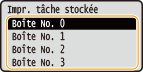
Sélectionnez le numéro de boîte du document à imprimer et appuyez sur .
.

Si la boîte est protégée par un code PIN
Lorsque l'écran de saisie du code PIN s'affiche, saisissez le code PIN et appuyez sur . Si vous ne connaissez pas le code PIN, contactez l'administrateur de l'appareil.
. Si vous ne connaissez pas le code PIN, contactez l'administrateur de l'appareil.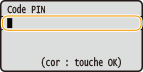
4
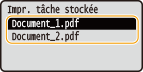
Sélectionnez le document à imprimer et appuyez sur .
.
L'impression commence.
Pour annuler l'impression, utilisez le panneau de commande. Annulation des impressions
|
Les documents enregistrés sur la carte SD peuvent également être imprimés depuis la page [Boîte] de l'interface utilisateur distante (Page [Boîte]). Ouvrez la boîte dans laquelle les documents sont enregistrés, cochez la case d'un document à imprimer et cliquez sur [Impression]. |