Impression d'un document sécurisé par un code PIN (impression sécurisée)
Vous pouvez définir un code PIN associé à un document pour l'imprimer à partir d'un ordinateur. Le document est stocké sur une carte SD installée dans l'appareil et n'est imprimé qu'après la saisie du code PIN sur le panneau de commande de l'appareil. Cette fonction s'appelle "impression sécurisée" et le document protégé par le code PIN, un "document sécurisé". La fonction d'impression sécurisée évite de laisser des documents confidentiels sans surveillance. Avant de recourir à cette fonction, vous devez installer la carte SD en option sur l'appareil (Installation d'une carte SD).
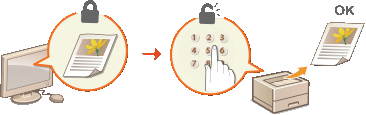
Envoi d'un document sécurisé à partir de l'ordinateur vers l'appareil
Suivez la procédure ci-dessous. Vous pouvez envoyer un document protégé par un code PIN.
1
Ouvrez un document dans une application et affichez la boîte de dialogue d'impression.
2
Sélectionnez l'appareil, puis cliquez sur [Préférences] ou [Propriétés].
3
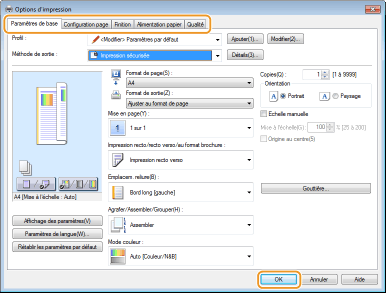
Sélectionnez [Impression sécurisée], dans [Méthode de sortie].
L'écran contextuel [Information] s'affiche, Consultez le message et cliquez sur [Oui] ou [Non].
4
Faites les réglages nécessaires pour l'impression et cliquez sur [OK].
Changez d'onglet en fonction des réglages utilisés.
5
Cliquez sur [Imprimer] ou [OK].
Lorsque le document sécurisé est envoyé vers l'appareil, il est stocké dans la carte SD jusqu'à ce qu'il soit imprimé.
|
Vous pouvez également utiliser la fonction d'impression cryptée pour renforcer la sécurité. Utilisation de l'impression cryptée |
Impression des documents sécurisés
Imprime les documents sécurisés envoyés à l'appareil. Passé un délai de validité (Modification du délai de validité associé aux documents sécurisés), le document sécurisé est supprimé de la mémoire de l'appareil et ne peut plus être imprimé.
1
Appuyez sur  (
( ).
).
().2
Utilisez  /
/ pour sélectionner <Impression sécurisée> et appuyez sur
  .
.
/ pour sélectionner <Impression sécurisée> et appuyez sur .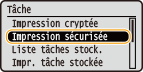
3
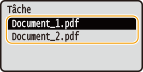
Sélectionnez le document sécurisé et appuyez sur .
.Si la carte SD ne contient qu'un seul document sécurisé, cet écran ne s'affiche pas.

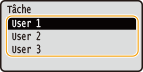
Si le nom d'utilisateur s'affiche
Si les documents sécurisés de deux ou plusieurs utilisateurs sont stockés sur la carte SD, l'écran de sélection d'utilisateurs illustré ci-dessous s'affiche avant l'écran illustré ci-dessus. Sélectionnez votre nom d'utilisateur et appuyez sur .
.
4
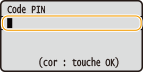
Saisissez le code PIN et appuyez sur .
.
L'impression commence.
Pour annuler les tâches d'impression, utilisez le panneau de commande. Annulation des impressions
Modification du délai de validité associé aux documents sécurisés
Vous pouvez modifier le délai de validité entre la date de réception et la date de suppression des documents sécurisés.
1
Appuyez sur  (
( ).
).
().2
Utilisez / sélectionnez <Menu Contrôle>, puis appuyez sur .
/ sélectionnez <Menu Contrôle>, puis appuyez sur .3
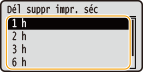
Sélectionnez <Dél suppr impr. séc> et appuyez sur .
.4
Sélectionnez le laps de temps pendant lequel la carte SD conserve les documents sécurisés et appuyez sur .
.Le document sécurisé est effacé de la carte SD lorsque le délai spécifié s'est écoulé.