
Qualité d'impression
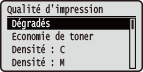 | Les réglages concernant la qualité d'impression, y compris les dégradés et la densité de toner, sont répertoriés avec de courtes descriptions. Les réglages par défaut sont signalés par une croix (  ). ). |
|
Astérisques (*)Les réglages signalés par un astérisque (*) ne s'affichent pas avec toutes les options de réglage. |
Dégradés
Spécifiez les dégradés pour le traitement des données d'impression.
Elevé 1 Elevé 2 |
 (
( )
)  <Qualité d'impression>
  <Dégradés> <Elevé 1> ou <Elevé 2>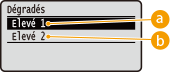
 <Elevé 1>
Ce mode d'impression convient pour l'impression de photos ou d'images similaires avec une qualité moyenne.
 <Elevé 2>
Sélectionnez ce mode pour l'impression de photos ou d'images similaire avec une haute qualité.
Economie de toner
Sélectionnez cette option pour vérifier une finition, comme la mise en page par exemple, avant l'impression d'un grand volume. Comme ce mode d'impression permet d'économiser du toner, les lignes fines et les parties avec la densité d'impression plus faible peuvent devenir floues.
Non Oui |
() <Qualité d'impression> <Economie de toner> <Non> ou <Oui> Densité : X (X=C, M, Y, K) *
Pour chaque couleur CMYK, réglez la densité du toner à appliquer pour l'impression. Cette option n'est pas affichée lorsque <Economie de toner> est réglé sur <Oui>. Réglage de la densité d'impression
-8 à 0 à +8 |
Densité X (rég. fin) (X=C, M, Y, K) *
Vous pouvez faire séparément pour trois zones de densité différentes un réglage fin de la densité de toner appliqué à l'impression. Cette option n'est pas affichée lorsque <Economie de toner> est réglé sur <Oui>. Réglage de la densité d'impression
Haute -8 à 0 à +8Moyenne -8 à 0 à +8Faible -8 à 0 à +8 |
Mode couleur
Spécifiez s'il faut imprimer en couleur ou en noir et blanc.
Auto (Couleur/Noir) Couleur Noir |
() <Qualité d'impression> <Mode couleur> Sélectionnez le mode Couleur 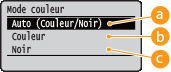
<Auto (Couleur/Noir)>
Sélection automatique de l'impression couleur ou noir et blanc en fonction du type de document.
<Couleur>
Impression en couleur.
 <Noir>
Impression en noir et blanc, même si le document est en couleur.
Demi-teintes
Vous pouvez sélectionner le mode d'impression pour reproduire les demi-teintes (plage intermédiaire entre les zones claires et les zones foncées d'une image).
Diffusion d'erreur
Ce mode est adapté pour l'impression de données comportant du texte et des lignes fines, les lignes courbes des données CAO, etc.
Non Oui |
() <Qualité d'impression> <Demi-teintes> <Diffusion d'erreur> <Non> ou <Oui> |
La stabilité de la texture et la fixation du toner risquent d'être réduites lorsque l'option <Diffusion d'erreur> est utilisée. |
Résolution/Dégr. *
Sélectionnez la méthode de reproduction des demi-teintes lorsque <Diffusion d'erreur> est réglé sur <Non>. Vous pouvez spécifier cette option pour chaque type d'images d'un document.
Texte Résolution Dégradés Graphiques Résolution Dégradés Image Résolution Dégradés |
() <Qualité d'impression> <Demi-teintes> <Résolution/Dégr.> Sélectionnez le type de données d'image <Résolution> ou <Dégradés> 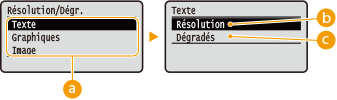
Type de données d'image
Sélectionnez le type de données d'image pour lequel les réglages sont changés. Sélectionnez <Texte> pour les caractères, <Graphiques> pour les lignes et les figures ou <Image> pour les images telles que les photos.
<Résolution>
Réalise des impressions fines en reproduisant les bords des caractères avec une grande netteté. Utilisez ce mode d'impression pour les données d'impression de caractères et de lignes fines avec un fini parfaitement net.
<Dégradés>
Applique un lissage aux dégradés et aux lignes. Ce mode d'impression convient pour l'impression de figures et graphiques comprenant des dégradés.
Compensation du gris
Pour les données noires ou grises avec des informations de couleur définissant R = G = B, vous pouvez sélectionner de ne les imprimer qu'avec le toner K (noir) ou bien avec le toner 4 couleurs CMYK. Vous pouvez spécifier cette option pour chaque type d'images d'un document.
Texte Non Oui Graphiques Non Oui Image Non Oui |
() <Qualité d'impression> <Compensation du gris> Sélectionnez le type de données d'image <Non> ou <Oui> 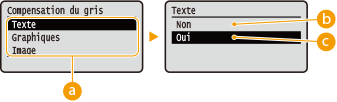
Type de données d'image
Sélectionnez le type de données d'image pour lequel les réglages sont changés. Sélectionnez <Texte> pour les caractères, <Graphiques> pour les lignes et les figures ou <Image> pour les images telles que les photos.
<Non>
Imprime avec le toner 4 couleurs CMYK. La reproductibilité des dégradés de couleurs sombres est meilleure qu'avec <Oui>.
<Oui>
N'imprime qu'avec du toner K (noir). Cela permet d'éviter les écarts de couleur dus à l'utilisation du toner couleur (CMY).
SGC
Spécifiez les modes de traitement pour la correction des couleurs. Vous pouvez faire différents réglages pour différents types de données d'un document.
Sélection SGC
Sélectionnez si la correction des couleurs doit se faire du côté imprimante ou du côté hôte (côté pilote d'imprimante).
Imprimante Hôte |
() <Qualité d'impression> <SGC> <Sélection SGC> <Imprimante> ou <Hôte> SGC/Gamma
Sélectionnez le mode de traitement pour l'impression couleur. Vous pouvez spécifier cette option pour chaque type d'images d'un document.
Texte SGC Gamma Graphiques SGC Gamma Image SGC Gamma |
() <Qualité d'impression> <SGC> <SGC/Gamma> Sélectionnez le type de données d'image <SGC> ou <Gamma> 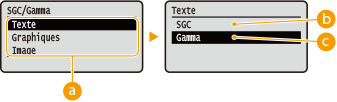
Type de données d'image
Sélectionnez le type de données d'image pour lequel les réglages sont changés. Sélectionnez <Texte> pour les caractères, <Graphiques> pour les lignes et les figures ou <Image> pour les images telles que les photos.
<SGC>
Utilisation d'un profil pour la correspondance des couleurs.
<Gamma>
Correction des couleurs par sélection d'une valeur gamma pour l'ajustement de la luminosité.
Profil source RVB
Sélectionnez un profil approprié pour les données RGB compatible avec le moniteur que vous utilisez. Vous pouvez spécifier cette option pour chaque type d'images d'un document.
Texte sRGB v3.0 (Canon) Canon HDTV gamma 1.5 Canon HDTV gamma 1.8 Canon HDTV gamma 2.4 Graphiques sRGB v3.0 (Canon) Canon HDTV gamma 1.5 Canon HDTV gamma 1.8 Canon HDTV gamma 2.4 Image sRGB v3.0 (Canon) Canon HDTV gamma 1.5 Canon HDTV gamma 1.8 Canon HDTV gamma 2.4 |
() <Qualité d'impression> <SGC> <Profil source RVB> Sélectionnez le type de données d'image Sélectionnez le profil 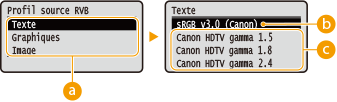
Type de données d'image
Sélectionnez le type de données d'image pour lequel les réglages sont changés. Sélectionnez <Texte> pour les caractères, <Graphiques> pour les lignes et les figures ou <Image> pour les images telles que les photos.
<sRGB v3.0 (Canon)>
Un profil RGB similaire à un profil moyen de la plupart des moniteurs d'ordinateurs sous Windows est utilisé. L'utilisation d'un moniteur prenant en charge sRGB permet d'imprimer des couleurs proches des couleurs affichées à l'écran.
<Canon HDTV gamma 1.5> à <Canon HDTV gamma 2.4>
Pour ajuster la luminosité après avoir comparé les couleurs imprimées aux couleurs affichées à l'écran, faites les réglages ici. Plus la valeur est grande, plus les couleurs imprimées sont foncées.
|
Cette option est disponible si <SGC/Gamma> est réglé sur <SGC>. |
Profil de sortie
Vous pouvez sélectionner des profils appropriés pour les données à imprimer. Vous pouvez spécifier cette option pour chaque type d'images d'un document.
Texte Normal Photo Graphiques Normal Photo Image Normal Photo |
() <Qualité d'impression> <SGC> <Profil de sortie> Sélectionnez le type de données d'image <Normal> ou <Photo> 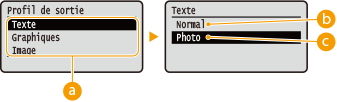
Type de données d'image
Sélectionnez le type de données d'image pour lequel les réglages sont changés. Sélectionnez <Texte> pour les caractères, <Graphiques> pour les lignes et les figures ou <Image> pour les images telles que les photos.
<Normal>
La correspondance des couleurs est réalisée de sorte que les données sont imprimées dans des couleurs proches des couleurs affichées sur le moniteur.
<Photo>
La correspondance des couleurs est réalisée de sorte que l'impression est similaire à une photographie.
|
Cette option est disponible si <SGC/Gamma> est réglé sur <SGC>. |
Méthode corresp.
Spécifiez quel élément doit être prioritaire pour la correspondance des couleurs avec <Profil source RVB>. Vous pouvez spécifier cette option pour chaque type d'images d'un document.
Texte Perceptuel Saturation Colorimétrique Graphiques Perceptuel Saturation Colorimétrique Image Perceptuel Saturation Colorimétrique |
() <Qualité d'impression> <SGC> <Méthode corresp.> Sélectionnez le type de données d'image Sélectionnez la méthode de correspondance 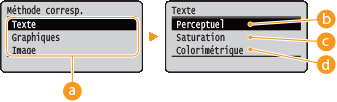
Type de données d'image
Sélectionnez le type de données d'image pour lequel les réglages sont changés. Sélectionnez <Texte> pour les caractères, <Graphiques> pour les lignes et les figures ou <Image> pour les images telles que les photos.
<Perceptuel>
La correspondance se fait en donnant la priorité à la perception des couleurs.
<Saturation>
La correspondance se fait en donnant la priorité à la saturation.
 <Colorimétrique>
La correspondance est réalisée de sorte à minimiser les différences de couleurs entre les originaux et les imprimés.
Correction gamma
Il est possible de régler la luminosité de sorte que la luminosité des parties les plus lumineuses et les plus sombres de l'original n'est pas modifiée dans l'imprimé. Vous pouvez spécifier cette option pour chaque type d'images d'un document.
Texte 1.0 1.4 1.8 2.2 Graphiques 1.0 1.4 1.8 2.2 Image 1.0 1.4 1.8 2.2 |
() <Qualité d'impression> <SGC> <Correction gamma> Sélectionnez le type de données d'image Sélectionnez la valeur de réglage 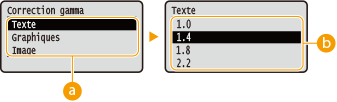
Type de données d'image
Sélectionnez le type de données d'image pour lequel les réglages sont changés. Sélectionnez <Texte> pour les caractères, <Graphiques> pour les lignes et les figures ou <Image> pour les images telles que les photos.
<1.0> à <2.2>
Spécifiez cette option pour ajuster la luminosité des imprimés. <1.4> est le réglage normal (aucune correction). Plus la valeur est grande, plus l'impression est foncée.
|
Cette option est disponible si <SGC/Gamma> est réglé sur <Gamma>. |
Réglages Dégradés
Sélectionnez le mode de lissage permettant d'imprimer de façon uniforme les dégradés dans les lignes, les figures ou les images comme les photos.
Dégradés
Activez ou désactivez le mode de lissage. Les dégradés sont plus uniformes avec <Lissage 2> qu'avec <Lissage 1>.
Non Lissage 1 Lissage 2 |
() <Qualité d'impression> <Réglages Dégradés> <Dégradés> Sélectionnez le mode de traitement Graphiques *
Spécifiez s'il faut appliquer le mode de lissage aux lignes et aux figures lorsque <Dégradés> est réglé sur <Lissage 1> ou <Lissage 2>.
Non Oui |
() <Qualité d'impression> <Réglages Dégradés> <Graphiques> <Non> ou <Oui> Image *
Spécifiez s'il faut appliquer le mode de lissage aux données d'images comme les photos lorsque <Dégradés> est réglé sur <Lissage 1> ou <Lissage 2>.
Non Oui |
() <Qualité d'impression> <Réglages Dégradés> <Image> <Non> ou <Oui> Lissage avancé
Sélectionnez le mode de lissage permettant d'imprimer de façon uniforme les bords des lignes, des figures et du texte.
Lissage avancé
Activez ou désactivez le mode de lissage. Les bords sont plus uniformes avec <Lissage 2> qu'avec <Lissage 1>.
Non Lissage 1 Lissage 2 |
() <Qualité d'impression> <Lissage avancé> <Lissage avancé> Sélectionnez le mode de traitement Graphiques *
Spécifiez s'il faut appliquer le mode de lissage aux lignes et aux figures lorsque <Lissage avancé> est réglé sur <Lissage 1> ou <Lissage 2>.
Non Oui |
() <Qualité d'impression> <Lissage avancé> <Graphiques> <Non> ou <Oui> Texte *
Spécifiez s'il faut appliquer le mode Lissage au texte lorsque <Lissage avancé> est réglé sur <Lissage 1> ou <Lissage 2>.
Non Oui |
() <Qualité d'impression> <Lissage avancé> <Texte> <Non> ou <Oui> Corr. volume toner
Spécifiez comment régler le volume de toner pour l'impression des zones de haute densité.
Normal Priorité Dégradés Priorité Texte |
() <Qualité d'impression> <Corr. volume toner> Sélectionnez le mode de correction 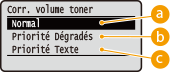
<Normal>
Imprime le texte et les lignes en utilisant le volume de toner permettant de préserver la résolution, et imprime les autres types de données avec le volume de toner permettant de préserver les teintes.
<Priorité Dégradés>
Imprime tous les types de données en utilisant le volume de toner permettant de préserver les teintes.
<Priorité Texte>
Imprime tous les types de données en utilisant le volume de toner permettant de préserver la résolution.
Contrôle des lignes
Spécifiez le mode de traitement d'image pour les lignes.
Priorité Résolution Priorité Dégradés |
() <Qualité d'impression> <Contrôle des lignes> <Priorité Résolution> ou <Priorité Dégradés> 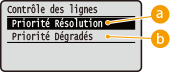
<Priorité Résolution>
Traitement des lignes de sorte à préserver la résolution de façon similaire à celle obtenue par le traitement du texte.
<Priorité Dégradés>
Traitement des lignes de sorte à préserver les teintes de façon similaire à celles obtenues par le traitement des figures.
Réduire la qualité
Sélectionnez si vous souhaitez continuer l'impression en réduisant automatiquement la qualité lorsque la mémoire disponible est insuffisante pour le traitement.
Continuer impression Arrêter l'impression |
() <Qualité d'impression> <Réduire la qualité> <Continuer impression> ou <Arrêter l'impression> |
Si vous sélectionnez <Arrêter l'impression>, un message d'erreur s'affiche et l'impression est arrêtée lorsque l'appareil est à court de mémoire. Vous pouvez appuyer sur  ( ( ) pour reprendre l'impression en réduisant la qualité. ) pour reprendre l'impression en réduisant la qualité. |
Mode lissage spéc.
Changez le réglage si la densité d'impression ou la finition d'impression n'est pas uniforme.
Mode 1 Mode 2 Mode 3 Mode 4 Mode 5 Mode 6 |
() <Qualité d'impression> <Mode lissage spéc.> Sélectionnez le mode 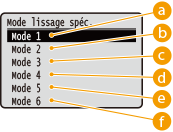
<Mode 1>
Ce mode convient à la plupart des environnements.
<Mode 2>
Sélectionnez ce mode si la zone interne des figures, des grands caractères ou de lignes épaisses de haute densité ne peut être imprimée avec une finition uniforme.
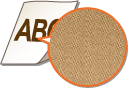
<Mode 3>
Sélectionnez ce mode lorsque tous les symptômes suivants sont présents en même temps.
La zone interne des figures, des grands caractères ou des lignes épaisses de haute densité ne peut être imprimée avec une finition uniforme.
Le contour des figures, des caractères ou des lignes de faible densité ne peut être imprimé avec une finition uniforme.

Les caractères et les lignes sur un fond uni ne peuvent être imprimés avec une finition uniforme.

<Mode 4>
Sélectionnez ce mode si le contour des figures, des caractères ou des lignes de faible densité ne peut être imprimé avec une finition uniforme.
 <Mode 5>
Sélectionnez ce mode si des bandes sont présentes sur des images comme des photos, des figures ou des motifs ombrés et que les impressions ne sont pas uniformes.

 <Mode 6>
Sélectionnez ce mode si l'ensemble de l'impression n'est pas uniforme.
|
Lorsque <Mode 2> ou <Mode 4> est sélectionné, il peut arriver que les zones de faible densité ne soient pas colorées de façon uniforme. Lorsque <Mode 3> est sélectionné, il peut arriver que les zones de densité fine ou les motifs ombrés ne soient pas colorés de façon uniforme. Lorsque <Mode 5> est sélectionné, il peut arriver que le contour des caractères, des lignes ou des figures ne soit pas imprimé de façon uniforme. Lorsque <Mode 6> est sélectionné, les couleurs peuvent devenir moins homogènes. |