
Képalkotás
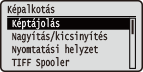 | Rövid leírás kíséretében ismertetjük a közvetlen USB-nyomtatáshoz, a közvetlen nyomtatáshoz és az e-mail nyomtatáshoz használható képfájlok (JPEG és TIFF fájlok) beállításait. Az alapértelmezett beállítások mellett a (  ) jelzés látható. ) jelzés látható. |
|
Csillagozások (*)Az Ön által használt beállításoktól, továbbá más beállítási elemektől függően előfordulhat, hogy a csillag (*) jelöléssel ellátott beállítások nem jelennek meg. |
Képtájolás
Megadhatja a kép nyomtatáskor érvényes tájolását.
Automatikus Függőleges Vízszintes |
 (
( )
)  <Képalkotás>
  <Képtájolás> Adja meg a kívánt tájolást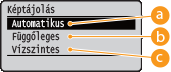
 <Automatikus>
A kép szélessége és hosszúsága alapján automatikusan meghatározza a nyomtatás tájolását.
 <Függőleges>
A függőleges oldalukon hosszabb képek nyomtatásához válassza.
 <Vízszintes>
A vízszintes oldalukon hosszabb képek nyomtatásához válassza.
|
Amennyiben a megadott beállítás (<Függőleges> vagy <Vízszintes>) nem illeszkedik a kép tájolásához, akkor a kép kicsinyítve kerül nyomtatásra. |
Nagyítás/kicsinyítés
Engedélyezheti vagy letilthatja a képek nagyítását/kicsinyítését. A nyomatok kinagyítása és lekicsinyítése a kép eredeti méretarányának megőrzésével történik.
Ki Automatikus |
() <Képalkotás> <Nagyítás/kicsinyítés> <Ki> vagy <Automatikus> 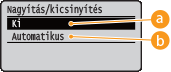
<Ki>
Amennyiben a kép a Nyomtatható terület keretén belül van, akkor az eredeti méretben kerül nyomtatásra. Ha viszont a kép nagyobb a nyomtatható területnél, akkor a nyomatot lekicsinyíti a készülék.
<Automatikus>
A papír nyomtatható területének megfelelően növeli vagy csökkenti a nyomatot.
Nyomtatási helyzet
Megadhatja a kép nyomtatási pozícióját.
Automatikus Középső Bal felső |
() <Képalkotás> <Nyomtatási helyzet> Adja meg az <Automatikus> értéket vagy a pozíciót 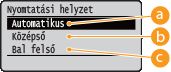
<Automatikus>
Amennyiben a TIFF adatok tartalmaznak nyomtatási pozícióra vonatkozó információt, a kép ezen információ alapján kerül nyomtatásra; ellenkező esetben a képet a papírlap közepére nyomtatja a készülék. A JPEG adatok nyomtatása minden esetben a papírlap közepére történik.
<Középső>
A képeket a papírlap közepére nyomtatja a készülék.
<Bal felső>
A képeket a papír bal felső részére nyomtatja a készülék.
TIFF Spooler
Megadhatja, hogy a készülék tárolja-e a TIFF adatokat az SD-kártyán, mielőtt feldolgozza azokat a nyomtatáshoz. Ha a nyomtatás során hiba lép fel, válassza a <Be> lehetőséget.
Ki Be |
() <Képalkotás> <TIFF Spooler> Ellenőrizze az üzenetet <Ki> vagy <Be> Hajtson végre gyári visszaállítást (A készülék gyári visszaállítása)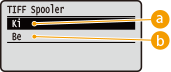
<Ki>
A TIFF adatok fogadásukat követően folyamatosan feldolgozásra kerülnek, ezáltal csökken a feldolgozási idő.
<Be>
Valamennyi fogadott TIFF adat egyszerre kerül feldolgozásra, ezáltal csökken a hibák előfordulása. Behelyezett SD-kártya esetén az adatokat a készülék az SD-kártyán tárolja.

Ha nincs a készülékben SD-kártya, akkor a 40 MB méretet meghaladó fájlokat esetleg nem nyomtatja ki a készülék.
Figyelmezt. mutatása
Megadhatja, hogy hiba esetén hogyan reagáljon a készülék.
Ki Nyomtatás Panel |
() <Képalkotás> <Figyelmezt. mutatása> Állítsa be a készülék reagálási módját 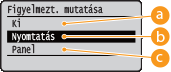
<Ki>
A készülék nem nyomtatja ki a képet és nem jeleníti meg a hibaüzenetet.
<Nyomtatás>
A készülék a hibára vonatkozó információkat kinyomtatja, a képet viszont nem.
<Panel>
A készülék nem nyomtatja ki a képet, a hibaüzenetet pedig megjeleníti a kezelőpanelen.
E-mail szöveg nyomt.
Megadhatja, hogy e-mail nyomtatása során a készülék kinyomtassa-e az e-mailben küldött üzenetet. A <Ki> lehetőség kiválasztása esetén csak az e-mailhez csatolt kép kerül nyomtatásra.
Ki Be |
() <Képalkotás> <E-mail szöveg nyomt.> <Ki> vagy <Be> E-mail nyomt. korl. *
Megadhatja, hogy korlátozza-e az e-mailes üzenetek kinyomtatható oldalainak számát az <E-mail szöveg nyomt.> <Be> értékének kiválasztása esetén. A <Be> lehetőség beállítása esetén az e-mailes üzenetek nyomtatható oldalainak maximális száma 5 lesz.
Ki Be |
() <Képalkotás> <E-mail nyomt. korl.> <Ki> vagy <Be> Nyomt.ter. nagyítása
Megadhatja, hogy a képet a Nyomtatható terület kiterjesztésével kívánja-e nyomtatni, kihasználva a papírlap teljes felületét.
Ki Be |
() <Képalkotás> <Nyomt.ter. nagyítása> <Ki> vagy <Be> |
A <Be> érték kiválasztásakor az eredeti képtől függően előfordulhat, hogy a kép egyes részei lemaradnak a papír széléről, illetve a papír bizonyos részei bepiszkolódnak. |
RGB forrásprofil
Válassza ki a használt monitornak megfelelő profilt az RGB-adatok nyomtatásához.
sRGB v3.0 (Canon) Canon HDTV gamma 1.5 Canon HDTV gamma 1.8 Canon HDTV gamma 2.4 |
() <Képalkotás> <RGB forrásprofil> Válassza ki a profilt 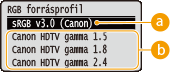
<sRGB v3.0 (Canon)>
Olyan RGB-profil kerül használatra, amely hasonló a legtöbb Windows-monitor átlagos profiljához. Ha sRGB színkezelést támogató monitort használ, akkor a színeket közel úgy nyomtathatja ki, ahogy azok a monitoron megjelennek.
<Canon HDTV gamma 1.5> – <Canon HDTV gamma 2.4>
Amennyiben a nyomtatott színek és a monitoron látható színek összevetését követően módosítani kívánja a fényerőt, akkor itt megadhatja a szükséges beállítást. Minél magasabb az érték, annál sötétebbek lesznek a kinyomtatott színek.
CMYK szim. profil
CMYK-adatok nyomtatásakor lehetősége van nyomatszimulációs cél kiválasztására. A készülék a CMYK-adatokat a kiválasztott nyomatszimulációs célnak megfelelően eszközfüggő CMYK színmodellé konvertálja.
Európai szabvány, v1.00 JapanColor (Canon) U.S. Web Coated v1.0 |
() <Képalkotás> <CMYK szim. profil> Profil kiválasztása 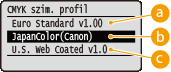
<Európai szabvány, v1.00>
A Euro Standard elnevezésű profil használata. A nyomtatás az Európában használt nyomtatási szabványokkal közel megegyező színeket eredményez.
<JapanColor (Canon)>
A JapanColor elnevezésű profil használata. A nyomtatás a Japánban használt nyomtatási szabványokkal közel megegyező színeket eredményez.
<U.S. Web Coated v1.0>
A U.S. Web Coated elnevezésű profil használata. A nyomtatás az Egyesült Államokban használt nyomtatási szabványokkal közel megegyező színeket eredményez.
Kimeneti profil
Kiválaszthatja a nyomtatandó adatoknak megfelelő profilokat.
Normal Photo |
() <Képalkotás> <Kimeneti profil> Profil kiválasztása 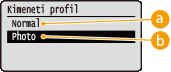
<Normal>
A készülék úgy végzi el a színegyeztetést, hogy a színeket a monitoron megjelenített színekkel közel megegyezően nyomtatja.
<Photo>
A készülék úgy végzi el a színegyeztetést, hogy a színeket a fényképeken megjelenő színekkel közel megegyezően nyomtatja.
Egyeztetési mód
Megadhatja, hogy melyik elem élvezzen elsőbbséget a többivel szemben az <RGB forrásprofil> segítségével végrehajtott színegyeztetés során.
Érzékszervi Telítettség Kolorimetrikus |
() <Képalkotás> <Egyeztetési mód> Adja meg a színegyeztetési módot 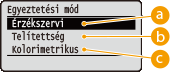
<Érzékszervi>
A színegyeztetés során az érzékszervi mód élvez elsőbbséget.
<Telítettség>
A színegyeztetés során a színtelítettség élvez elsőbbséget.
<Kolorimetrikus>
A színegyeztetést az RGB-színértékek lehető legpontosabb visszaadása érdekében hajtja végre a készülék.
Féltónusú
Megadhatja a féltónusok (a kép világosabb és sötétebb részei közötti átmeneti tartomány) nyomtatásának módját.
Felbontás Árnyalat Hibaelosztás |
() <Képalkotás> <Féltónusú> Válassza ki a féltónusok visszaadásának módját 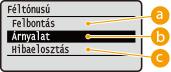
<Felbontás>
A karakterek szélének éles visszaadása révén részletgazdag nyomtatást tesz lehetővé. Ez a nyomtatási mód a karakterekből és vékony vonalakból álló nyomtatási adatok éles körvonalú nyomtatására alkalmas.
<Árnyalat>
Árnyalatos képek és vonalak lágy átmenetekkel történő nyomtatása. Ez a nyomtatási mód ábrák és grafikonok árnyalt nyomtatására alkalmas.
<Hibaelosztás>
Ez az üzemmód szövegeket és vékony vonalakat tartalmazó dokumentumok, görbe vonalakat tartalmazó CAD-adatok stb. nyomtatására használható.
|
Ha a <Hibaelosztás> lehetőséget használja, csökkenhet a textúra és a festékrögzítés stabilitása. |
Fotókorr.(csak szín) *
Megadhatja a fényképek és hasonló képadatok korrigálására szolgáló funkciók beállításait. Ez az elem SD-kártya behelyezése esetén érhető el.
Photo Optimizer PRO
Megadhatja, hogy a nyomtatás során a készülék automatikusan kiigazítsa-e a kép kontrasztját, színegyensúlyát, színtelítettségét és színátmenetét.
Ki Be |
() <Képalkotás> <Fotókorr.(csak szín)> <Photo Optimizer PRO> <Ki> vagy <Be> Vörösszem-korrekció
A vakus fényképezés vagy stroboszkóp használata során előforduló „vörösszemhatás” esetén az emberi szem természetellenesen vörös színűvé válik. Megadhatja, hogy a készülék automatikusan észlelje-e a vörösszemhatást a képeken, és korrigálja-e a kérdéses részeket, hogy természetes színűek legyenek. A korrekció mértékét három erősségi szint közül választhatja ki.
Vörösszem-korrekció
Megadhatja, hogy kíván-e vörösszemhatás-korrekciót végezni.
Ki Be |
() <Képalkotás> <Fotókorr.(csak szín)> <Vörösszem-korrekció> <Vörösszem-korrekció> <Ki> vagy <Be> Vörösszem-korr.szint *
Megadhatja a korrekció mértékét, ha a <Vörösszem-korrekció> beállítás <Be> értékre van állítva.
Gyenge Normál Erős |
() <Képalkotás> <Fotókorr.(csak szín)> <Vörösszem-korrekció> <Vörösszem-korr.szint> Válassza ki a korrekció kívánt mértékét Arcélénkítés
Az olyan fényképekhez, amelyeken az emberi fotótémák arca a hátulról való megvilágítás vagy alulexponáltság következtében természetellenesen sötét, beállíthatja, hogy a készülék a nyomtatás során korrigálja-e a fényerőt a teljes képen az arcok természetes fényességének biztosítása érdekében. A korrekció mértékét három erősségi szint közül választhatja ki.
Arcélénkítés
Megadhatja, hogy korrekció révén kíván-e világosítani a fotótémák arcán.
Ki Be |
() <Képalkotás> <Fotókorr.(csak szín)> <Arcélénkítés> <Arcélénkítés> <Ki> vagy <Be> Arcélénkítés szintje *
Megadhatja a korrekció mértékét, ha a <Arcélénkítés> beállítás <Be> értékre van állítva.
Gyenge Normál Erős |
() <Képalkotás> <Fotókorr.(csak szín)> <Arcélénkítés> <Arcélénkítés szintje> Válassza ki a korrekció kívánt mértékét Szürkeárny.átalakít. *
Megadhatja, hogy milyen módon történjen a színes adatok fekete-fehér adatokká alakítása.
sRGB NTSC Egységes RGB |
() <Képalkotás> <Szürkeárny.átalakít.> Válassza ki az átalakítás módját 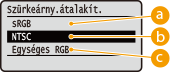
<sRGB>
A színes adatokat a készülék úgy alakítja fekete-fehér adatokká, hogy a színkülönbségeket megtartó, sima árnyalatok jönnek létre.
<NTSC>
A színes adatokat a készülék úgy alakítja fekete-fehér adatokká, hogy a televíziókészülék képeihez hasonló megjelenítést hoz létre (NTSC).
<Egységes RGB>
A színes adatokat a készülék úgy alakítja fekete-fehér adatokká, hogy az RGB szintek kiegyenlítéséhez kizárólag a fényességet veszi alapul.
|
Ez a beállítás akkor használható, ha a <Nyomtatási minőség> pont <Színesség mód> (Színesség mód) eleme <Fekete> értékre van állítva. |