
XPS
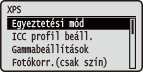 | Rövid leírás kíséretében ismertetjük a közvetlen USB-nyomtatáshoz és a közvetlen nyomtatáshoz használható XPS fájlok beállításait. Az alapértelmezett beállítások mellett a (  ) jelzés látható. ) jelzés látható. |
|
Csillagozások (*)Az egyéb beállítási elemektől függően előfordulhat, hogy a csillag (*) jelöléssel ellátott beállítások nem jelennek meg. |
Egyeztetési mód
Kiválaszthatja a színes nyomtatás feldolgozási módját.
ICC profil Gamma |
 (
( )
)  <XPS>
<XPS>  <Egyeztetési mód> <ICC profil> vagy <Gamma>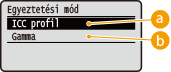
 <ICC profil>
Színegyeztetési profil használata.
 <Gamma>
Színkorrekciót végez a fényerő-szabályozás gamma értékének megadása révén.
ICC profil beáll.
Megadhatja a színegyeztetés során használni kívánt profilt, illetve hogy melyik elem élvezzen elsőbbséget a többivel szemben. Ez a beállítás egy adott dokumentum minden egyes képtípusához megadható.
RGB forrásprofil
Válassza ki a használt monitornak megfelelő profilt az RGB-adatok nyomtatásához.
Szöveg sRGB v3.0 (Canon) Canon HDTV gamma 1.5 Canon HDTV gamma 1.8 Canon HDTV gamma 2.4 Grafika sRGB v3.0 (Canon) Canon HDTV gamma 1.5 Canon HDTV gamma 1.8 Canon HDTV gamma 2.4 Kép sRGB v3.0 (Canon) Canon HDTV gamma 1.5 Canon HDTV gamma 1.8 Canon HDTV gamma 2.4 |
() <XPS> <ICC profil beáll.> <RGB forrásprofil> Válassza ki a képadat típusát Válassza ki a profilt 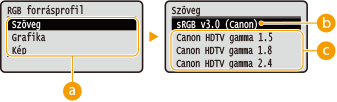
Képadattípus
Válassza ki azt a képadattípust, amelynek beállításait módosítani szeretné. Válassza a <Szöveg> lehetőséget karakterek, a <Grafika> beállítást vonalak és ábrák, illetve a <Kép> pontot képek (pl. fényképek) nyomtatásához.
<sRGB v3.0 (Canon)>
Olyan RGB-profil kerül használatra, amely hasonló a legtöbb Windows-monitor átlagos profiljához. Ha sRGB színkezelést támogató monitort használ, akkor a színeket közel úgy nyomtathatja ki, ahogy azok a monitoron megjelennek.
 <Canon HDTV gamma 1.5> – <Canon HDTV gamma 2.4>
Amennyiben a nyomtatott színek és a monitoron látható színek összevetését követően módosítani kívánja a fényerőt, akkor itt megadhatja a szükséges beállítást. Minél magasabb az érték, annál sötétebbek lesznek a kinyomtatott színek.
|
Ez az elem akkor használható, ha a <Egyeztetési mód> beállítás <ICC profil> értéke van érvényben. |
Kimeneti profil
Kiválaszthatja a nyomtatandó adatoknak megfelelő profilokat.
Szöveg Normal Photo Grafika Normal Photo Kép Normal Photo |
() <XPS> <ICC profil beáll.> <Kimeneti profil> Válassza ki a képadat típusát <Normal> vagy <Photo> 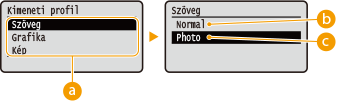
Képadattípus
Válassza ki azt a képadattípust, amelynek beállításait módosítani szeretné. Válassza a <Szöveg> lehetőséget karakterek, a <Grafika> beállítást vonalak és ábrák, illetve a <Kép> pontot képek (pl. fényképek) nyomtatásához.
<Normal>
A készülék úgy végzi el a színegyeztetést, hogy a színeket a monitoron megjelenített színekkel közel megegyezően nyomtatja.
<Photo>
A készülék úgy végzi el a színegyeztetést, hogy a színeket a fényképeken megjelenő színekkel közel megegyezően nyomtatja.
|
Ez az elem akkor használható, ha a <Egyeztetési mód> beállítás <ICC profil> értéke van érvényben. |
Egyeztetési mód
Megadhatja, hogy melyik elem élvezzen elsőbbséget a többivel szemben az <RGB forrásprofil> segítségével végrehajtott színegyeztetés során. Ez a beállítás egy adott dokumentum minden egyes képtípusához megadható.
Szöveg Érzékszervi Telítettség Kolorimetrikus Grafika Érzékszervi Telítettség Kolorimetrikus Kép Érzékszervi Telítettség Kolorimetrikus |
() <XPS> <ICC profil beáll.> <Egyeztetési mód> Válassza ki a képadat típusát Adja meg a színegyeztetési módot 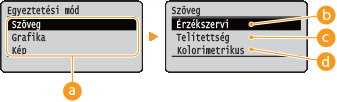
Képadattípus
Válassza ki azt a képadattípust, amelynek beállításait módosítani szeretné. Válassza a <Szöveg> lehetőséget karakterek, a <Grafika> beállítást vonalak és ábrák, illetve a <Kép> pontot képek (pl. fényképek) nyomtatásához.
<Érzékszervi>
A színegyeztetés során az érzékszervi mód élvez elsőbbséget.
<Telítettség>
A színegyeztetés során a színtelítettség élvez elsőbbséget.
 <Kolorimetrikus>
A színegyeztetést az RGB-színértékek lehető legpontosabb visszaadása érdekében hajtja végre a készülék.
Gammabeállítások
Megadhatja, hogy kíván-e színkorrekciót végezni a fényerő-szabályozás gamma értékének megadása révén.
Gammakorrekció
A fényerő-szabályozás végrehajtható úgy is, hogy az eredeti anyag legfényesebb és legsötétebb részeinek fényereje a nyomaton nem módosul. A beállítás egy adott dokumentum minden egyes képtípusához megadható.
Szöveg 1.0 1.4 1.8 2.2 Grafika 1.0 1.4 1.8 2.2 Kép 1.0 1.4 1.8 2.2 |
() <XPS> <Gammabeállítások> <Gammakorrekció> Válassza ki a képadat típusát Adja meg a beállítás értékét 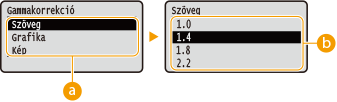
Képadattípus
Válassza ki azt a képadattípust, amelynek beállításait módosítani szeretné. Válassza a <Szöveg> lehetőséget karakterek, a <Grafika> beállítást vonalak és ábrák, illetve a <Kép> pontot képek (pl. fényképek) nyomtatásához.
<1.0> – <2.2>
A nyomatok fényerejének módosításához állítsa be ezt az elemet. Az alapbeállítás az <1.4> (ilyenkor nincs fényerő-korrekció), egyébként pedig minél magasabb a beállítás értéke, annál sötétebb lesz a nyomat.
|
Ez az elem akkor használható, ha a <Egyeztetési mód> beállítás <Gamma> értéke van érvényben. |
Fotókorr.(csak szín)
Megadhatja a fényképek és hasonló képadatok korrigálására szolgáló funkciók beállításait.
Photo Optimizer PRO
Megadhatja, hogy a nyomtatás során a készülék automatikusan kiigazítsa-e a kép kontrasztját, színegyensúlyát, színtelítettségét és színátmenetét.
Ki Be |
() <XPS> <Fotókorr.(csak szín)> <Photo Optimizer PRO> <Ki> vagy <Be> Vörösszem-korrekció
A vakus fényképezés vagy stroboszkóp használata során előforduló „vörösszemhatás” esetén az emberi szem természetellenesen vörös színűvé válik. Megadhatja, hogy a készülék automatikusan észlelje-e a vörösszemhatást a képeken, és korrigálja-e a kérdéses részeket, hogy természetes színűek legyenek. A korrekció mértékét három erősségi szint közül választhatja ki.
Vörösszem-korrekció
Megadhatja, hogy kíván-e vörösszemhatás-korrekciót végezni.
Ki Be |
() <XPS> <Fotókorr.(csak szín)> <Vörösszem-korrekció> <Vörösszem-korrekció> <Ki> vagy <Be> Vörösszem-korr.szint *
Megadhatja a korrekció mértékét, ha a <Vörösszem-korrekció> beállítás <Be> értékre van állítva.
Gyenge Normál Erős |
() <XPS> <Fotókorr.(csak szín)> <Vörösszem-korrekció> <Vörösszem-korr.szint> Válassza ki a korrekció kívánt mértékét Arcélénkítés
Az olyan fényképekhez, amelyeken az emberi fotótémák arca a hátulról való megvilágítás vagy alulexponáltság következtében természetellenesen sötét, beállíthatja, hogy a készülék a nyomtatás során korrigálja-e a fényerőt a teljes képen az arcok természetes fényességének biztosítása érdekében. A korrekció mértékét három erősségi szint közül választhatja ki.
Arcélénkítés
Megadhatja, hogy korrekció révén kíván-e világosítani a fotótémák arcán.
Ki Be |
() <XPS> <Fotókorr.(csak szín)> <Arcélénkítés> <Arcélénkítés> <Ki> vagy <Be> Arcélénkítés szintje *
Megadhatja a korrekció mértékét, ha a <Arcélénkítés> beállítás <Be> értékre van állítva.
Gyenge Normál Erős |
() <XPS> <Fotókorr.(csak szín)> <Arcélénkítés> <Arcélénkítés szintje> Válassza ki a korrekció kívánt mértékét Féltónusú
Megadhatja a féltónusok (a kép világosabb és sötétebb részei közötti átmeneti tartomány) nyomtatásának módját.
Hibaelosztás
Ez az üzemmód szövegeket és vékony vonalakat tartalmazó dokumentumok, görbe vonalakat tartalmazó CAD-adatok stb. nyomtatására használható.
Ki Be |
() <XPS> <Féltónusú> <Hibaelosztás> <Ki> vagy <Be> |
Ha a <Hibaelosztás> lehetőséget használja, csökkenhet a textúra és a festékrögzítés stabilitása. |
Felbontás/árnyalat *
Megadhatja a féltónusok visszaadási módját, amikor a <Hibaelosztás> lehetőség <Ki> értékre van állítva. Ezt az elemet a dokumentum valamennyi képtípusához külön-külön beállíthatja.
Szöveg Felbontás Árnyalat Grafika Felbontás Árnyalat Kép Felbontás Árnyalat |
() <XPS> <Féltónusú> <Felbontás/árnyalat> Válassza ki a képadat típusát <Felbontás> vagy <Árnyalat> 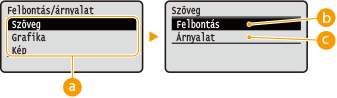
Képadattípus
Válassza ki azt a képadattípust, amelynek beállításait módosítani szeretné. Válassza a <Szöveg> lehetőséget karakterek, a <Grafika> beállítást vonalak és ábrák, illetve a <Kép> pontot képek (pl. fényképek) nyomtatásához.
<Felbontás>
A karakterek szélének éles visszaadása révén részletgazdag nyomtatást tesz lehetővé. Ez a nyomtatási mód a karakterekből és vékony vonalakból álló nyomtatási adatok éles körvonalú nyomtatására alkalmas.
<Árnyalat>
Árnyalatos képek és vonalak lágy átmenetekkel történő nyomtatása. Ez a nyomtatási mód ábrák és grafikonok árnyalt nyomtatására alkalmas.
Szürkekompenzáció
Az R=G=B színértékeket meghatározó színinformációkkal rendelkező fekete vagy szürke adatokhoz megadhatja, hogy kizárólag fekete (K) festékkel vagy a 4 CMYK-színnel kerüljenek-e nyomtatásra. Ez a beállítás egy adott dokumentum minden egyes képtípusához megadható.
Szöveg Ki Be Grafika Ki Be Kép Ki Be |
() <XPS> <Szürkekompenzáció> Válassza ki a képadat típusát <Ki> vagy <Be> 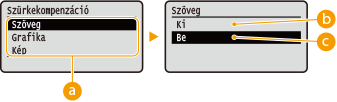
Képadattípus
Válassza ki azt a képadattípust, amelynek beállításait módosítani szeretné. Válassza a <Szöveg> lehetőséget karakterek, a <Grafika> beállítást vonalak és ábrák, illetve a <Kép> pontot képek (pl. fényképek) nyomtatásához.
<Ki>
A 4 CMYK-színnel nyomtat. Jobban visszaadja a sötét színek árnyalatait, mint a <Be> beállítás használata esetén.
<Be>
Kizárólag fekete (K) festékkel nyomtat. E beállítás alkalmazása esetén elkerülhető a CMY-színek használatából eredő színeltérés.
Összetett simítás
Megadhatja a simítási mód beállításait, amelyek révén a vonalak, ábrák és szövegek szélei simítva nyomtathatók.
Összetett simítás
Ki- vagy bekapcsolhatja a simítási módot. A szélek a <Simítás 2> beállítással simábban nyomtathatók, mint a <Simítás 1> beállítással.
Ki Simítás 1 Simítás 2 |
() <XPS> <Összetett simítás> <Összetett simítás> Adja meg a feldolgozási módot Grafika *
Megadhatja, hogy kívánja-e a simítási módot vonalakra és ábrákra alkalmazni, amikor az <Összetett simítás> beállítás értéke a <Simítás 1> vagy a <Simítás 2>.
Ki Be |
() <XPS> <Összetett simítás> <Grafika> <Ki> vagy <Be> Szöveg *
Megadhatja, hogy kívánja-e a simítási módot szövegre alkalmazni, amikor a <Összetett simítás> beállítás értéke a <Simítás 1> vagy a <Simítás 2>.
Ki Be |
() <XPS> <Összetett simítás> <Szöveg> <Ki> vagy <Be> Szürkeárny.átalakít.
Megadhatja, hogy milyen módon történjen a színes adatok fekete-fehér adatokká alakítása.
Szöveg sRGB NTSC Egységes RGB Grafika sRGB NTSC Egységes RGB Kép sRGB NTSC Egységes RGB |
() <XPS> <Szürkeárny.átalakít.> Válassza ki a képadat típusát Válassza ki az átalakítás módját 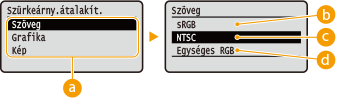
Képadattípus
Válassza ki azt a képadattípust, amelynek beállításait módosítani szeretné. Válassza a <Szöveg> lehetőséget karakterek, a <Grafika> beállítást vonalak és ábrák, illetve a <Kép> pontot képek (pl. fényképek) nyomtatásához.
<sRGB>
A színes adatokat a készülék úgy alakítja fekete-fehér adatokká, hogy a színkülönbségeket megtartó, sima árnyalatok jönnek létre.
<NTSC>
A színes adatokat a készülék úgy alakítja fekete-fehér adatokká, hogy a televíziókészülék képeihez hasonló megjelenítést hoz létre (NTSC).
<Egységes RGB>
A színes adatokat a készülék úgy alakítja fekete-fehér adatokká, hogy az RGB szintek kiegyenlítéséhez kizárólag a fényességet veszi alapul.
|
Ez a beállítás akkor használható, ha a <Nyomtatási minőség> pont <Színesség mód> (Színesség mód) eleme <Fekete> értékre van állítva. |