
Qualità di stampa
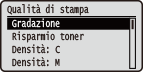 | Le impostazioni relative alla qualità di stampa, incluse la gradazione e la densità del toner, vengono elencate con brevi descrizioni. Le impostazioni predefinite sono contrassegnate con una croce (  ). ). |
|
Asterischi (*)Le impostazioni contrassegnate da un asterisco (*) potrebbero non essere visualizzate in base ad altre impostazioni. |
Gradazione
Specificare la gradazione per l'elaborazione dei dati di stampa.
Alto 1 Alto 2 |
 (
( )
)  <Qualità di stampa>
  <Gradazione> <Alto 1> o <Alto 2>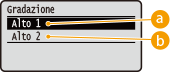
 <Alto 1>
Questa modalità di stampa è adatta per stampare foto o elementi simili con qualità media.
 <Alto 2>
Specificare questa impostazione per stampare foto o elementi simili con qualità elevata.
Risparmio toner
Selezionare questa impostazione quando si vuole controllare il risultato, ad esempio prima di stampare un lavoro di grandi dimensioni. Poiché questa modalità di stampa consente di risparmiare toner, le linee sottili e le aree con minore densità di stampa potrebbero risultare sfocate.
Disattivato Attivato |
() <Qualità di stampa> <Risparmio toner> <Disattivato> o <Attivato> Densità: X (X=C, M, Y, K) *
Per ciascun colore CMYK, regolare la densità del toner da applicare alla stampa. Questa voce non viene visualizzata quando l'opzione <Risparmio toner> è impostata su <Attivato>. Regolazione della densità di stampa
Da -8 a 0 a +8 |
Dens. X (Reg. fine) (X=C, M, Y, K) *
Per ciascun colore CMYK, è possibile regolare con precisione la densità del toner regolando separatamente tre differenti aree di densità. Questa voce non viene visualizzata quando l'opzione <Risparmio toner> è impostata su <Attivato>. Regolazione della densità di stampa
Alta Da -8 a 0 a +8Media Da -8 a 0 a +8Bassa Da -8 a 0 a +8 |
Modalità colore
Specificare se stampare a colori o in bianco e nero.
Autom. (Colore/Nero) Colore Nero |
() <Qualità di stampa> <Modalità colore> Selezionare la modalità colore 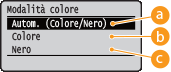
<Autom. (Colore/Nero)>
Seleziona automaticamente la stampa a colori o in bianco e nero a seconda del tipo di documento.
<Colore>
Stampa a colori.
 <Nero>
Stampa in bianco e nero anche quando il documento è a colori.
Mezzi toni
È possibile selezionare il metodo di stampa per riprodurre i mezzitoni (la gamma intermedia tra le aree più chiare e più scure di un'immagine) per ottenere la qualità ottimale del'immagine.
Diffusione errore
Questa modalità è adatta per stampare dati contenenti testo, righe sottili e linee curve, tipici dei dati CAD, ecc.
Disattivato Attivato |
() <Qualità di stampa> <Mezzi toni> <Diffusione errore> <Disattivato> o <Attivato> |
È possibile ridurre la stabilità della trama e del toner fissato quando si usa <Diffusione errore>. |
Risoluzione/Gradaz. *
Selezionare il metodo di riproduzione mezzitoni quando l'opzione <Diffusione errore> è impostata su <Disattivato>. È possibile impostare questa opzione per ciascuno dei tipi di immagine contenuti in un documento.
Testo Risoluzione Gradazione Immagini grafiche Risoluzione Gradazione Immagine Risoluzione Gradazione |
() <Qualità di stampa> <Mezzi toni> <Risoluzione/Gradaz.> Selezionare il tipo di dati immagine <Risoluzione> o <Gradazione> 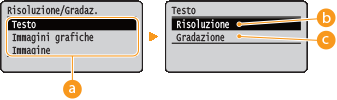
Tipo di dati immagine
Selezionare il tipo di dati immagine per il quale si vogliono modificare le impostazioni. Selezionare <Testo> per i caratteri, <Immagini grafiche> per le linee e le figure, oppure <Immagine> per le immagini quali le fotografie.
<Risoluzione>
Stampa con precisione i bordi dei caratteri. Questa modalità di stampa è adatta per stampare caratteri e linee sottili con una finitura nitida.
<Gradazione>
Stampa gradazioni e linee con una finitura omogenea. Questa modalità di stampa è adatta per stampare figure e grafici con gradazioni.
Compensazione grigio
Per i dati neri o grigi con informazioni di colore che definiscono R=G=B, selezionare se stampare usando soltanto il toner nero (K) o se stampare con il toner a 4 colori CMYK. È possibile impostare questa opzione per ciascuno dei tipi di immagine contenuti in un documento.
Testo Disattivato Attivato Immagini grafiche Disattivato Attivato Immagine Disattivato Attivato |
() <Qualità di stampa> <Compensazione grigio> Selezionare il tipo di dati immagine <Disattivato> o <Attivato> 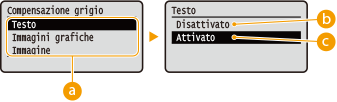
Tipo di dati immagine
Selezionare il tipo di dati immagine per il quale si vogliono modificare le impostazioni. Selezionare <Testo> per i caratteri, <Immagini grafiche> per le linee e le figure, oppure <Immagine> per le immagini quali le fotografie.
<Disattivato>
Stampa con il toner a 4 colori CMYK. La riproducibilità della gradazione dei colori scuri è migliore di quella che si ottiene con <Attivato>.
<Attivato>
Stampa usando solo il toner nero (K). È possibile prevenire l'errata corrispondenza dei colori dovuta all'uso di toner a colori (CMY).
CMS
Impostare i metodi di elaborazione per la correzione dei colori. È possibile scegliere impostazioni diverse per i diversi tipi di dati contenuti in un documento.
Selezione CMS
Stabilire se eseguire la correzione dei colori sulla stampante o sull'host (lato del driver della stampante).
Stampante Host |
() <Qualità di stampa> <CMS> <Selezione CMS> <Stampante> o <Host> CMS/Gamma
Selezionare la modalità di elaborazione per la stampa a colori. È possibile impostare questa voce per ciascuno dei tipi di immagine contenuti in un documento.
Testo CMS Gamma Immagini grafiche CMS Gamma Immagine CMS Gamma |
() <Qualità di stampa> <CMS> <CMS/Gamma> Selezionare il tipo di dati immagine <CMS> o <Gamma> 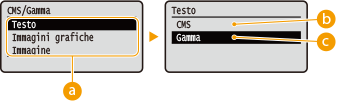
Tipo di dati immagine
Selezionare il tipo di dati immagine per il quale si vogliono modificare le impostazioni. Selezionare <Testo> per i caratteri, <Immagini grafiche> per le linee e le figure, oppure <Immagine> per le immagini quali le fotografie.
<CMS>
Usa un profilo per la corrispondenza dei colori.
<Gamma>
Esegue la correzione dei colori impostando un valore gamma per la regolazione della luminosità.
Profilo origine RGB
Selezionare un profilo idoneo per i dati RGB che corrisponda al monitor in uso. È possibile impostare questa voce per ciascuno dei tipi di immagine contenuti in un documento.
Testo sRGB v3.0 (Canon) Canon HDTV gamma 1.5 Canon HDTV gamma 1.8 Canon HDTV gamma 2.4 Immagini grafiche sRGB v3.0 (Canon) Canon HDTV gamma 1.5 Canon HDTV gamma 1.8 Canon HDTV gamma 2.4 Immagine sRGB v3.0 (Canon) Canon HDTV gamma 1.5 Canon HDTV gamma 1.8 Canon HDTV gamma 2.4 |
() <Qualità di stampa> <CMS> <Profilo origine RGB> Selezionare il tipo di dati immagine Selezionare il profilo 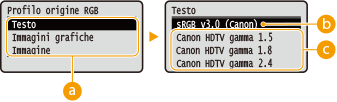
Tipo di dati immagine
Selezionare il tipo di dati immagine per il quale si vogliono modificare le impostazioni. Selezionare <Testo> per i caratteri, <Immagini grafiche> per le linee e le figure, oppure <Immagine> per le immagini quali le fotografie.
<sRGB v3.0 (Canon)>
Viene usato un profilo RGB simile al profilo medio della maggior parte dei monitor di PC Windows. Se si usa un monitor che supporta sRGB, è possibile stampare colori simili a quelli visualizzati sul monitor.
<Canon HDTV gamma 1.5> - <Canon HDTV gamma 2.4>
Se si vuole regolare la luminosità dopo aver confrontato i colori stampati e quelli visualizzati sul monitor, si sceglie qui l'impostazione. Maggiore è il valore, più saranno scuri i colori stampati.
|
Questa voce è disponibile quando l'opzione <CMS/Gamma> è impostata su <CMS>. |
Profilo di output
È possibile selezionare profili idonei per i dati che si devono stampare. È possibile impostare questa voce per ciascuno dei tipi di immagine contenuti in un documento.
Testo Normal Photo Immagini grafiche Normal Photo Immagine Normal Photo |
() <Qualità di stampa> <CMS> <Profilo di output> Selezionare il tipo di dati immagine <Normal> o <Photo> 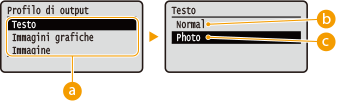
Tipo di dati immagine
Selezionare il tipo di dati immagine per il quale si vogliono modificare le impostazioni. Selezionare <Testo> per i caratteri, <Immagini grafiche> per le linee e le figure, oppure <Immagine> per le immagini quali le fotografie.
<Normal>
La corrispondenza colore viene eseguita in modo che i dati vengano stampati con colori simili ai colori visualizzati sul monitor.
<Photo>
La corrispondenza colore viene eseguita in modo che il risultato di stampa sia simile a una fotografia.
|
Questa voce è disponibile quando l'opzione <CMS/Gamma> è impostata su <CMS>. |
Metodo corrispond.
Specificare a quale elemento dare priorità rispetto agli altri nella corrispondenza colore mediante <Profilo origine RGB>. È possibile impostare questa opzione per ciascuno dei tipi di immagine contenuti in un documento.
Testo Percettivo Saturazione Colorimetrico Immagini grafiche Percettivo Saturazione Colorimetrico Immagine Percettivo Saturazione Colorimetrico |
() <Qualità di stampa> <CMS> <Metodo corrispond.> Selezionare il tipo di dati immagine Selezionare il metodo di corrispondenza 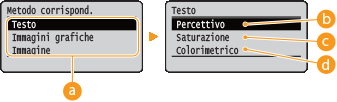
Tipo di dati immagine
Selezionare il tipo di dati immagine per il quale si vogliono modificare le impostazioni. Selezionare <Testo> per i caratteri, <Immagini grafiche> per le linee e le figure, oppure <Immagine> per le immagini quali le fotografie.
<Percettivo>
La corrispondenza viene eseguita dando priorità al metodo percettivo dei colori.
<Saturazione>
La corrispondenza viene eseguita dando priorità alla saturazione.
 <Colorimetrico>
La corrispondenza viene eseguita in modo da ridurre al minimo la differenza di colori tra gli originali e le stampe.
Correzione gamma
La regolazione della luminosità può essere eseguita in modo che la luminosità delle parti più luminose e di quelle più scure dell'originale non sia alterata nel risultato di stampa. È possibile impostare questa voce per ciascuno dei tipi di immagine contenuti in un documento.
Testo 1.0 1.4 1.8 2.2 Immagini grafiche 1.0 1.4 1.8 2.2 Immagine 1.0 1.4 1.8 2.2 |
() <Qualità di stampa> <CMS> <Correzione gamma> Selezionare il tipo di dati immagine Selezionare il valore dell'impostazione 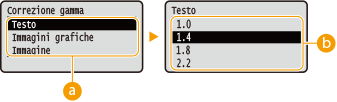
Tipo di dati immagine
Selezionare il tipo di dati immagine per il quale si vogliono modificare le impostazioni. Selezionare <Testo> per i caratteri, <Immagini grafiche> per le linee e le figure, oppure <Immagine> per le immagini quali le fotografie.
<1.0> - <2.2>
Impostare questa opzione quando si desidera regolare la luminosità delle stampe. <1.4> è l'impostazione standard (nessuna correzione) e maggiore è il valore dell'impostazione, più scura risulterà la stampa.
|
Questa voce è disponibile quando l'opzione <CMS/Gamma> è impostata su <Gamma>. |
Imp. gradazione
Consente di regolare le impostazioni per la modalità di finitura, che consente di stampare in modo omogeneo le gradazioni di linee, figure e immagini.
Gradazione
Stabilire se abilitare o disabilitare la modalità di finitura. Le gradazioni vengono stampate in modo più omogeneo con <Sfumatura 2> che con <Sfumatura 1>.
Disattivato Sfumatura 1 Sfumatura 2 |
() <Qualità di stampa> <Imp. gradazione> <Gradazione> Selezionare il metodo di elaborazione Immagini grafiche *
Specificare se applicare la modalità di finitura alle linee e alle figure quando l'opzione <Gradazione> è impostata su <Sfumatura 1> o <Sfumatura 2>.
Disattivato Attivato |
() <Qualità di stampa> <Imp. gradazione> <Immagini grafiche> <Disattivato> o <Attivato> Immagine *
Specificare se applicare la modalità di finitura ai dati immagine quali le fotografie quando l'opzione <Gradazione> è impostata su <Sfumatura 1> o <Sfumatura 2>.
Disattivato Attivato |
() <Qualità di stampa> <Imp. gradazione> <Immagine> <Disattivato> o <Attivato> Sfumatura avanzata
Consente di regolare le impostazioni per la modalità di finitura, che consente di stampare in modo omogeneo i bordi di linee, figure e testo.
Sfumatura avanzata
Stabilire se abilitare o disabilitare la modalità di finitura. I bordi saranno più omogenei con <Sfumatura 2> e meno omogenei con <Sfumatura 1>.
Disattivato Sfumatura 1 Sfumatura 2 |
() <Qualità di stampa> <Sfumatura avanzata> <Sfumatura avanzata> Selezionare il metodo di elaborazione Immagini grafiche *
Specificare se applicare la modalità di finitura alle linee e alle figure quando l'opzione <Sfumatura avanzata> è impostata su <Sfumatura 1> o <Sfumatura 2>.
Disattivato Attivato |
() <Qualità di stampa> <Sfumatura avanzata> <Immagini grafiche> <Disattivato> o <Attivato> Testo *
Specificare se applicare la modalità di finitura al testo quando l'opzione <Sfumatura avanzata> è impostata su <Sfumatura 1> o <Sfumatura 2>.
Disattivato Attivato |
() <Qualità di stampa> <Sfumatura avanzata> <Testo> <Disattivato> o <Attivato> Correz. volume toner
Impostare come regolare il volume del toner quando si stampano aree ad alta densità.
Normale Priorità gradazione Priorità testo |
() <Qualità di stampa> <Correz. volume toner> Selezionare il metodo di correzione 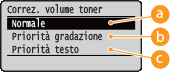
<Normale>
Stampa testo e linee usando il volume di toner che preserva la risoluzione; gli altri tipi di dati vengono stampati con il volume di toner che preserva la tonalità.
<Priorità gradazione>
Stampa tutti i tipi di dati usando il volume di toner che preserva la tonalità.
<Priorità testo>
Stampa tutti i tipi di dati usando il volume di toner che preserva la risoluzione.
Controllo riga
Impostare il metodo di elaborazione immagini per le linee.
Priorità risoluzione Priorità gradazione |
() <Qualità di stampa> <Controllo riga> <Priorità risoluzione> o <Priorità gradazione> 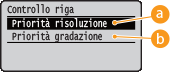
<Priorità risoluzione>
Elabora le linee in modo che la risoluzione venga preservata in misura simile a quanto avviene con l'elaborazione del testo.
<Priorità gradazione>
Elabora le linee in modo che la gradazione venga preservata in misura simile a quanto avviene con l'elaborazione delle figure.
Riduzione qualità
Selezionare se continuare a stampare riducendo automaticamente la qualità quando la memoria disponibile per l'elaborazione è insufficiente.
Continua stampa Interrompi stampa |
() <Qualità di stampa> <Riduzione qualità> <Continua stampa> o <Interrompi stampa> |
Selezionando <Interrompi stampa>, quando la macchina esaurisce la memoria viene visualizzato un messaggio di errore e la stampa viene interrotta. È possibile premere  ( ( ) per riprendere la stampa riducendo la qualità. ) per riprendere la stampa riducendo la qualità. |
Mod. sfumatura spec.
Modificare l'impostazione se la densità delle stampe è irregolare o se la finitura non è omogenea.
Modo 1 Modo 2 Modo 3 Modo 4 Modo 5 Modo 6 |
() <Qualità di stampa> <Mod. sfumatura spec.> Selezionare la modalità 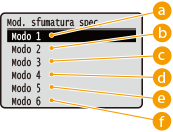
<Modo 1>
Usare questa impostazione per la maggior parte degli ambienti.
<Modo 2>
Specificare questa impostazione se l'area interna di figure ad alta densità, caratteri grandi o linee spesse non viene stampata con una finitura omogenea.

<Modo 3>
Specificare questa impostazione quando si rilevano i seguenti sintomi contemporaneamente.
L'area interna di figure ad alta densità, caratteri grandi o linee spesse non viene stampata con una finitura omogenea.
Il perimetro di figure a bassa densità, caratteri o linee non viene stampato con una finitura omogenea.

I caratteri e le linee su sfondo a tinta unita non vengono stampati con una finitura omogenea.

<Modo 4>
Specificare questa impostazione quando il perimetro di figure a bassa densità, caratteri o linee non viene stampato con una finitura omogenea.
 <Modo 5>
Specificare questa impostazione quando appaiono striature su immagini quali foto, figure, gradazioni o motivi ombreggiati, con conseguenti stampe irregolari.

 <Modo 6>
Specificare questa impostazione se l'intera stampa non è omogenea.
|
Specificando <Modo 2> o <Modo 4>, le aree a bassa densità potrebbero risultare colorate in modo irregolare. Specificando <Modo 3>, le aree a bassa densità e i motivi ombreggiati potrebbero risultare colorati in modo irregolare. Specificando <Modo 5>, il perimetro di caratteri, linee e figure potrebbe risultare stampato in modo non omogeneo. Quando è specificata l'opzione <Modo 6>, può verificarsi una non uniformità dei colori. |